|
|
马上注册,结识高手,享用更多资源,轻松玩转三维网社区。
您需要 登录 才可以下载或查看,没有帐号?注册

x
1 G' B( i' s) U0 \
打开丢失零部件的装配体小技巧 ICT—Andy Sun + t x, C, c- @; o: \" z( C: ?
摘要:现在产品开发中流程中,通常是多人协同设计,在将各自的子零部件发给他人装成总装配体,然而在发送文件后,就会经常出现,文件丢失的现象,导致打开文件,视图窗口中呈现的是一片空白。今天我们就来简单分析一下为何会出现这种情况,并寻求几种解决办法。
9 @' D$ w+ W. E' ]5 Z关键字:装配图、丢失、参考文件& H. }$ G0 y+ W* s! y
7 A) M' h8 Y' I+ o: S* R
& O6 \" x, ^( s
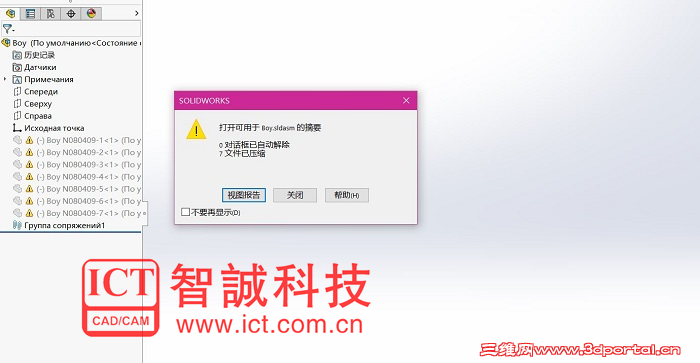
正文:当我们设计出一个装配体,如果供应商/合作伙伴需要查看,您怎么处理?如果仅仅是将做好的装配图体文件(.sldasm)发给合作伙伴,一般情况下都会得到一种失望的结果,打开的界面类似于下图:什么也不会看到!如何解决?这种情况发生在装配体中,所以笔者在这里先叙述熟悉一下装配体的装配流程和打开文件时SOLIDWORKS如何处理外部参考。 N* \% N( K- N3 f P. B, R! G
 : W& A7 K* m& r& D
" _% V* \- q# H) Y7 i5 D; J; p- T3 ] \
, W$ c1 n; e$ C1 u一、 原因分析' P' a! M- a& G7 z8 i0 K
3 ~) n1 s: n S* a+ |! a3 q7 D' e5 \1、装配体流程2 m2 ]. u$ ?: C
我们创建SOLIDWORKS装配体文件的流程是:
# P' I) q3 k& P1 u# j 首先插入一个零部件,系统会自动默认固定状态,并且这时我们需要确定装配体坐标系
( y& ]9 f- D; F& X: p 其次插入其他的零部件
7 `. ~! l4 x# ^7 x# r6 N! W 添加约束对添加进来的子文件进行自由度的约束
* M' @8 |- z6 {2 Z9 o 依次添加子文件,并添加相关约束
5 R2 W" c3 b/ o$ b9 g' _ 完成装配过程,得到总装配体1 M7 h- ?* T i! D$ D
2 H- A. C9 r i. S2 b0 T7 j# `# p
2、参考文件搜索流程# c K! b. p/ Z1 x$ Q1 ~
当我们的全部文件放置在一起时,父文件打开,被父文件所引用的文件也会自动在如内存中,载入的文件会根据每个部件在装配体保存时的各自压缩状态分别载入内存。在这里我们可以提及SOLIDWORKS搜索被引用文件的顺序流程:) P Q N' d; O5 Q) H5 G7 G& o' F
 在内存中已经有一个具备正确名称的文件,SOLIDWRKS会直接使用这个文件
) U5 V' u4 h( g- H 按照工具-选项-文件位置-参考的文件中去查找3 P& O3 A5 ^8 k7 u: X p
 用户当前打开的文件所在的路径3 t: S' f! e! d' n, t# x8 O6 l
 上一次系统用来打开此参考文件时使用的路径% ~" z6 m' }9 ]3 g8 Q
 父文件最后一次存储的参考文件所在的路径
0 H) `& a+ }2 i6 g5 P 如果参考文件还未找到,SOLIDWORKS将要求用户去指定! h% V$ e, V5 r3 Z+ c' L
+ g/ H. {. l) m* b* X
3、原因
! _ ^# L/ ^# Z. r' p3 O/ f: x从上面我们可以得到发生文件丢失的原因:其实是SOLIDWRKS找不到参考文件的位置!此时软件会自动按照参考文件搜索流程去搜寻文件,但是当还没有搜寻到时,就会出现一个属性框,让我们去指定它。现在原因明确如何去解决这个问题呢?7 X7 a9 \- w- x% b3 O
( s0 b' ]2 g3 v$ `. O8 k& X
二、 解决方法
9 J% i0 G! X" R4 B1 J7 E
8 r5 b& n: e r9 V, O y对于不同的目的,应该寻找不同的解决方法。如果您的合作伙伴只是简单的查看模型视图文件,或者由于安全性的原因不让他们看到具体细节,笔者的建议是方法一和方法二,如果想完整查看设计的过程,建议的是方法三。
( X1 ?. c' G0 s# s# X, o& V) d6 O+ Z0 k; L! ?( }! Y" _
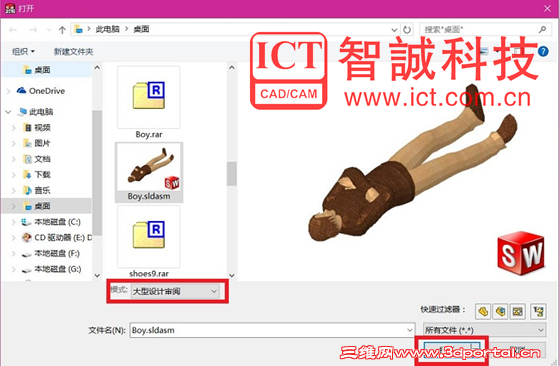
1、 使用大型设计审阅模式
+ s6 c0 S; h- J, r; d2 l) Q+ L在SOLIDWORKS中点击“打开文件 –模式(大型设计审阅模式)-打开”即可,会看到如下图
' d2 L4 R5 r1 }3 q. M
 " Y- J, G/ u# F- k- k
 % p( i* U Q" y" f# ]* p% e7 f) ~$ \
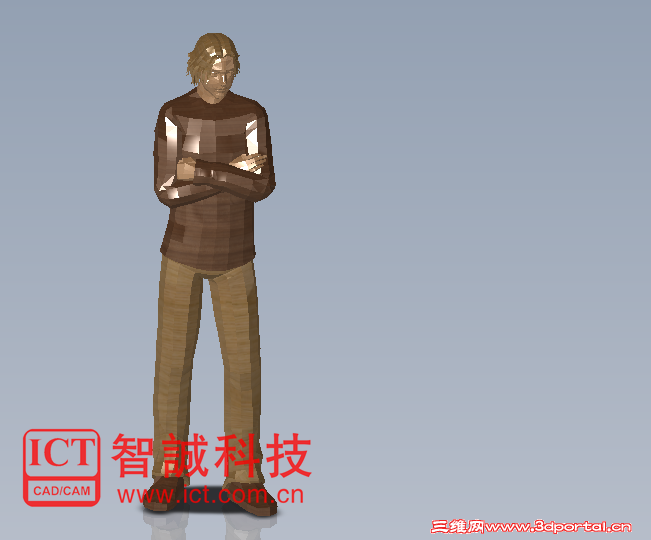
2、 使用eDrawings进行打开
/ W) S! j+ l* c2 OeDrawings是SOLIDWORKS平台下面的一款免费看图软件,笔者使用此软件也可以进行查看总装配体。* W x* k4 B8 L- f6 I7 V) J
 . w/ i- |: D! w$ T! ?$ e2 K
( D& f8 V7 Y8 @& n4 P0 N
2 W' L, I( G, C# B3、 使用打包命令
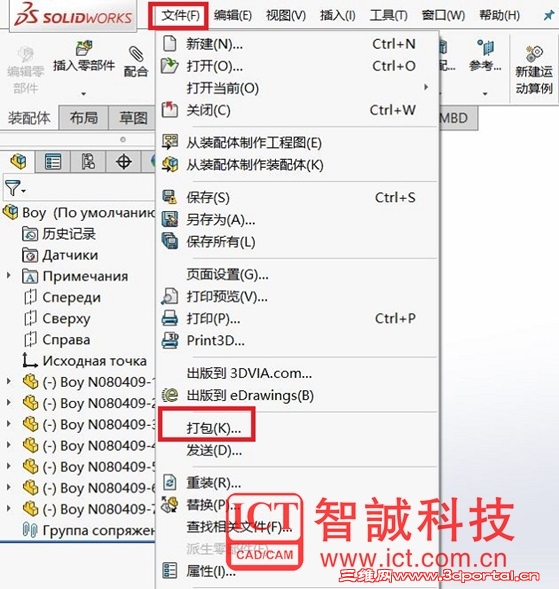
" C2 S; E! P! s0 x! B: ~' {- U第三种是通过打包命令,将相关联的文件工程图等等,全部收集到一个压缩包文件中,由于全部文件都会收集,所以压缩包文件体积会比较大,主要使用在想详细查看设计过程的情景。
) r3 [& v7 ?6 h: I您可以使用打包命令,将压缩包文件发给您的合作伙伴。此时他打开的文件就不会出现上述现象。
$ V. A8 q# ` U# {打包命令位置:文件-打包
* ?9 E- x7 g- V9 t1 M( H
 + n8 ?8 G4 m# j
, x8 ^3 q" U" X: T8 y* a( F
 * y: Q' ]. a! V
5 q; j. H8 t4 e" L8 n- I
三、 结语, T2 h6 m9 D6 A. r
笔者提供了三种解决途径,前两种是只是提供查看模型的基本功能,最后使用打包功能是详细的查看,但会有文件体积的影响。具体使用哪一种更方式,这就根据诸位实际的使用场景,针对性的去选择。5 }* D4 _/ H4 C p
1 N3 @3 w% U) y$ y1 [7 D& R
+ z. p7 }1 b6 i! t( t! b) H, B- o; x# N5 n/ Y* ?$ j' ]+ K" d d$ U
' D' X3 r, J2 M3 m, V6 |( Q
+ X9 L1 j. H$ u) D1 L& M; Q/ U0 F" b! ^. `
. I, h& j6 R3 M
# [ o5 d* B6 @# K/ N% ` ~* E$ g6 `5 v, T
' O8 L9 I- L; X |
|







 发表于 2017-1-20 16:42:03
 这个非常有用!谢谢!