马上注册,结识高手,享用更多资源,轻松玩转三维网社区。
您需要 登录 才可以下载或查看,没有帐号?注册

x
$ f6 B* W8 w9 p
SOLIDWORKS2017 新功能抢先看之用户界面 ICT GZ—Atum Liu
0 @( `! W2 F$ G& X7 S* o" @
. K( y9 a! z) m2 B) [# Y: {! p4 t1 R; s
+ v1 J% I; j; j( Z1 |& I; A5 Q3 Q9 [' @' @- z" v, L; Y9 P% T+ q
【智诚科技/刘文彬 /Atum Liu 】
1 J: y/ G4 B1 X' z6 i0 L摘要:用户界面在软件的使用中非常重要,如果软件的用户界面是自己熟悉的或者符合用户的习惯,这样工作起来就会事半功倍。
+ p6 y" x0 L9 w5 M; [7 N
+ T) R4 n4 y' C$ j. h* ~下面由我来介绍一下SOLIDWORKS2017里面新功能的用户界面,来帮助我们打造高效简洁的用户界面。
1 F8 K" p" k- _9 v$ o
1 l9 n! b7 ^: E! K: c- N
2 B- L9 |& h l- e' z9 X0 t' V- G1 i8 `8 u: T1 `
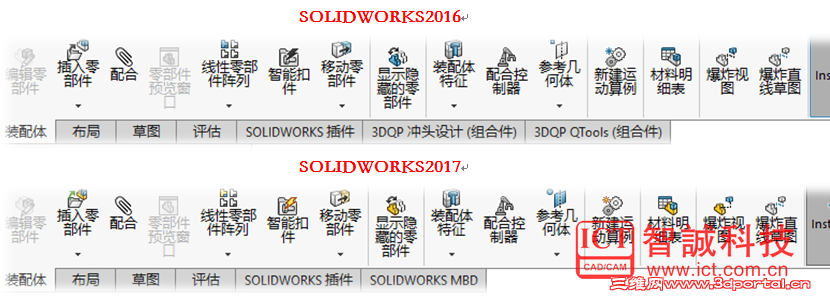
一、首先是SOLIDWORKS2017的CommandManager界面的变化,下图为SOLIDWORKS2016和SOLIDWORKS2017的对比。从下图我们可以看到SOLIDWORKS2017的用户界面色调总体来说比SOLIDWORKS2016要鲜艳。* u6 ]5 x" T) w3 W+ Q9 j4 |+ D
( V& q, r3 T* N
( z8 Q7 Y$ J8 u: |5 {# M9 j' e* {5 x ]8 \4 Q
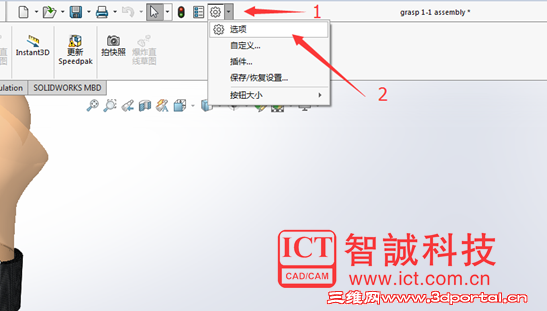
0 g8 B% r. l- p0 M当然,如果我们不熟悉新版功能的界面,我们可以手动去调回我们熟悉的界面! T5 L1 L- c+ W; W# Y( b' T
/ F. O4 X- d$ h) `- `6 Y8 ^5 W; }
1、 依次点击下面的按钮: J, c: J: u! j8 K/ d
& k6 c3 A8 _4 V+ o9 t' }* \4 I6 r2 X( J$ t9 U
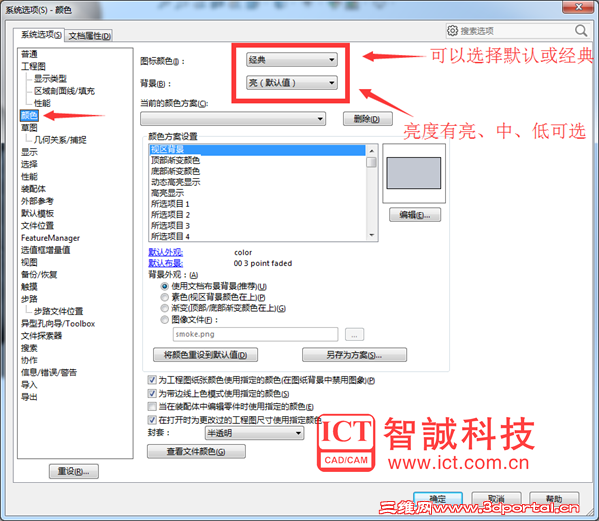
2、 选择“颜色”选项,可以按照自己的习惯去去自定义软件界面的风格。; O, n9 k& I( s. W$ l
 $ E% ]7 W1 k# G0 S
; u+ N k) H" \) {0 S5 a2 P7 \2 m' U$ q0 ? I- V# z" p4 t
二、然后我们我们看看SOLIDWORKS2017的显示导览列
2 w \5 L$ K& ?$ t1 W& D+ E( X+ D: N F
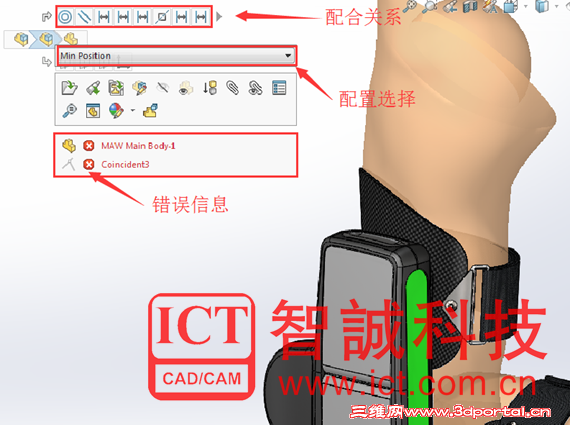
当我们点击零件或者是面的时候,我们显示导览列就会开始起作用。从下图我们可以看到,显示导览列的显示风格相对比SOLIDWORKS2016排布更加简洁,功能更加强大,显示的内容有另加的装配关系,错误信息等,当我们把鼠标移到显示导览列的配合关系的时候,作图区域会闪烁提示。大大节省了我们的操作时间。( w1 R* \: J$ |, T) g4 p+ P6 \
0 L/ V9 X* ^$ j- W! v! P' i+ I+ U! @6 ^+ y4 f
7 ]; y1 v. r6 f
# ~' Q" M) q7 ~% ~6 O
三、接着我们看看SOLIDWORKS2017的动态参考可视化功能的增强" Y& ?$ Z( f+ R( @3 t: B
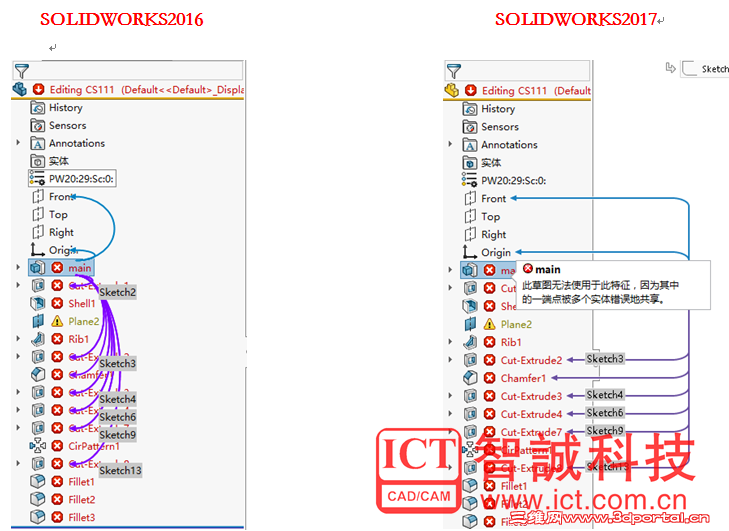
8 w% g: ~9 W9 C由下图我们可以看见在SOLIDWORKS2016版本的时候设计树中的父子关系的引导线非常凌乱,对于设计人员的修改与查看非常不便,而在SOLIDWORKS2017当中显示父级和子级关系的动态参考可视化已得到增强以避免重叠的文本和线条,我们可以看到设计树里面的父子关系引导线非常简洁、清楚,大大提高了设计人员修改和查看模型的效率。
% U& X1 V0 \! |& I6 d
 6 M3 Q, ^1 P6 `( Y x) i
0 v5 d/ [/ \( j" i5 [: R3 h# [, e
0 U6 b A( Q& D2 v% w7 v
" ^! X ^# g: h/ U9 b, ^* M1 [8 q7 z
四、然后是快捷菜单的增强
1 v( Z5 d5 A9 B5 H; v2 B9 ]5 \9 m
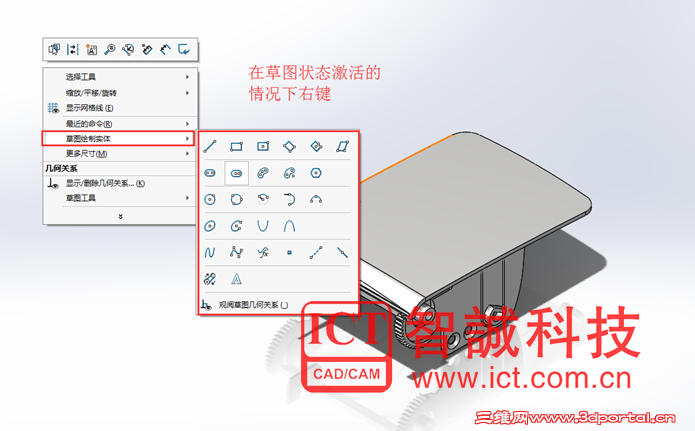
& X) e6 ~" S) o) c4 R- r- ^为了提高效率,重复工具已被移除,相关工具则被移到弹出菜单。草图实体的长弹出菜单使用紧凑的网格格式来避免不必要的鼠标移动。如果菜单显示到屏幕外部,则您可以使用鼠标中键滚轮滚动浏览菜单。
- o% W' t0 _5 O: k( x) }, n" Y
) h8 i- L' t9 F" P' ?) p8 M4 S# a. d2 |" d
$ L/ ?6 U5 s( \; d
3 ?, I+ {7 Z3 k9 G# f- v2 ?+ H# I# {$ W* D. q2 o! n3 k, t2 @
五、接着是配置的功能的增强
( E `* p0 X) v8 i6 |- Y* Q- c4 i0 C' d$ w( I
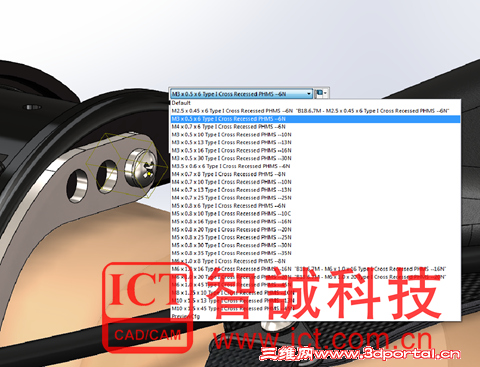
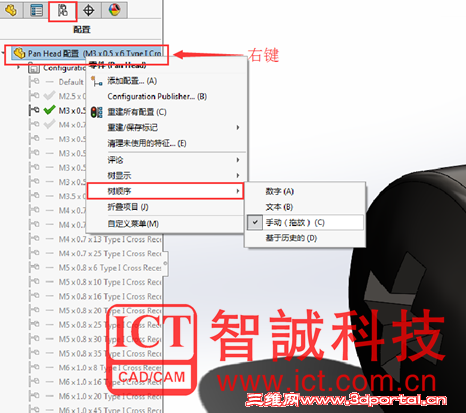
对于下图多配置的情况,有时候我们往往花很长时间在寻找正确的配置上8 H9 j. y0 z2 {6 l4 T: ?' ?
 0 }" b5 F4 h4 k6 }) D
$ e% O0 K$ d6 I/ ?8 d
3 ]& w. {: r0 A$ w
# z! Z5 i) S) W( @- ^/ U' f
在SOLIDWORKS2017当中我们可以在零件的状态下多配置进行重新排列或者是按照自己使用的习惯进行排布。
, N! D( [" U4 m% e; t1 p: Z
& P! f9 [4 C0 f; h" d0 f4 ]$ X% w p/ ], {
( K: e0 `* B+ |
/ l* \) j/ Y0 }* ]* @5 j- W8 L: L$ d2 r
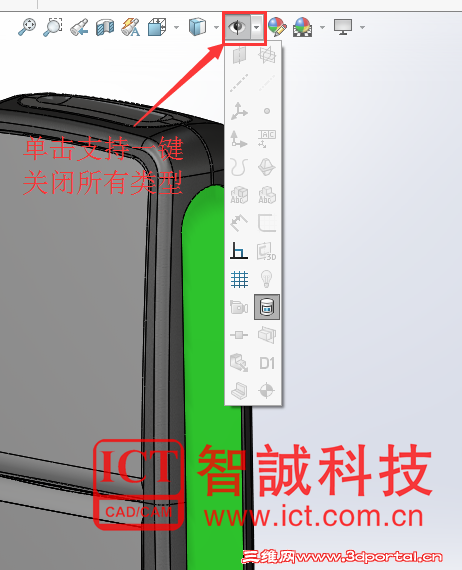
六、在SOLIDWORKS2017当中的前导视图工作栏支持一键控制所有类型的可见性。你也可以通过下拉菜单,单独控制某一类型的可见性。% K& y5 g6 N: b, d% a
; K3 q& d7 Z& j( u9 o5 }+ d" {$ h
7 y& R+ m& r/ t$ _7 W
8 [1 w9 i; H R$ [9 m! `* i4 }$ [6 R* E
* R3 b( n* v5 {1 Y% F2 y8 x1 ]
. Y, C# O) ?- Q | 






 发表于 2016-11-3 10:47:41