马上注册,结识高手,享用更多资源,轻松玩转三维网社区。
您需要 登录 才可以下载或查看,没有帐号?注册

x
, D; d5 p u7 V% u
SOLIDWORKS模具设计之如何抽取“最大外形轮廓线” 作者:智诚科技(ICT)-David Pan 潘家荣
7 l9 [/ r! f* V1 Y- g9 _抽取产品最大外形轮廓线,这个对于模具设计师而言,相信并不陌生,在UG里面针对这个有“等斜度曲线”功能,在PORE中则有个“侧向投影线”功能,这时或许有人不禁会问,那这个在SOLIDWORKS中是怎么做或者用那个功能实现的呢,今天就和大家分享一下最大外型轮廓线在SOLIDWORKS中该如何提取。
- ]: n7 W* i* q4 v3 p" ^2 x& x& Y% X$ r3 x+ V
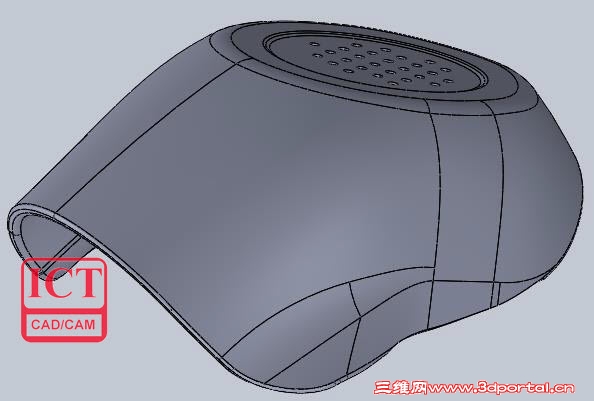
我们来看这个产品,
: O1 J3 y" ^0 z7 ^0 U% w6 Q3 m8 G: H
 5 E; f2 p$ l+ f4 K( k
) Q! G3 j0 J; N" v. u2 |: i
! X3 L) g* }6 T8 }' a' Q, I
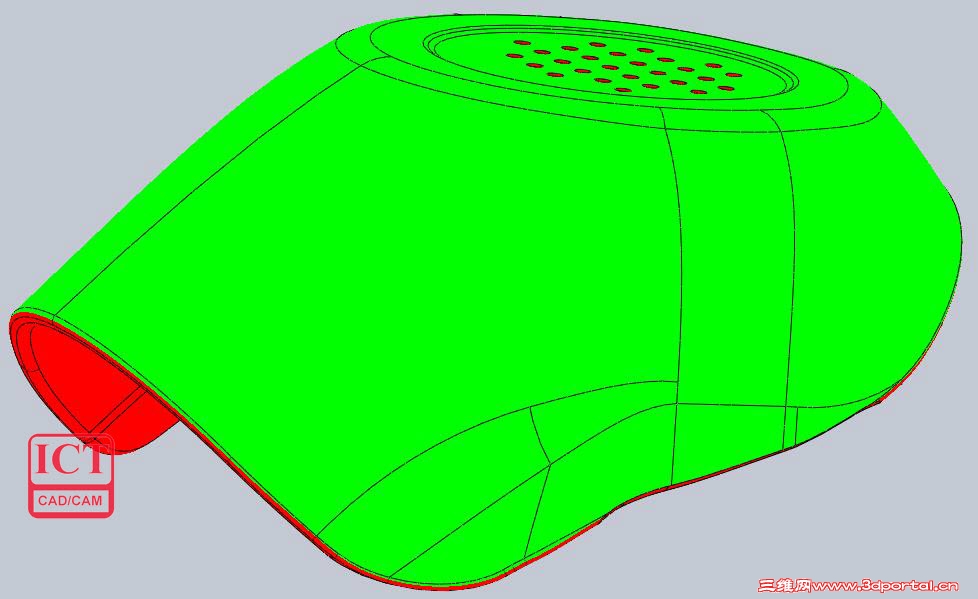
3 K7 G5 ~; n( C e+ r拔模分析一下,这时会发现产品的分型线都在R角上面。
- p( m" {1 D5 J( k
& H/ U. G5 O! P2 ? S* P& t( _$ \9 j& V
3 x3 ]! k( `+ E9 I8 {0 ^9 T
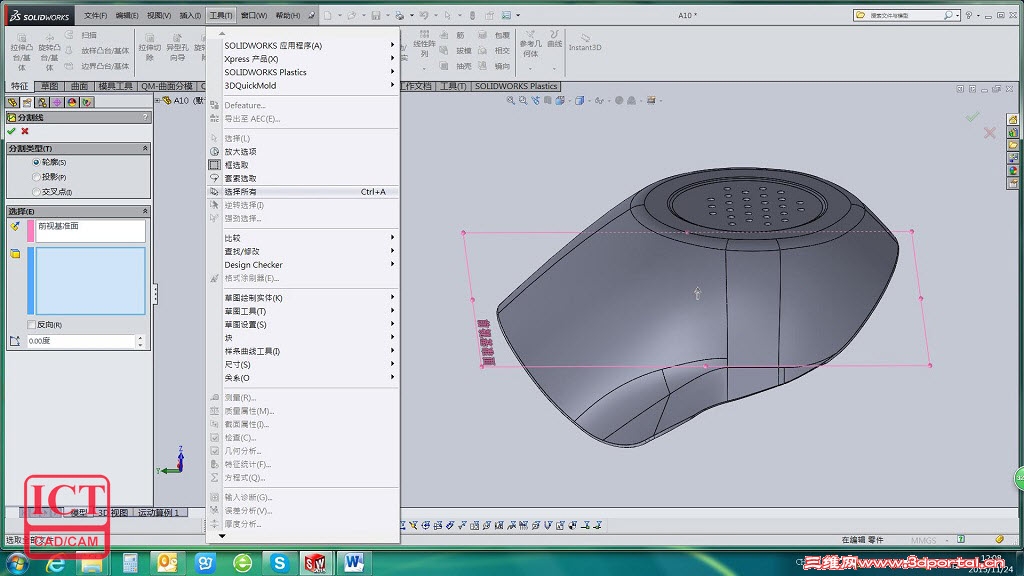
使用“分割线”功能,选中产品所有面,进行最大轮廓分割。(注意选择分割面的时候不要用鼠标框选,而是使用工具菜单下的“选择所有”,这样才能一次全部选中要分割的面)。
3 w P6 A5 I r; S( @
 , e5 Q* k( s; {' ]/ G
) E! l5 O# Q- H, [6 C# \) N
2 }* {: K# ^- N4 U3 i& k3 P) q( T/ n
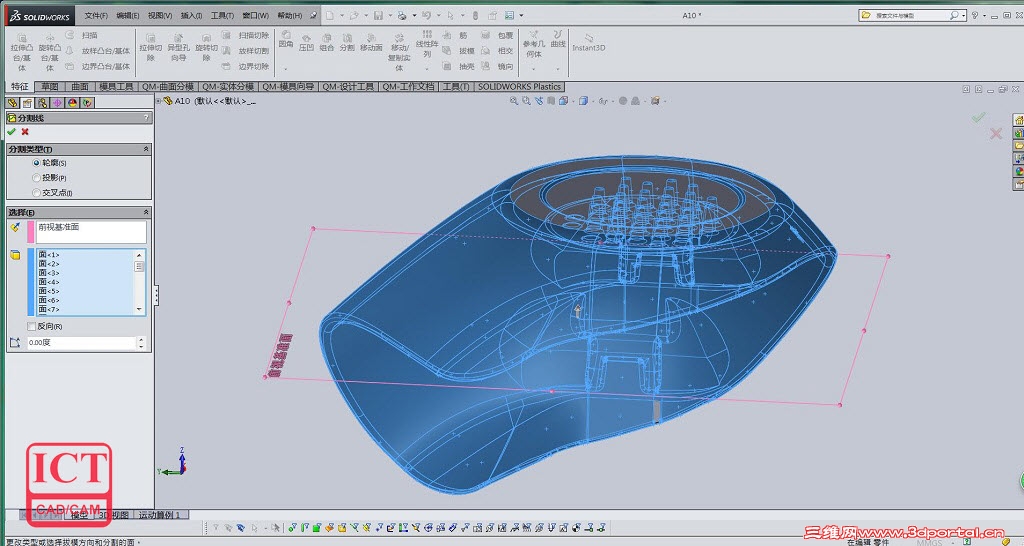
这时,你会发现仍然有一些面没有选中,但是,你细心就会发现这些没被选中的面都是平面,因为这是“分割线”自过滤的一种功能,你会发现SOLIDWORKS其实很聪明,它会自动过滤掉不具有分割意义的那些面。/ ]' a# I& j, G% q; f4 Q5 T
5 f" ^9 }$ w1 A" U7 F+ Y: Z" y- t4 A8 ~* S K) k& q' n
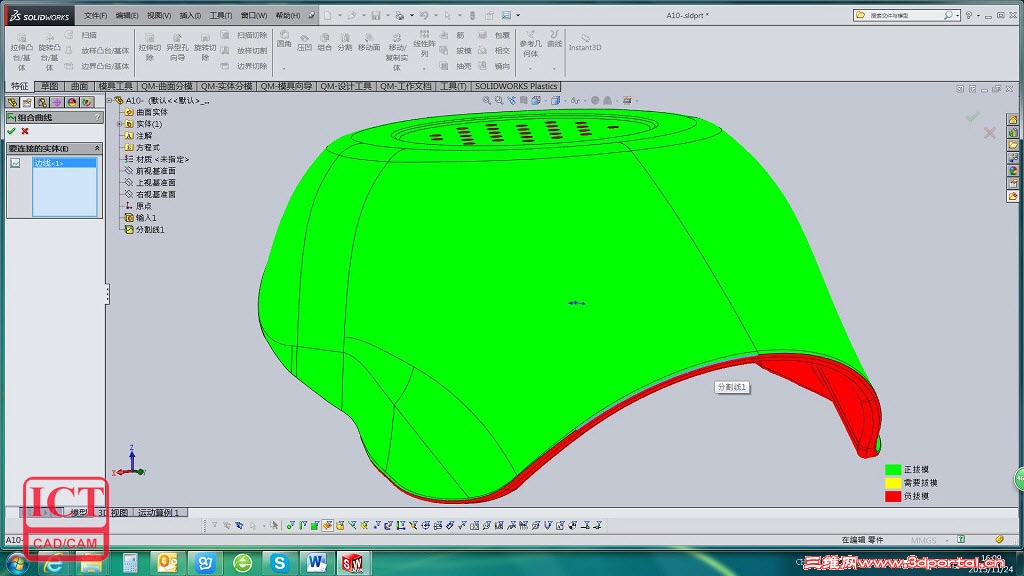
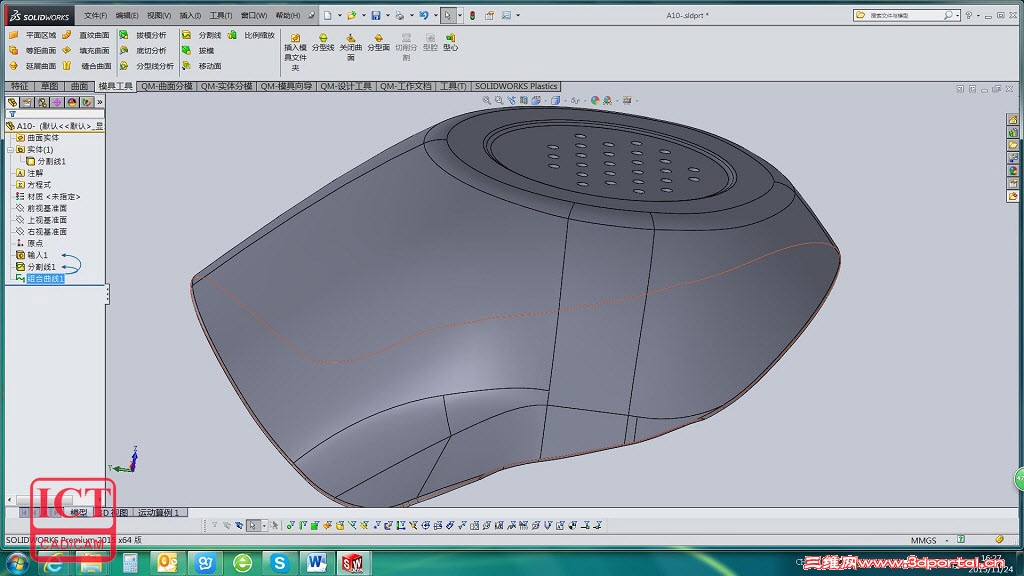
$ k4 g1 S" q8 m分割完成后,打开拔模分析,这样可清晰看见前后模的分界线,然后用“组合曲线”逐个选择刚才的分割边线,最后打勾,就可以得到整个模型的最大外型轮廓线。/ S: B6 ]- j! L
3 U( ^( w6 U9 X3 K9 `; j6 _# |' R" C" a# w
7 D& {5 _: | C1 m
" n$ y1 ^: S/ w3 f r
p5 Z5 D, ]3 z) `% k) M" A/ M& B* A4 c6 O) e
: c+ m/ B" H7 ]: f' D9 O0 E7 U( E | 






 发表于 2015-12-7 15:57:11
