马上注册,结识高手,享用更多资源,轻松玩转三维网社区。
您需要 登录 才可以下载或查看,没有帐号?注册

x
Toolbox是SolidWorks一个非常强大的功能,可以在我们做装配体的时候,快速的生成标准件,简单方便,例如可以直接通过拖拽的方式快速的添加螺钉等,且自动添加配合,简单方便。 但是我们在实际的生产过程中,经常会需要去添加一些非标的零件,如果我们去绘制的话,会很浪费我们的时间和精力,所以我们可以通过直接在已有的Toolbox标准件上进行修改,生成我们所需要的零件,来提高我们的设计效率,同时我们也可以把这些非标的件添加到库,方便以后的使用。 因为Toolbox的零件可以直接通过拖拽到装配体中使用,比较方便,就不再做详细介绍。这里我们我们主要介绍怎么样去定制自己所需要的非标件。 方法一:首先在插件中把Toolbox加载进来,在任务窗口中加载好Toolbox
& A9 r9 a* I P& d; V, [

# N+ v' y4 m; x, p! _$ I选择任意一个螺钉为例,右键单击“生成零件”2 N. |* R; T; M" Q
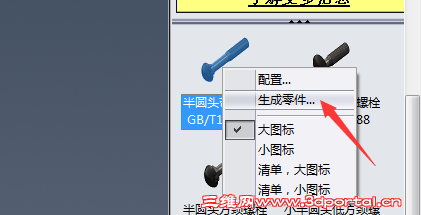
) i. a3 l; z) A% u$ {在打开的零件界面下,按照自己需要的尺寸修改,修改完成后另存即可。 要注意的是,因为选项里默认的勾选“将此文件夹设为默认搜索位置”,所以当我们把这些非标件拷贝到别人的电脑上的时候,别人打开的时候,SW会去自动的调用这个文件夹的Toolbox的数据,就会导致我们修改的数据又回到修改前的了,所以可以取消该选项。
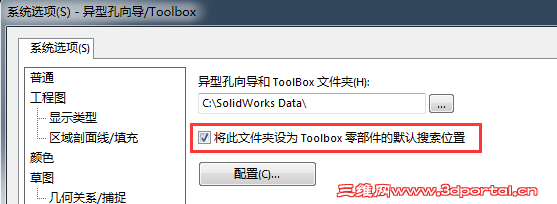
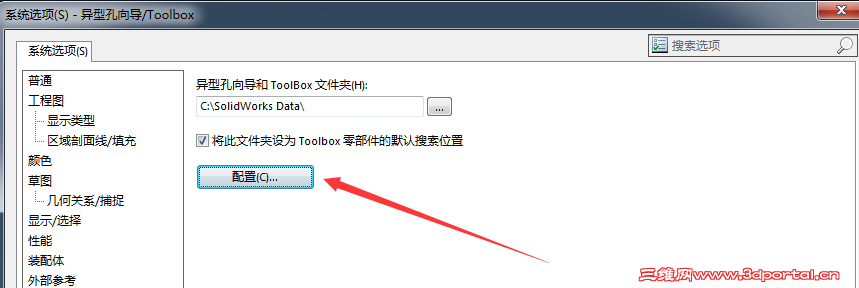
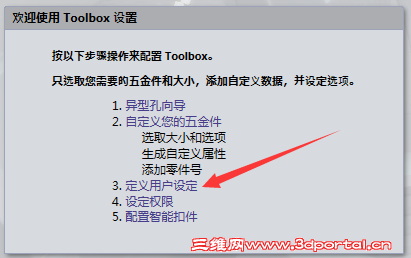
- D0 H+ a) c! L# M1 r5 L方法二:SW的Toolbox默认的选项是,我们每使用一个Toolbox的零件,就会生成这个零件的一个配置,而不是单独的去生成一个零件,这也是为什么我们在自己的电脑上修改Toolbox后,把我们装配好的装配体拷贝给别人的时候,别人打开的时候,会提示丢失零件,因为我们做的配置的修改是在自己的电脑上的,别人的电脑上没有,所以打开会提示丢失零件。 所以,我们可以修改选项,每次使用Toolbox的时候,自动生成一个零件,而不是一个配置。
 ( ~. ^7 B3 N4 v! y% o
 ! e- ~' k* X1 }* }; g7 m. m
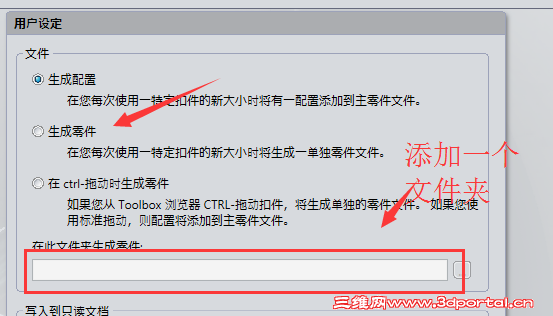
$ G2 }. [, h! V/ K% k这样每次在装配体里使用Toolbox的时候,就会在这个文件夹下生成一个单独的零件,这样我们就可以对该零件进行修改保存了。 第三种方法:前面的2种方法呢,在修改Toolbox变成非标件后,我们在装配体里使用的时候,零件前面的图标其实还是Toolbox的图标,跟零件的图标是不一样的
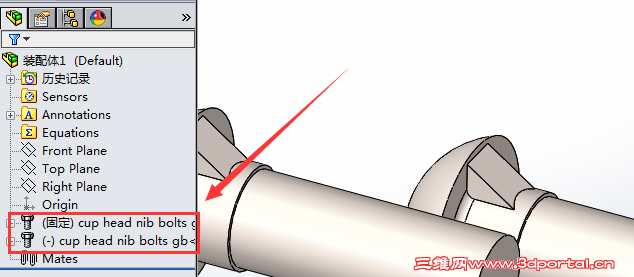 + h! c) M3 B+ k& w( \: R1 E* |
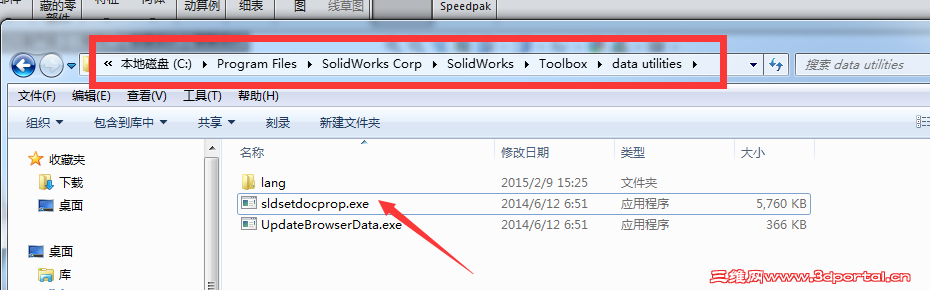
在SW的安装目录下,有个应用程序,可以修改Toolbox的零件,把其属性修改成零件的属性
 5 B$ I( T, x7 }/ W7 l# ]
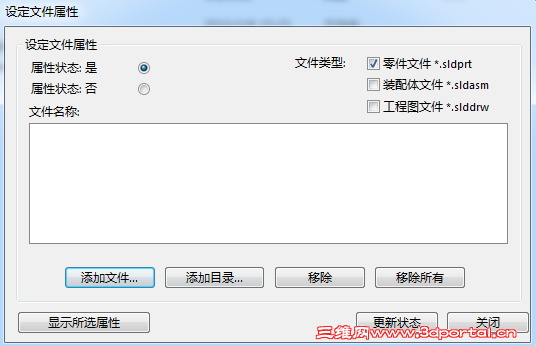
打开这个应用,以任意一个Toolbox零件为例,在添加文件的选项里把Toolbox调用过来,然后选择左下角的,显示所选属性,查看
 ! Y ^- Q* @ W3 t, E' \
% {5 r- }) Z1 f7 p+ j- }4 D$ N结果显示该零件是Toolbox,我们把上面的属性状态否的选项勾选下,然后更新下
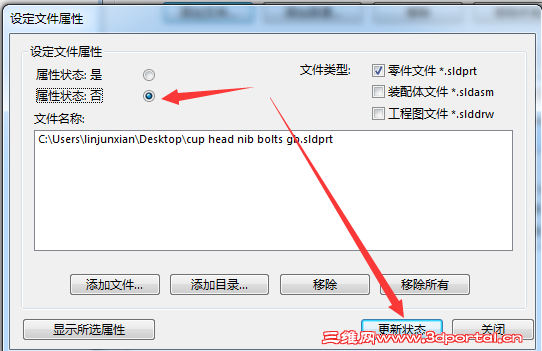 0 w" U5 I! v6 Y/ n8 p& ]+ Q9 o
更新之后,我们再来查看该零件的属性,这个时候已经显示为NO,说明已经不再是TOOlbox的零件了,而是一个单独的零件,这个时候,这个零件在装配体就显示为零件的图标了 + n* ?: H( D% t% Q
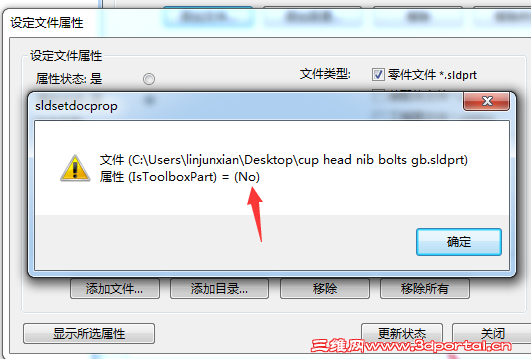
/ t1 I& N4 [1 n) E% e9 F
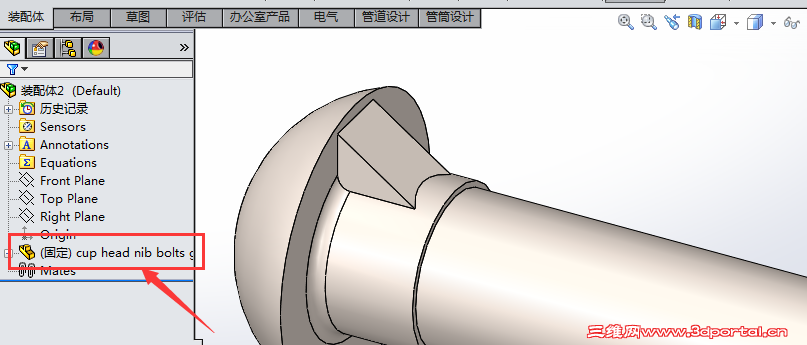 7 D, P' k t5 n, k
通过上面3种方法,我们可以定制所需要的非标的零件,省了我们很多的精力去重新绘制非标件。 2 [7 T. {# U' Z9 q$ U" R
% f2 Y2 ?$ {9 [8 v$ J- A" o( R2 E1 Q8 {& D( m0 J
www,sahze,com,cn7 N- K" L# o; @8 M
6 k" v) w9 {" j ?7 T | 






 发表于 2015-10-15 16:19:19
 谢谢分享经验
 楼主
楼主