马上注册,结识高手,享用更多资源,轻松玩转三维网社区。
您需要 登录 才可以下载或查看,没有帐号?注册

x
许多想快速掌握三维CAD建模的初学者,都苦于一些案例教程太复杂,论坛将每个月推出针对初学者的需求,提供能在短时间内了解三维CAD建模基本操作的案例教程。本月的教学案例减震器在各行各业都用的比较多,运用到三维CAD建模命令比较多,参数设置也比较详细,但总体难度不大,这对于想要快速入门三维CAD设计的初学者而言,是非常好的案例教程。今天选择中望3D为教学软件,它的易学易用性,可以帮助大家更轻松的了解三维CAD设计。接下来就是减震器的三维建模过程。: `% ~! @% w, y. N) c: d7 G
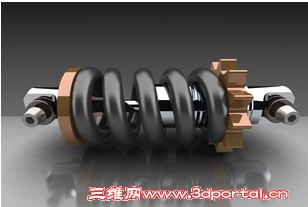
首先制作弹簧部分,这部分相对难一点,因为弹簧的中间部分匝与匝之间的距离大,两段距离小,如何能做到无缝、连续的衔接呢?中望3D2012能轻松的解决这个问题。点击线框——螺旋线,参数如图1,注意起点在X轴上。点击线框——通过点修剪/打断曲线,选择该螺旋线,将要断开的点选择在螺旋线末端相对的位置,把螺旋线断成3,段如图2所示。
8 v8 n4 c# O6 N, P% }4 V8 N

点击造型——移动——绕方向旋转,选择最上方的一段曲线,方向如图3(把鼠标放在曲线的断开处即可显示出方向箭头),旋转-12度。同理,旋转最下方的曲线,角度为12度。 点击线框——连接曲线,把三段曲线连接成整条曲线。点击造型——杆状扫掠,直径为18,如图4。创建两个XY基准面,分别偏移186和12,点击造型—修剪,参数如图5,注意要保留部分的选择,效果如图6。( Z9 p3 E/ A: ~- i
 . U6 K/ E& u. n6 u q) i( V
 % @- G3 Y5 i% l O& K3 B
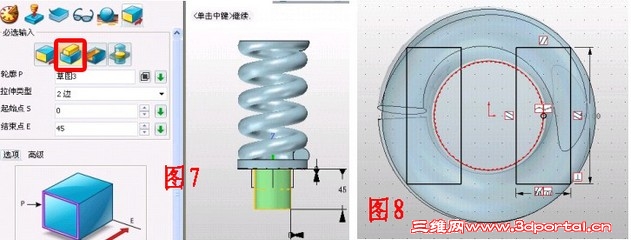
XY面插入草图,以原点为圆心绘制半径为39的圆,退出草图并拉伸,起点、终点分别为8和-2。在拉伸后的柱体底面插入草图,绘制半径为20的圆,拉伸,效果如图7。 在XY面插入草图,绘制两个竖直方向对称的矩形,相距20,如图8。先将小圆柱体边缘倒角,距离为5。选择拉伸——减运算,拉伸两个矩形草图,参数如图9,注意将保留轮廓前打钩,留作后用。再将如图所示的位置倒圆角,半径为10,效果如下图10。" ]0 c! E. [1 g. h; j3 T' _& a/ W$ }8 p
6 K6 R* q+ r. J3 `

7 q* K3 W" @, p$ d) w 在XY面插入草图,绘制如图11所示的图形,退出,点拉伸—基体,注意,选择起始点时,如果不记得弹簧上平面距离原点的距离,有个简单的方法,右击鼠标选择“目标点”,把点放在弹簧的上平面,点击即可出现数据,此方法很简便,应用的也很广泛。拉伸出厚度为20的造型,效果如图12。
0 f' {9 x! }6 f' j: D$ B9 A

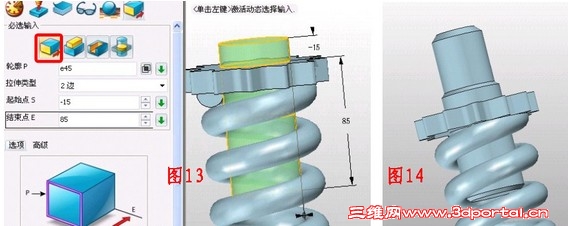
+ t& V0 H6 Y0 e8 ?7 t点击拉伸——基体,轮廓选择圆孔的上边缘,数据如图13,将拉伸后的柱体上下边缘倒角,距离为3。再次点击拉伸——加运算,轮廓选择柱体的上表面,拉伸高度为45的柱体,并倒角,距离为5,效果如图14。
$ K- k: {" ?( ~7 H5 e
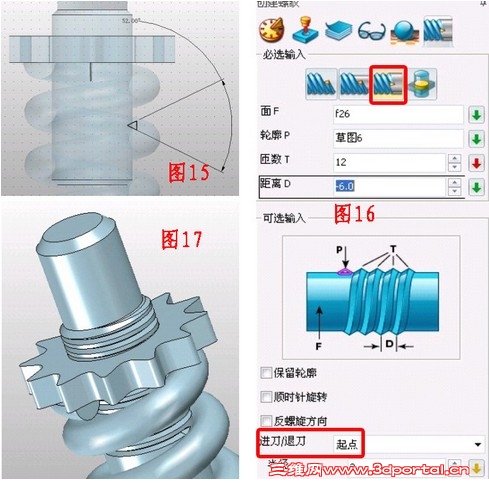
在YZ面插入草图绘制如图15所示的三角形,点击造型——螺纹——减运算,参数及效果如图16。效果如图17。
+ Z% D+ S! J8 s
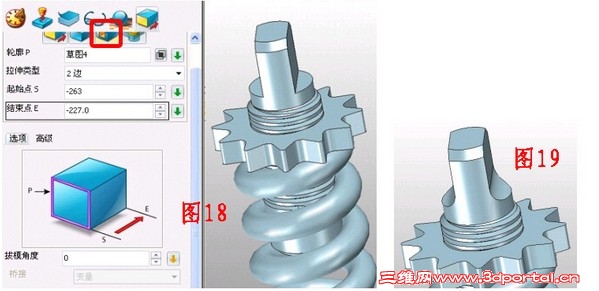
再次拉伸之前的两个矩形的草图,参数如图18。注意这次将“保留轮廓”前的勾去掉。再将图19所示的部分做圆角,半径为10。点击造型—孔,在图20所示的柱体下表面中央打孔,参数如图,点击拉伸——基体,轮廓为孔的边缘,注意偏移一定距离,拉伸数据如图21。3 l& p) [4 e* `* k! [' ?
 7 L4 D1 \6 Y4 o6 j8 e$ Y" y
 + _( c" C( a5 y. o
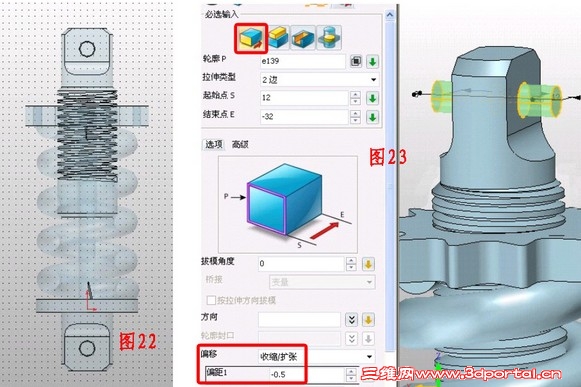
在YZ面插入草图,绘制如图22所示的位置绘制两个半径为6的圆。退出草图后拉伸减去,形成两个孔。点击拉伸——基体,轮廓为孔的边,数据如图23,拉伸出一个圆柱体,注意偏移数据的设置。8 Z7 X' B4 b" ~1 p
点击拉伸——基体,按图24所示拉伸出一个凸台,数据如图,再以孔边缘为轮廓拉伸出一个圆环,参入如图25,然后给圆环做圆角。在凸台的外表面插入草图,绘制正六边形并拉伸减去,如图26,点击镜像,把凸台和圆环以XZ面镜像复制,如图27。
8 y4 s1 s2 Y% B9 w% I! a+ M9 n) y

9 Z7 @/ n8 v9 D6 p5 m" `" L- H

! s4 u/ L+ Z0 E3 t/ X( b 点击复制——沿方向复制,将图27所示的两个凸台、圆环及轴沿着Z轴负方向移动230的距离复制出来,至此模型制作完毕,最后点击视觉样式——面属性,给模型涂上颜色即可。 | 






 发表于 2013-6-5 12:02:58
 发表于 2013-6-15 10:57:25