|
|
 发表于 2012-10-9 10:19:40
|
显示全部楼层
发表于 2012-10-9 10:19:40
|
显示全部楼层
来自: 中国台湾
可行~6 }) y$ z1 e+ }* p9 {/ |: T
下列介紹 用單一零件生成 多零件後 在組合成組合件& Q( K9 B! x0 M1 P: o5 M
適合用於從0開始規劃的設計( ~7 N. I* j/ @% E/ U8 o2 n6 Q
& n" p9 v1 H+ ~
教學如下) b% E: g- w* U
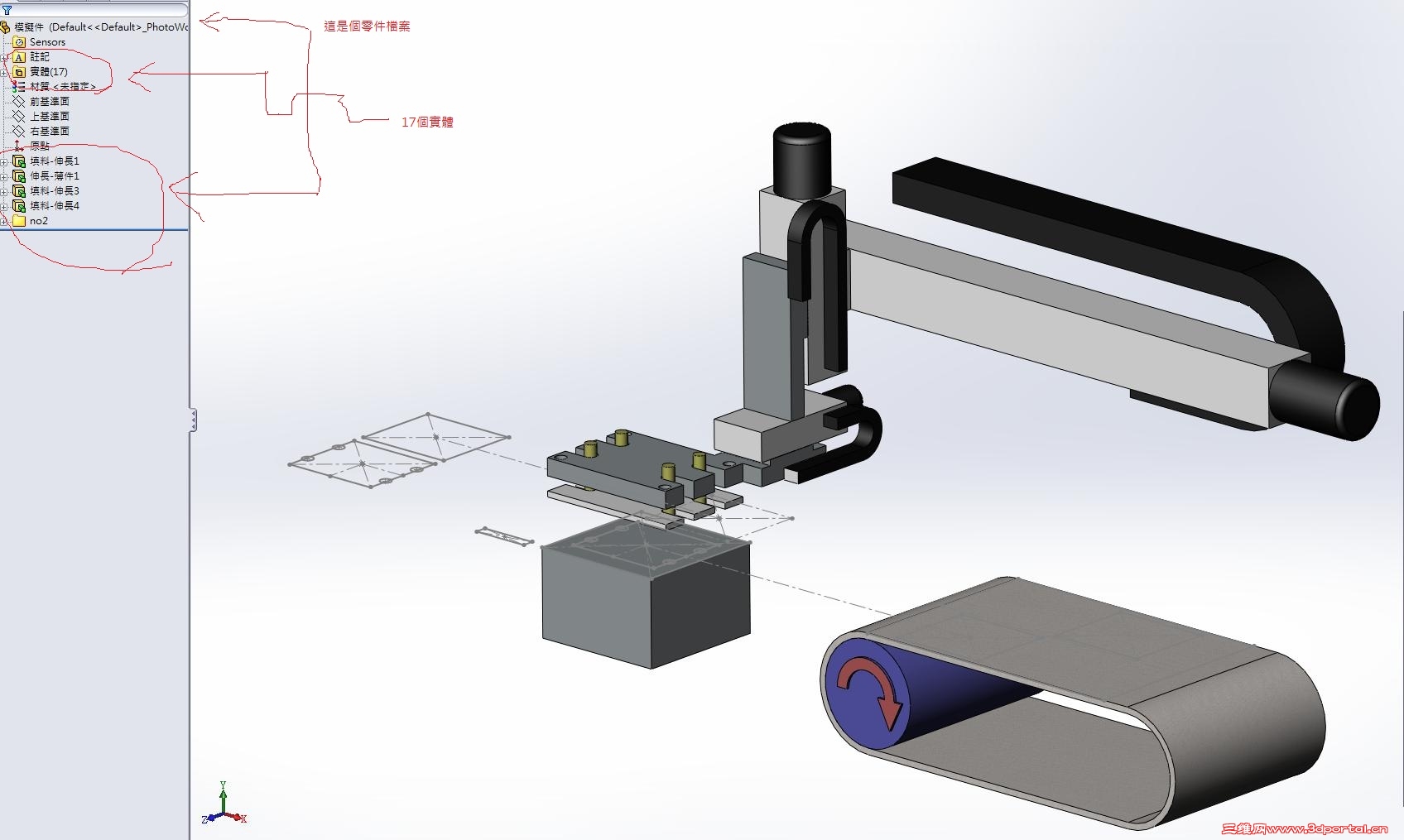
1-圖中範例 是一個零件檔案 卻有17個實體
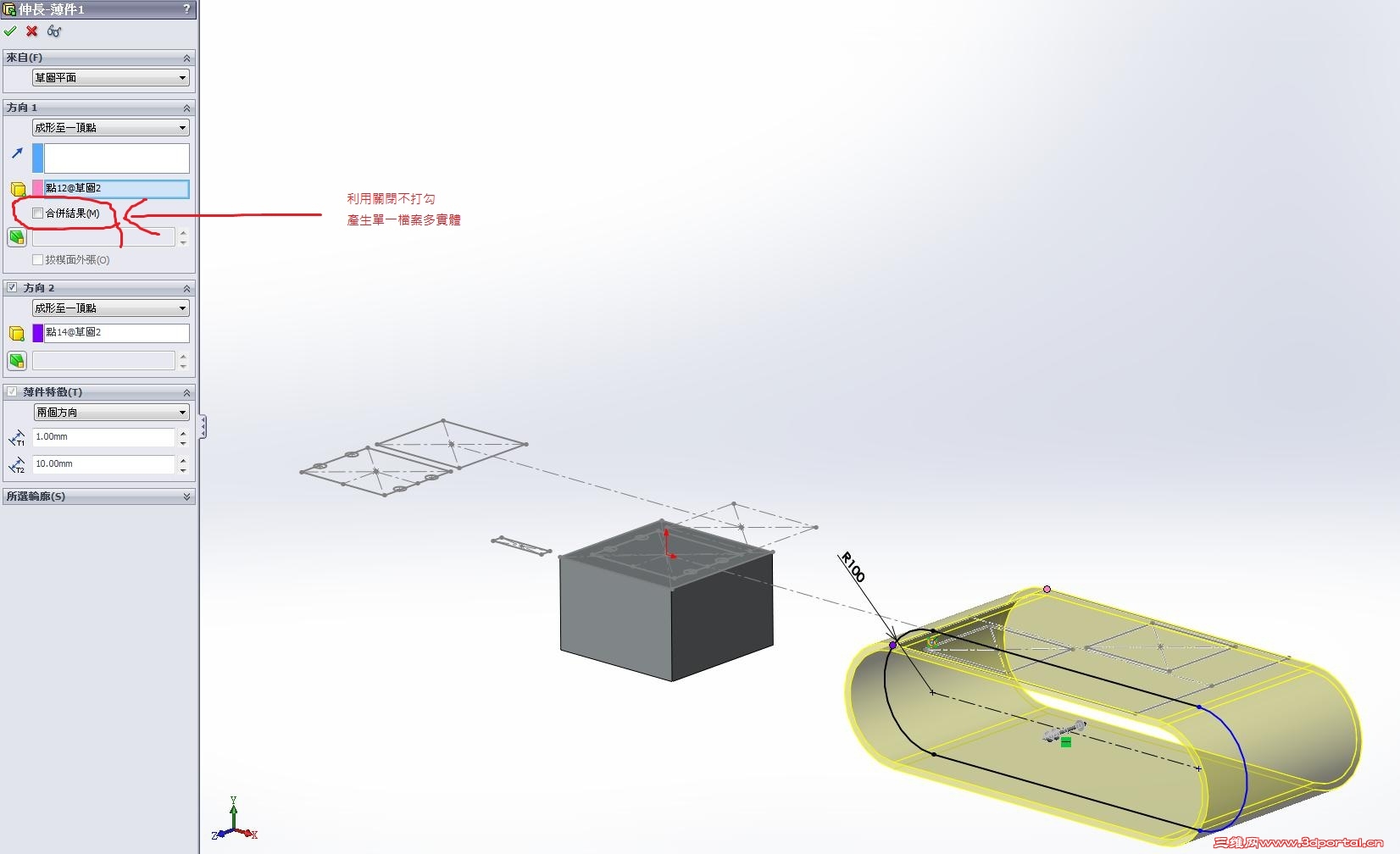
( D; d! b, o- }# h2-建一張基本草圖為規劃# u3 v7 E# ]" M. C/ U4 h/ G. g
2.1- 生長個零件,並依需要將合併結果勾選移除(產生多實體)
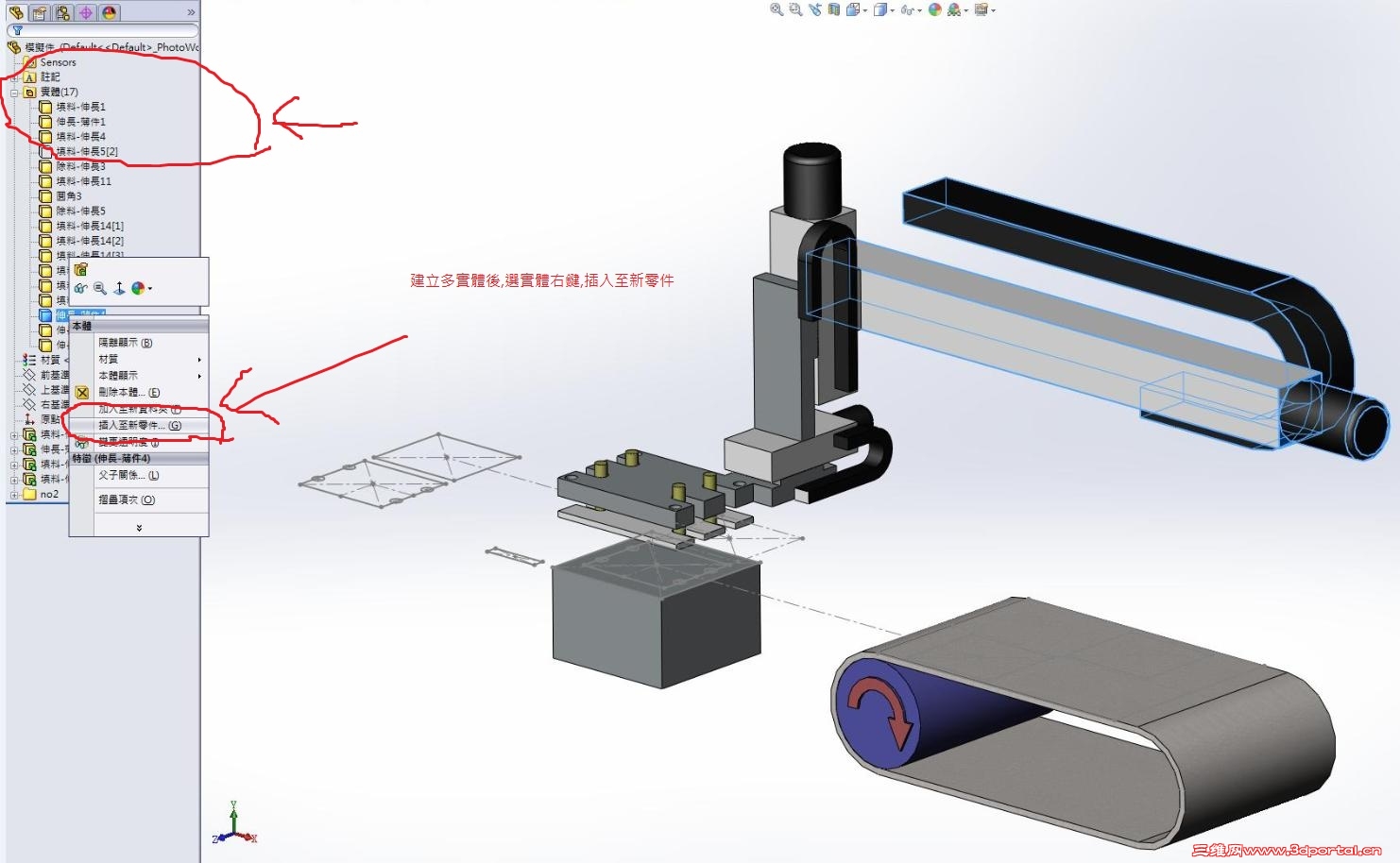
& L: q3 Q3 p! N) d3 t3-建立出 規劃機構後
6 N+ {& h$ q& \8 x, c u3.1-於樹壯列尋找.實體 按右鍵,選取插入至新零件<-----(我是繁體,簡體語文可能翻譯不同)2 _& W' C) Q; I# ^. R- _3 o9 q
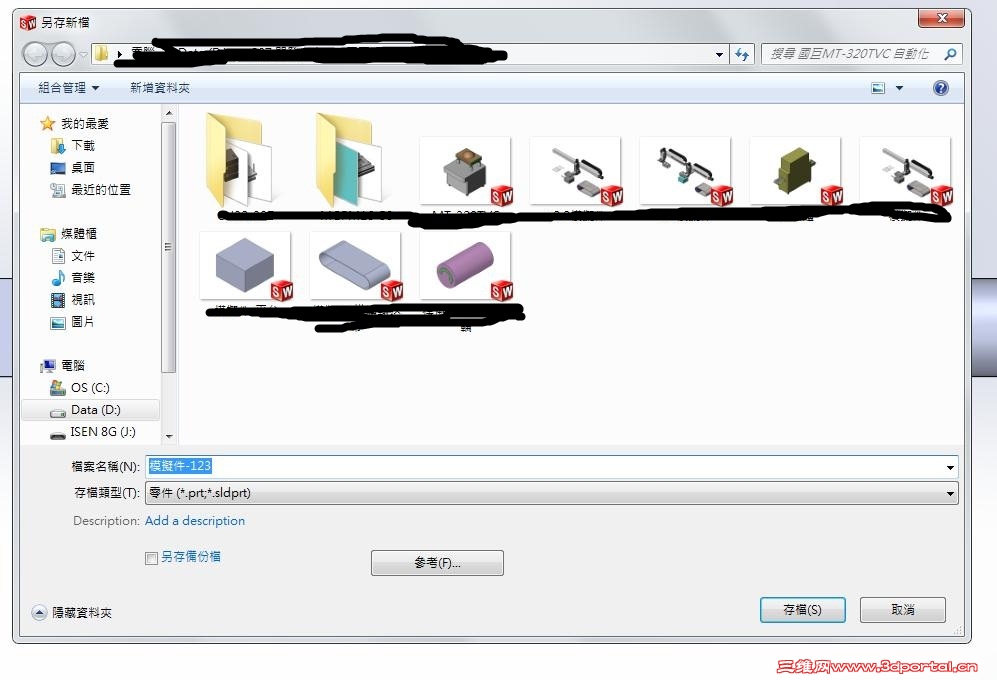
4-跳出一存檔框,此時檔名會自動加註 零件-XXX 建好檔名存檔! <------可以自己取名. p: D; i w: Q4 p) Q% g
5-存檔後,會跳出該實體產生之零件,此時就可以再開個組合件做組合裝配模擬!9 x" I4 H% B0 T1 D; c6 l6 ^
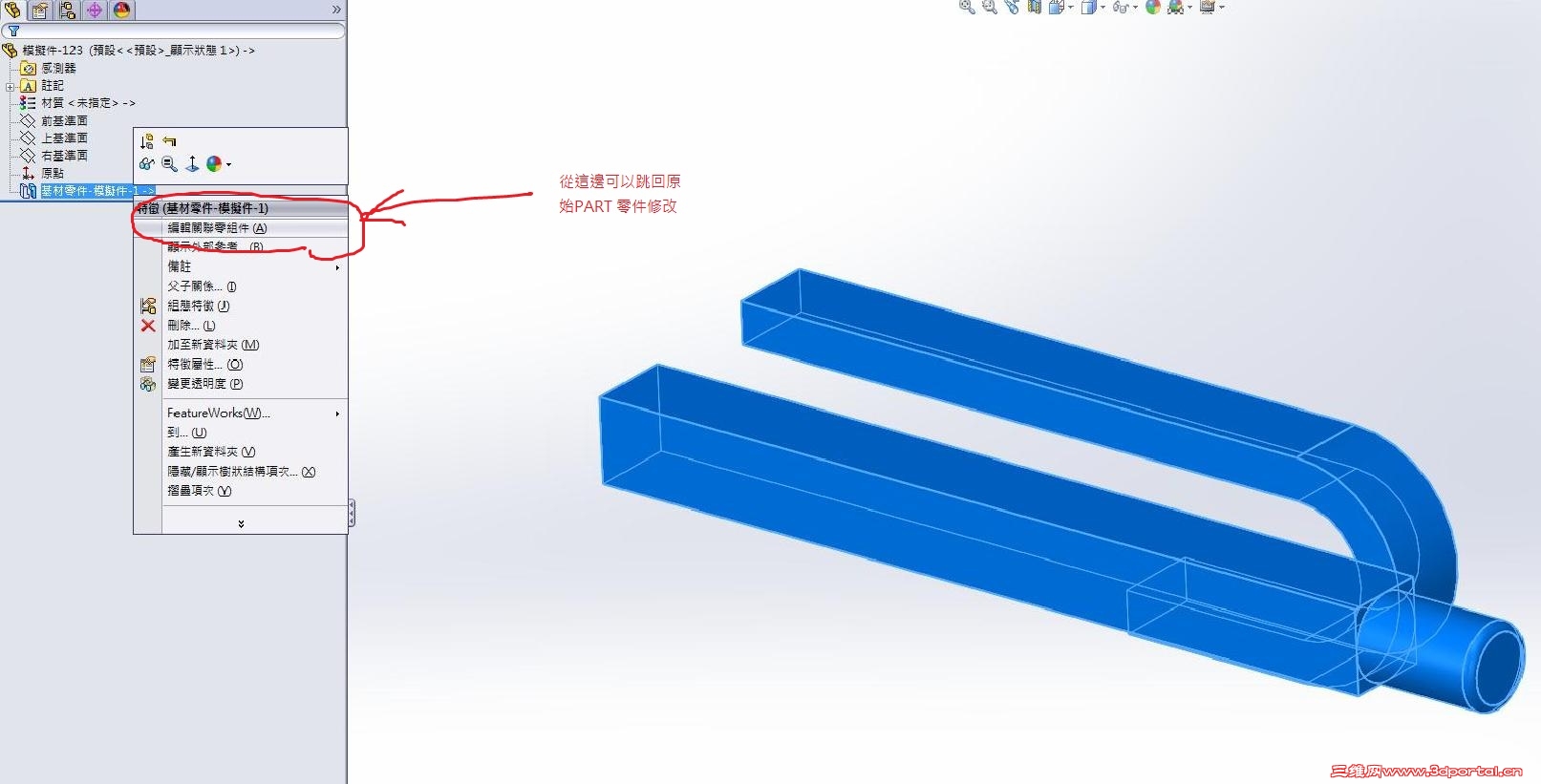
5.1-要修改時,可直接修改,或者於基材處按右鍵-選取編輯關聯零組件 ,可跳回第一個PART 做修正 u, l2 a3 P- p. G
5.2-第一個PART 檔案修正,會關聯性全面自動修正!<-----這部分見仁見智 有時候方便有時候討厭~
' F% M7 c5 O: `5 u5 b+ M# v2 r0 O" a$ Q5 r2 P/ ~$ G% f* u1 w
以上希望能幫上你的忙
- R( {& A0 {' ^- w# b |
|