|
|

楼主 |
发表于 2010-4-4 15:06:22
|
显示全部楼层
来自: 中国四川乐山
一、立竿见影,快速体验高手的感觉 —— 自己动手设置AutoCAD命令快捷键4 u3 W# K* L3 v6 ? |! S
- c' Y5 L+ s: C; U" {5 u4 w0 k. `' _& _1 d5 T6 k- k1 b
记得以前看别人动手画图的时候,左右手同步操作,速度很快,心中一直认为别人记心太好,记得很多的快捷命令。
% Y( }; D3 o/ L8 B后来通过看书学习,当时所用的AutoCAD版本是2000,才知道这是很容易办到的事,自己想要那个键执行什么命令,都是可以自己动手设置的,这当然方便了,求别人不如求自己啊。
: c3 k/ T( C- c7 p/ u" c书上多余的废话不说了:双击打开快捷命令文件 acad.PGP (如双击不能打开时可记事本程序打开).先看看其中的内容:程序是每行每行的读取和识别的,其中分号后面的文字内容则不被读取,一些想写入的注解则可以在最左侧加分号。0 i. h5 I p& H7 v
9 n$ E# e2 C( k我们可找到如下原有的快捷命令设置:
?& s8 J$ i7 ]4 \' |9 e1 T
$ @% G4 J& Z/ L2 CXL, *XLINE3 ~# r; y- q, Q
XR, *XREF1 c/ q( ]3 j: ^4 c8 {4 T5 n! o
-XR, *-XREF! p6 i; q5 H. ^) h. R9 x. b9 |
Z, *ZOOM
( Z( k! F% n& |/ Z6 ^: |$ j; u6 Y. Q1 Y/ [6 c
看以上内容文字,最左侧的就是快捷命令,之后紧接写入豆号(当然是在点号状态下写入),加入空格后,写入星号,再写入AutoCAD真实的操作命令全称。
, _0 v5 _* @$ G3 y/ z- P书写时,可在以上文字的下一行空白处写入。
/ y& Q" n; l8 }& Z. s% F/ K8 \' I
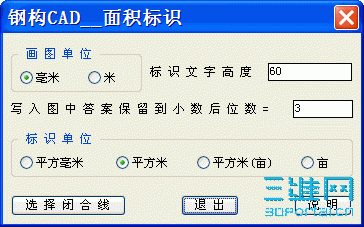
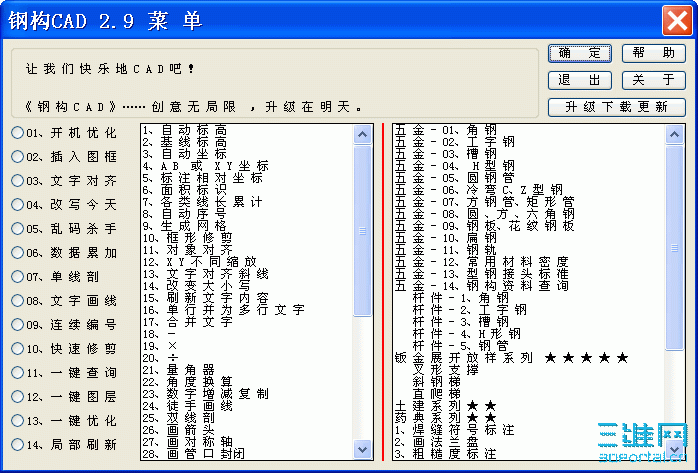
例如《钢构CAD》中的快捷命令设置:
; ]/ Y4 l) O" Z$ m6 M
) R' I! K1 s8 ~6 f
1 T! |# ]: U+ f; X6 EB, *COPY7 R; r7 y- b% g
D, *PLINE# h, }5 x2 Z7 J* N& |: a
G, *DIST: c% _7 ~# W3 T/ D* Q6 g
+ I( q& [% Q& P
以上是按自己的操作习惯,把 B 设置为复制,把 D 设置为画多线,把 G 设置为清理图中无用的内容。" f/ O/ a' p( M& C+ {4 b
根据不同的个人爱好,还可以进行更为个性化的设置。当然,应把最常用的命令设置为一个字母,并将其在键盘上的位置方便左手操作,如一个字母设置完了,再考滤两个字母的设置。3 {) L* i2 U) ?$ Q( Q( G P
经过以上设置后,再保存此文件,此时打开相应的AUTOCAD,则可体验刚才的设置了。. E. }6 Y; U& m0 E- |9 I! S$ [
要达到高手的境界,此为最基础的、也是最简单的、也是最有个性的第一步了。相信每一个朋友都能容易做到的。其实高手也很简单,只要你想做。
' s( A# V& W+ [0 @* _6 L$ B开始的时候,可以把自己设置好的快捷命令打印成一个表格,放在常看见的位置,象学口决一样,将其背记于心,时间用长了,也就自然记得了。
8 G. W' J0 S* M/ X% t成就高手,熟记的快捷命令应不小于 20 个,当然多数时候用不了这么多,就和读书一样,很多书上的内容平时都是用不上的,但这并不意味着可以不知道。 |
-
-
|








 发表于 2010-4-4 11:25:10