|
|
 发表于 2009-10-18 21:05:53
|
显示全部楼层
发表于 2009-10-18 21:05:53
|
显示全部楼层
来自: 中国山东
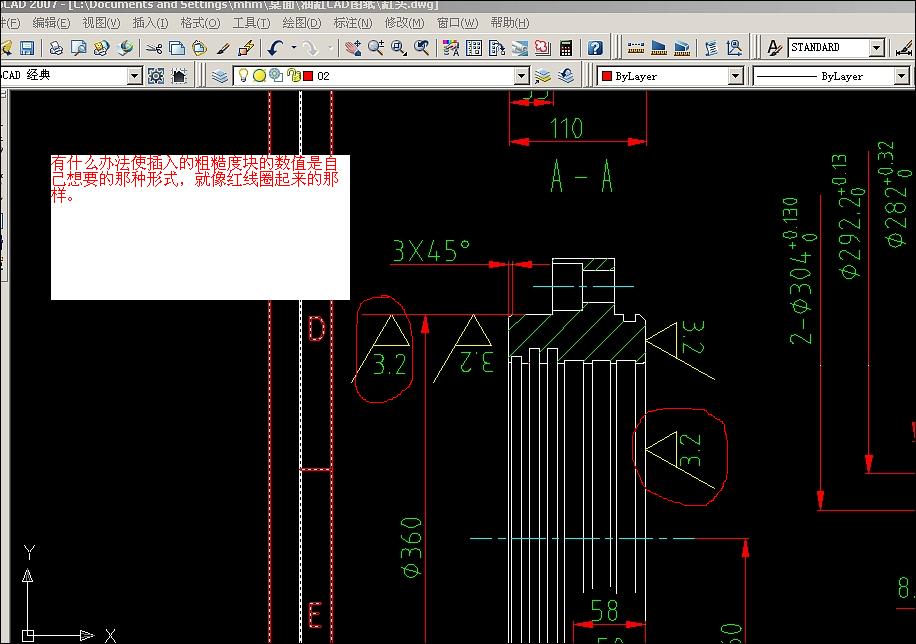
动态块具有灵活性和智能性。 用户在操作时可以轻松地更改图形中的动态块参照。 可以通过自定义夹点或自定义特性来操作几何图形。 这使得用户可以根据需要在位调整块参照,而不用搜索另一个块以插入或重定义现有的块。2 H) z8 {* v- w3 g
( N0 D( v( ^' O1 J
例如,如果在图形中插入一个门块参照,则在编辑图形时可能需要更改门的大小。 如果该块是动态的,并且定义为可调整大小,那么只需拖动自定义夹点或在“特性”选项板中指定不同的尺寸就可以修改门的大小。 用户可能还需要修改门的开角。 该门块还可能会包含对齐夹点,使用对齐夹点可以轻松地将门块参照与图形中的其他几何图形对齐 6 \6 K- I) e, W1 e4 q: y; D
0 w! `. m( b6 ?创建动态块的步骤
4 n5 E( p0 ~$ n0 `1、单击“工具”菜单 »“块编辑器”。
) t# k0 Y: T8 X0 @; T B2、在“编辑块定义”对话框中执行以下操作之一: % X' {0 `& x) o' ]
a.从列表中选择一个块定义。 , A# d I3 `6 B4 N
b.如果希望将当前图形保存为动态块,请选择“<当前图形>”。
' Z- g. o1 K ^/ ?0 R+ M3 uc.在“要创建或编辑的块”下输入新的块定义的名称。
0 f4 o" Q; ]( z3、单击“确定”。
9 b) u Z5 ]* ^/ u x$ a6 G4、在块编辑器中根据需要添加或编辑几何图形。
' W2 W7 ~4 x% M+ [, D4 g* T8 l) b5、执行以下操作之一: / ]% C) Z/ l- q2 V X8 I# u8 p, q
a.按照命令行上的提示,从块编写选项板的“参数集”选项卡中添加一个或多个参数集。双击黄色警告图标(或使用 BACTIONSET 命令),并按照命令行上的提示将动作与几何图形选择集相关联。
. } T8 k/ D. l* Hb.按照命令行上的提示,从块编写选项板的“参数”选项卡中添加一个或多个参数。按照命令行上的提示,从“动作”选项卡中添加一个或多个动作。
, |% m: ~5 _3 w+ A* u3 M1 m4 i) E6、在“块编辑器”工具栏上单击“保存块定义”。 & Z" {, i. C/ d9 B/ r
7、单击“关闭块编辑器”。 |
评分
-
查看全部评分
|








 发表于 2009-10-14 21:17:35
 楼主
楼主