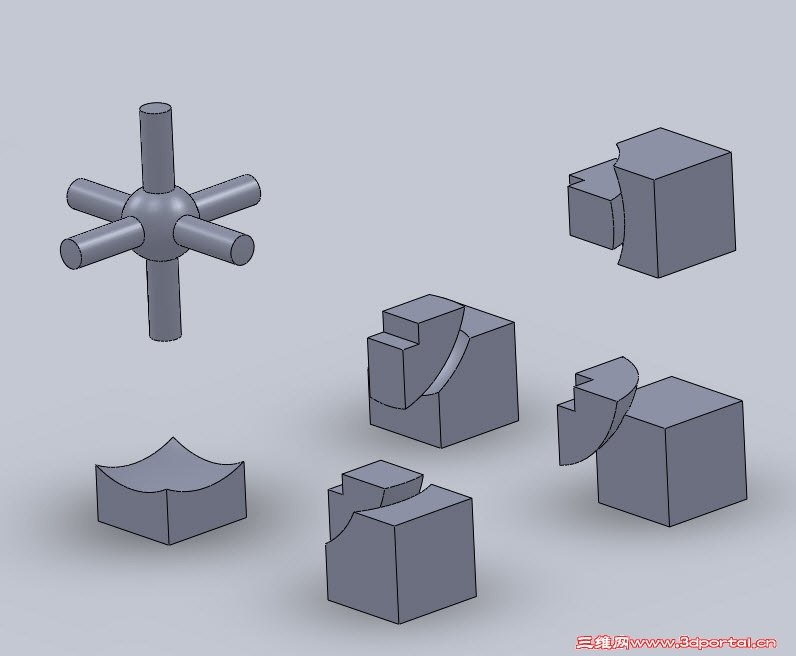
|
|
马上注册,结识高手,享用更多资源,轻松玩转三维网社区。
您需要 登录 才可以下载或查看,没有帐号?注册

x
好几次想做教程,老是懒的动 - s1 k$ P5 f: s% L4 u! y% M - s1 k$ P5 f: s% L4 u! y% M
做的有不对的地方往各位指教 ,以下作品最大的缺点:没有加颜色……本人添加颜色失败 ,以下作品最大的缺点:没有加颜色……本人添加颜色失败 一个装配内多个同一零件的面改颜色都一起跟着跑……* W8 E* M& N d# } 一个装配内多个同一零件的面改颜色都一起跟着跑……* W8 E* M& N d# }
开始正题:
7 Y: _ V: Y6 L8 k0 i( x: e$ O6 g0 N, @, j, c
原题链接:http://www.3dportal.cn/discuz/viewthread.php?tid=634346&highlight=%C4%A7%B7%BD- k3 P3 H5 @% H
" C! Z% u1 M h) }6 {! [, J
( a/ Q0 o2 R+ O3 Q8 u- J4 F* |! S
1:画一个大立方体。原点位于立方体中心,尺寸可利用“链接数值”使相等。
$ ?1 P7 w5 l, ^ ], k3 Z
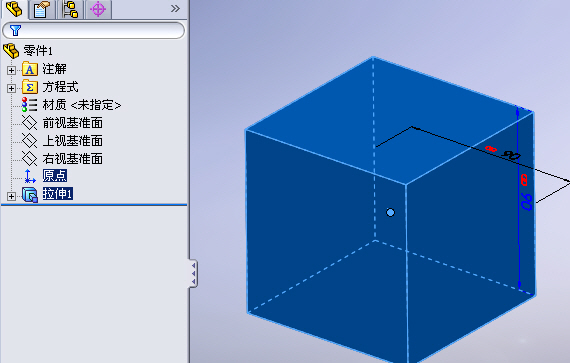
7 `3 g0 z+ T4 P8 d6 K2:通过插入基准点,选择相邻三条边线各新建2个均分点,以便下一步生产基准面。' ?6 B! Q, x0 u
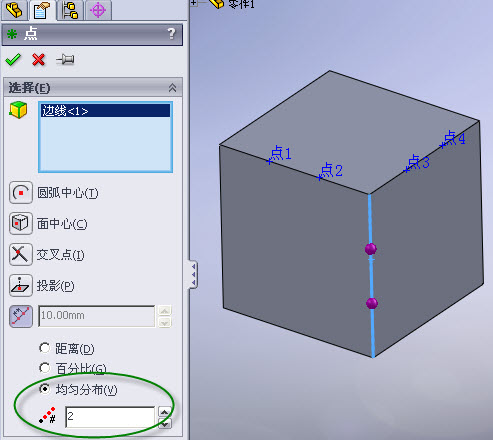 1 X& M k, K$ }0 l0 R" v, n
3:在刚才建立的点的基础上建立基准面,如下图:
3 A1 `8 Q5 w1 \/ i0 a: c+ N

* P1 J9 L7 q+ U8 i9 J b/ \4:在一原点为圆心,画半圆,然后旋转切除,尺寸我这里暂时设置的为圆和立方体的最近距离=立方体长度/9。
$ Q& c9 l/ }9 o1 B/ W4 D
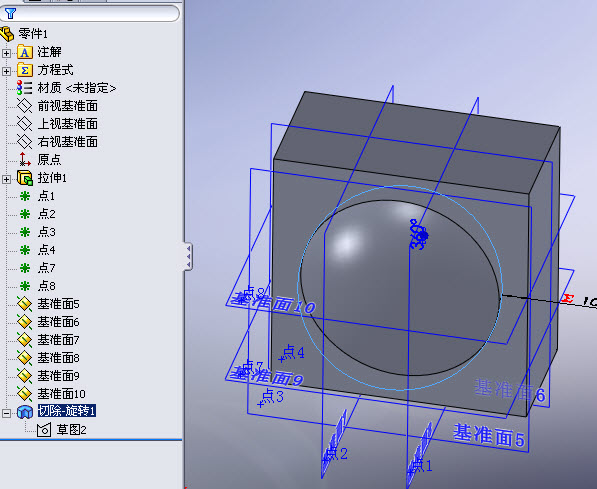
1 k# w, u: ^4 S. J# {5:利用“插入——特征——分割”命令对立方体进行分割。剪裁工具选择建立的所有基准面,然后点击“切割零件”,再在绘图区选择出三个形状不同的实体并进行保存(保存方法见下图)。
% y, U3 \1 _3 h3 ^

- C$ d% u. j1 i" `$ S1 v" c6 L M7 }6:右键单击结构树上的“分割”特征,选择“生成装配体”(如果第5步没有保存实体的话,无该选项)。
2 h; G, B' \% r1 J
; n+ ^# D4 T; R; \7 W4 `4 v. I0 Z! h$ f. {
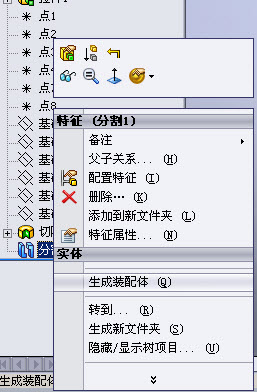
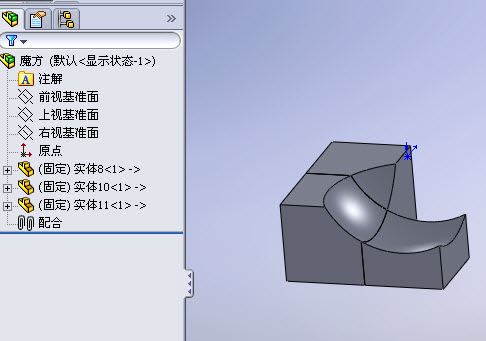
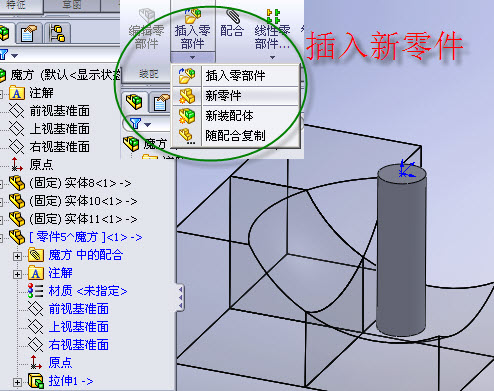
" Z; K( o. q: \9 }7:在装配体内插入一个新零件,新零件的放置面选择装配体的基准面,具体如下图:: |3 ] F4 M% j; b
 & Z9 y1 J5 A1 r+ k! }+ [: M
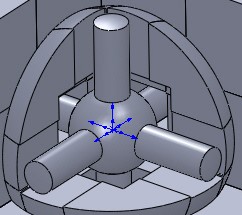
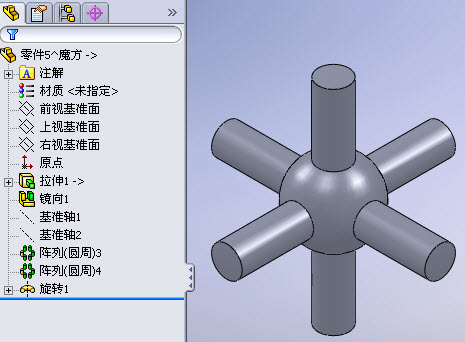
8:单独打开刚新建的零件,继续创建零件的其余部分,完成魔方的中心部分,如下图:
_1 O6 _# Z* x3 L& [
/ M+ U( c2 Z' \
% q# B+ b$ n" p- D' w, H$ P2 y" U2 `$ T" ]; D
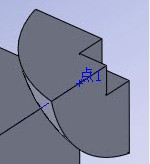
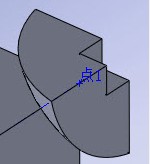
9:在装配下编辑先编辑“实体10”零件,进入编辑环境后,选择该零件的一个面建立草图(选择面如下图所示)。
9 c, Q1 A& L. E) L v
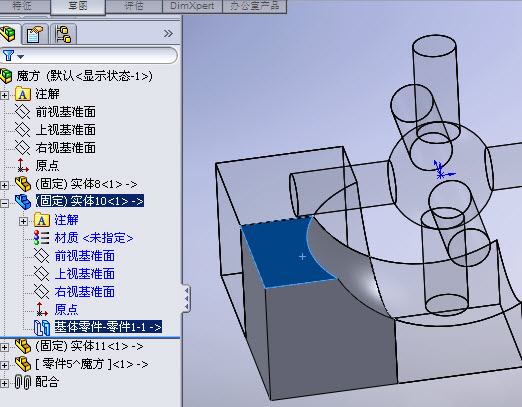
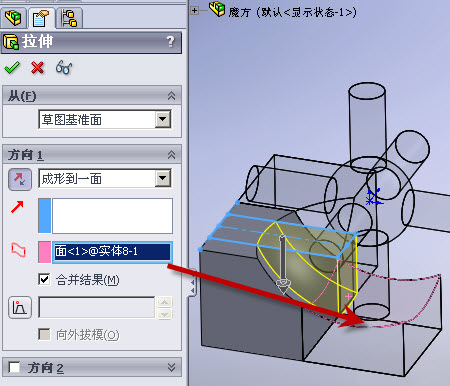
- H* d0 z2 X1 @# [绘制矩形草图位于正中间即可,拉伸时选择“拉伸至某一面”,面选择“实体8”零件的球面(我选择本零件的球面拉伸没有成功,不知道为何……)。9 @' O* C# Y. P; C/ X! x
 + I0 c; b0 b$ w% k: X, B
利用镜像功能完成另一面的造型,“实体10”零件基本完成。# y4 B3 Z1 c/ C- N# P

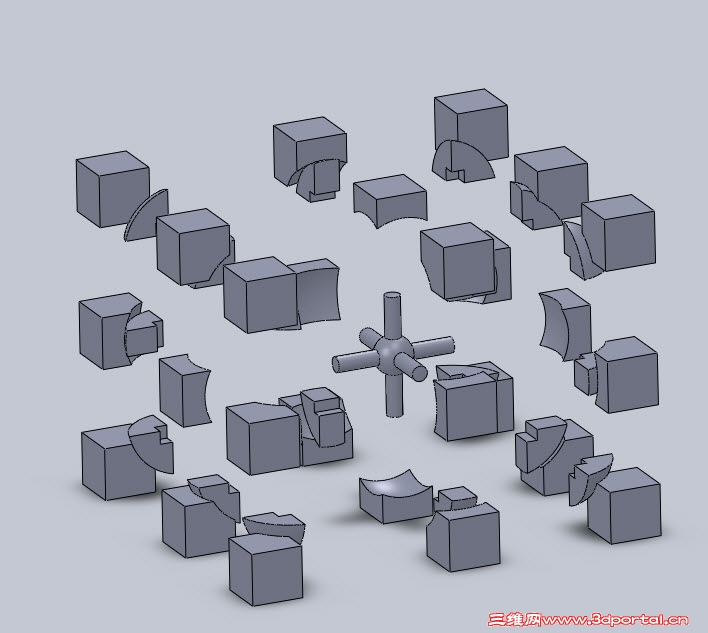
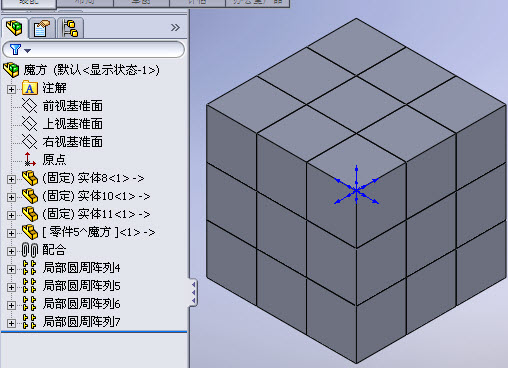
8 H& E7 l& h4 h10:先利用阵列功能,完成魔方的装配,如下图。
% p9 W5 U/ ?6 r7 W5 n
" h; B# \. s0 W6 |$ `
2 {6 U/ q! J- s& {, K2 I( j- d; I3 t8 r8 u t* Z7 l/ A0 G- A$ L3 `
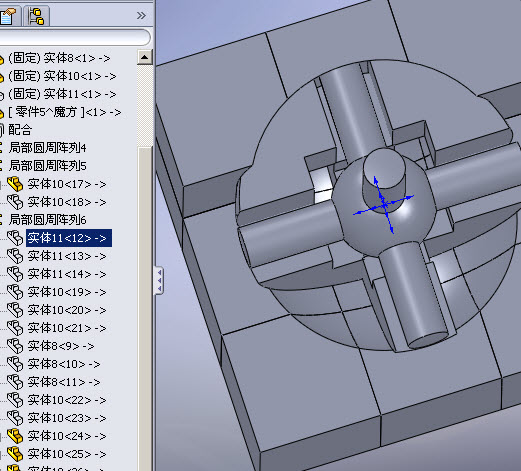
隐藏部分零件,以便对“实体11”零件进行造型。. [' I- @' l. P
 - {. t2 M6 O8 V0 _+ P: e4 f: ~/ {# z
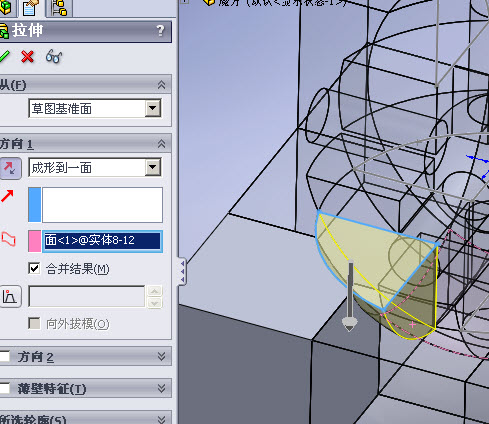
11:在装配体内编辑“实体11”零件,同“实体10”一样绘制一个草图并拉伸到球面,如下图:1 Z) T: P/ k6 R% @. a, v3 W
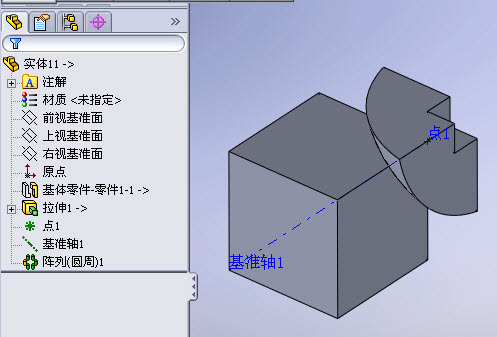
7 a1 j. C& w# I" N3 Y( X完成拉伸后,再单独打开零件“实体11”,利用圆周阵列完成造型,如下图所示。0 F( F" K2 D7 F
; _' M( e7 M8 a- Z5 ?4 ?12:这样就完成了两个最主要的零件的造型,“实体8”零件造型比较简单了,不再做介绍了,一般这类魔方都是在“实体8”零件上加螺丝来固定魔方的。
/ f2 p; H- l4 E0 W0 r( n

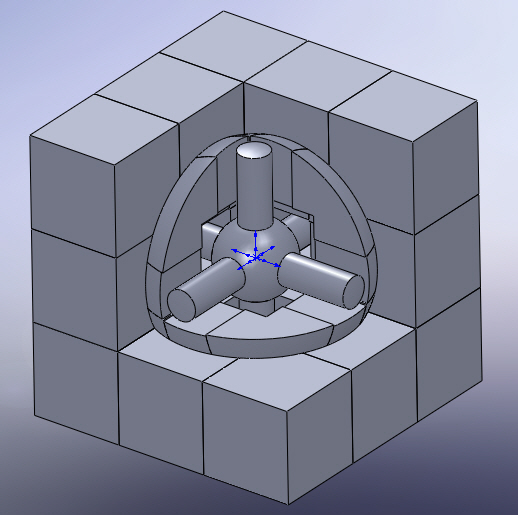
. P- ]& m& P2 l. v13:完成造型如下图,我这没有做圆角等美化操作。
4 j& @" w$ W- w+ ^; ?' O/ C9 ]
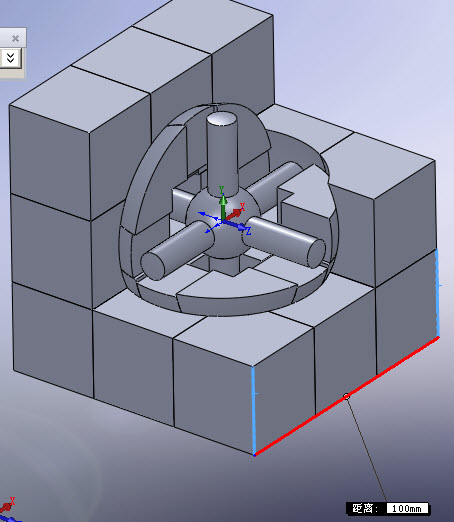
/ r4 b s# }4 A14:如果我们修改源零件的尺寸,如改成100,更新后,不要关闭该零件,打开装配体(如果关闭该零件会导致装配体的关联失效)。
3 B4 y4 d5 N- Q
 . q7 E: E. x d# [) p6 w" s
15:更新装配体,尺寸就会自动更新,实现关联设计。) x, d- r. k6 e& \/ J
1 ~ z1 A3 z7 `
/ ~" F, N# N" Q* y
! A3 t) I. L/ l* e; W, a7 E, G. Q1 T
[ 本帖最后由 li5jun1 于 2009-5-11 09:45 编辑 ] |
评分
-
查看全部评分
|







 发表于 2009-5-9 16:37:57


 楼主
楼主