|
|
 发表于 2009-3-22 19:09:59
|
显示全部楼层
发表于 2009-3-22 19:09:59
|
显示全部楼层
来自: 中国江苏无锡
通过三种方法:& |8 N$ F. i' A+ x6 l2 j3 ?( F+ H/ [2 r
1.点击“修改”工具栏: http://ms-its:C:\\Program Files\\AutoCAD 2006\\help\\acad_acr.chm::/online_art/1_arrrec.gif图标;
1 s; U) D, \. l! t2.执行“修改”菜单:“阵列”命令;' G2 m* O2 l' o6 J/ x" L- M7 R& n
3.键盘输入 命令: array : ?3 B5 m) d7 x" v' N* T9 b( ?
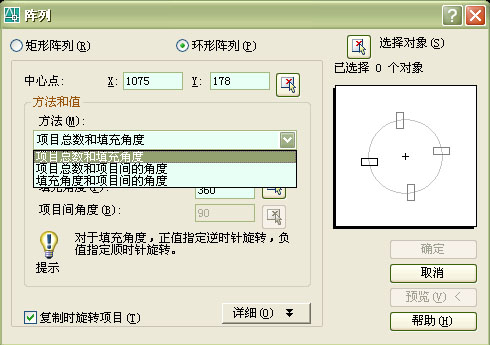
调出阵列对话框,接着进行以下操作步骤:! M$ Y. q- E' P" g4 `& E
1.阵列方式选择“环形阵列”;2 v; J& z6 D6 @
2.点击“选择对象”按钮选择欲阵列对象(也可以先选择对象再执行阵列命令);
4 d4 E: l. M$ R8 X- u4 W3.在中心点处输入X与Y坐标值,也可以通过点击输入框边上的按钮在图形里选择中心点坐标;# a* x1 `! _/ j$ i8 i
4.选择阵列的方法——AutoCAD环形阵列共提供了三种方法:: T, M+ `. ]( n4 w* u) z9 r
a)项目总数和填充角度——在指定角度里欲阵列对象的数量;
2 y* z5 n; H9 r* R* ]b)项目总数和项目间的角度——欲阵列对象的数量和每个对象间的角度;
3 O1 O& Y' H) n: P7 N. q+ l7 M Tc)填充角度和项目间的角度——欲填充的角度和每个对象间的角度,CAD会根据此两个参数计算对象的数量;1 N# f2 B; l; N/ E8 J8 q
5.设置好所有参数后点击“预览”按钮进行预览,若满意则点击“接受”按钮,若不满意则点击“修改”按钮重新进行设置。1 P; w6 ?* K) A) ~
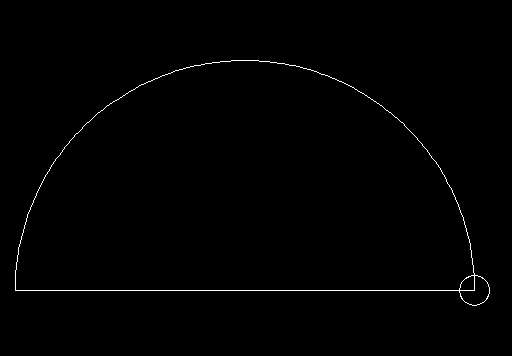
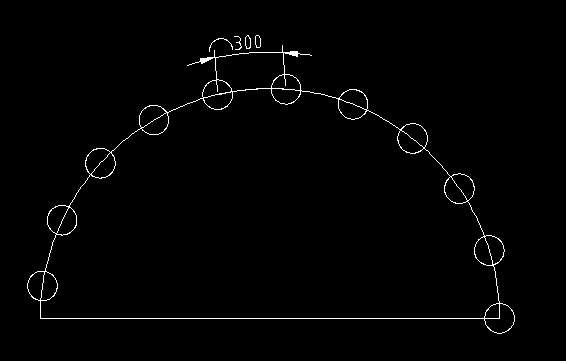
7 c( Z% K, g, K: P$ |) u注:AutoCAD只能根据角度和数量进行阵列无法根据眼距进行阵列。 |
|








 楼主
楼主