- 积分
- 9
UID669398
主题
在线时间 小时
注册时间2008-4-3
|

楼主 |
发表于 2009-3-3 19:59:04
|
显示全部楼层
来自: 中国陕西西安
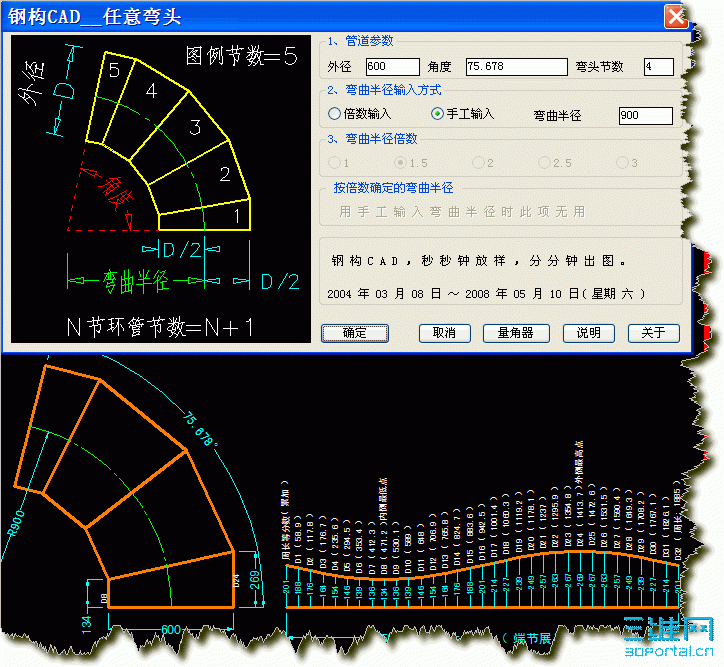
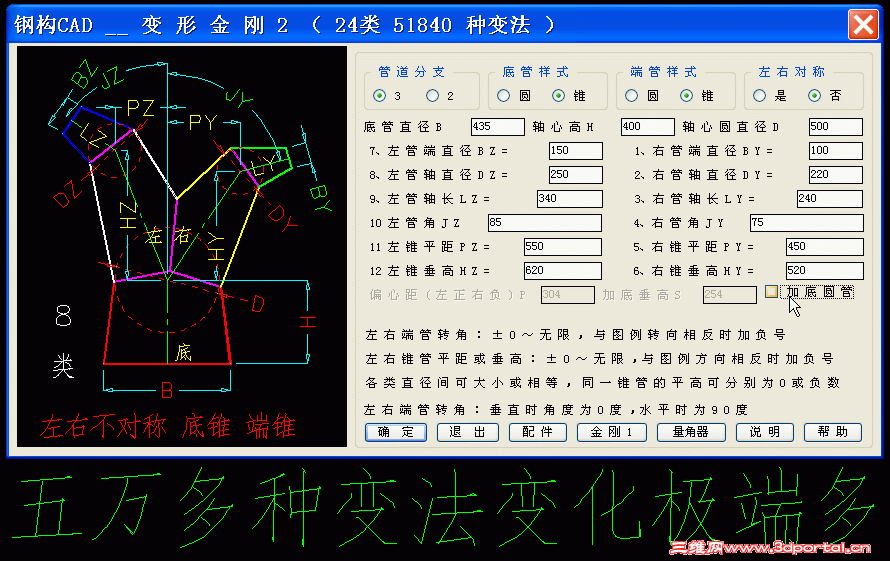
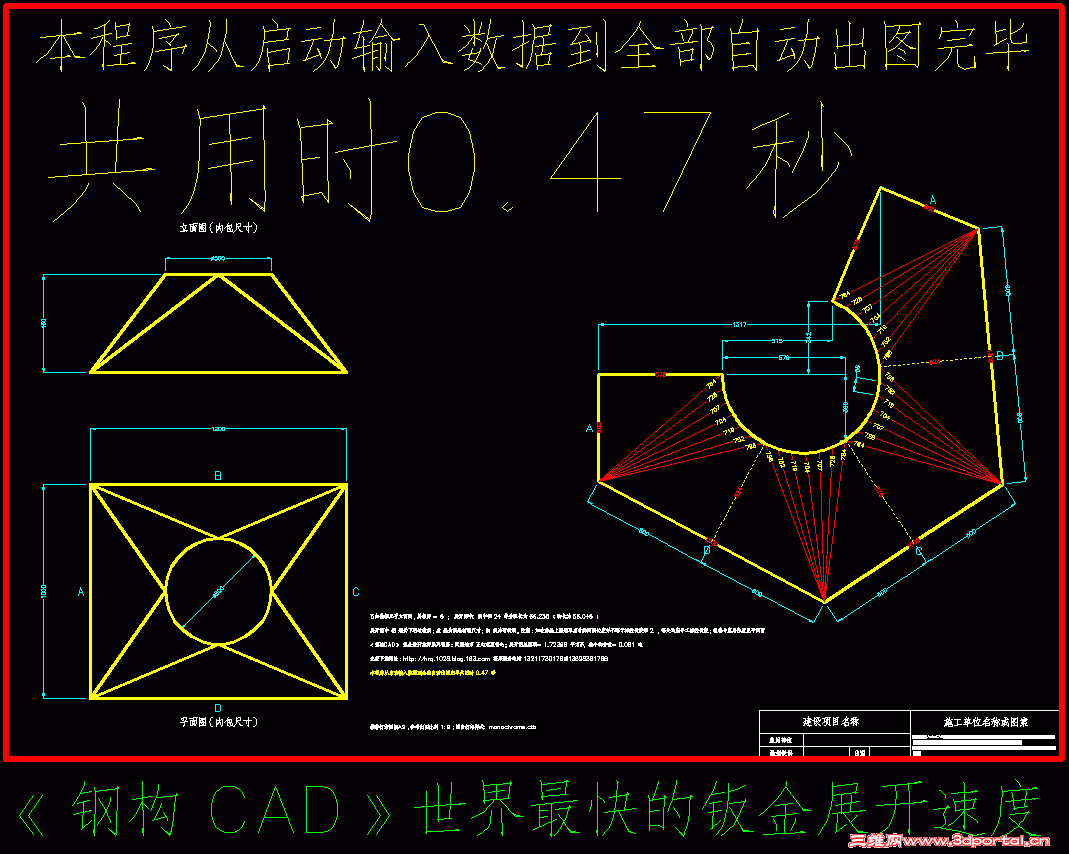
从启动AutoCAD开始,到中途的图形操作,到最后打印出图和图形关闭等等,《钢构CAD》从简洁实用的角度和新手的水平出发,开发编写了众多实用经典的程序和CAD配置,为最基层的技术管理工作,特别是CAD新手,提供最方便和最流畅的CAD运用程序。- p3 I2 a2 C: G
+ m& m8 a% {; w
2 m3 h, D/ k0 Q/ C% [一、从启动AutoCAD开始
& [0 w) X- w3 @" W1 D
5 `/ S7 e( T8 b4 L# Z/ j1 c' N& D在启动AutoCAD之后,多数情况是图形绘制,部分情况是图形编辑修改,少数情况是查看图形内容,但不论是什么情况,《钢构CAD》都提供了各种情况下的实用操作程序,此处先从全新绘制图形开始。
6 a5 k' @% b; R# U/ y# D1 b @) b& D( Y& _ N+ _- _
启动AutoCAD之后,此时是一个没有你所习惯的绘图环境的配置,虽然AutoCA提供了可自定义的图形模板,但远不能满足基层操作者的方便要求。
1 o( P$ [1 t2 M# X" v! O8 @1 `. P$ s* F5 k! d M1 b
①、此时,启动开机优化程序,可快速设置常用及自定义图层、线型、捕捉、追踪等等。自动加载的常用图层线型有:粗实线、中实线、细实线、虚线、轴线等。自定义图层及其线型、线宽、颜色,可在任意一幅图中获取并保存,以后就可在任意一幅图中随时加载。可方便地复制任意一幅图中所有图层(图层名、线型、线宽、颜色)到另一幅图中,图层设置更轻松。本程序中的虚线和轴线可随着不同的比例自动调整、以确保在画图和打印过程中,都能很好地看到和打印出统一美观的线型。1 O% r0 a3 {% H1 v
+ U$ O7 _7 z2 a②、在完成第①步之后,CAD中的图层及其与之配套的作图环境,都具备了开始画图所想要的各种设置,在程序默认下已在轴线(可随比例自动调整)图层下开始画图。& @2 i( p6 O1 [/ f+ d
) w. o% z- `3 |6 S5 J' Y, D3 s开始时先画出所想画图形的大概外形轴线框框,此时启动插入图框程序,在未确定比例的图形中,可用此程序量取适宜的出图比例,此时可不受规定绘图比例如1:100等等的限制,可根据自己的打印机情况,设置最经济的出图比例,例如1:130等等。插入各类图框的同时按其比例自动设置多种标注样式,可满足一幅图中不同比例的标注,可选择不同用户图标栏、不同的标注文字大小,自动调节图中各类线型比例,自动切换建筑与机电标注箭头,此程序将会彻底摆脱标注样式设置的烦锁流程,用傻瓜的方式达到整洁美观的效果。其中标注字体大小的调节,对视力不好的老年工程师朋友或图面空白较大的图纸,可用本程序调大标注字高后空插一次图框,则可瞬间将图中所有标注字体调大,反之,如图面布局很紧,则可调小标注字高,使图面标注文字,不会因拥挤或互相重叠而影响查看。: J: {' e, ?3 O# l9 {
在以后的图形编辑中,也可随时启动插入图框程序,灵活调整所有图中的各种标注参数及线型等等。' t% j& |& [$ M
/ {1 {) }# E1 p" b$ \9 c
二、AutoCAD中途运用# v- ~' `( r7 V5 S) i* g+ [
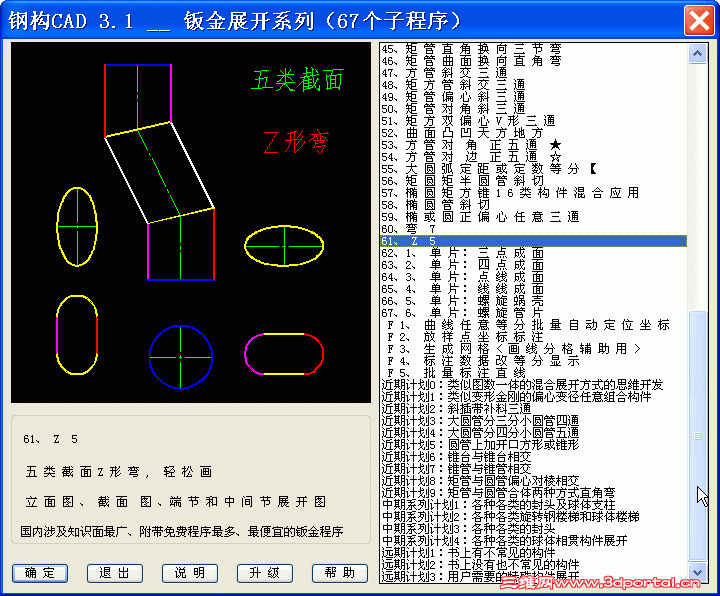
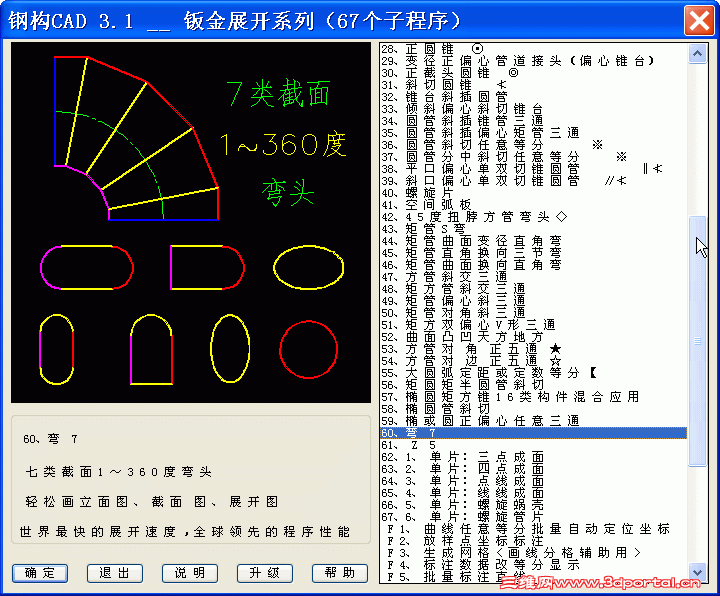
) u% A5 f* w8 Q; S( {+ P8 a; s这种情况占据了CAD大量的运用范围。同样,《钢构CAD》也提供了大量经典实用的程序,对中途运用进行强有力的支持,由于程序太多,具体可见命令索引,此处只略例几个,能让操作者更顺畅的程序供参考:
a1 n# C7 Z' D; Q3 `3 G& B①、一键图层:将数字键1~5作为命令,调入自定义图层(包括其线型、线宽、颜色)。此命令可在任意一幅图指定相应图层,则在以后任意调入这些设置,也可以随时修改或清除其设置。让图层操作更轻松更个性。* F S& `! c3 i% H V
②、一键优化:在CAD运行过程中,不可避免地会出现一些有意或无意的错误设置,特别是CAD新手,此时启动本程序,即可完成常见CAD系统疑难命令与变量的优化设置,让CAD新手也可彻底摆脱这方面的困扰,让CAD老手腾出记忆空间去接受更新的知识,在秒秒钟之内只用一键即可完成全面优化,让你随时都能有一个良好的作环境。 P! g+ n& D+ T, {6 X# v- @6 x7 ?8 J
③、一键查询:在CAD操作过程中,不可避免地会需要查看核实以前的一些尺寸数据参数等等之类的内容,此时启动本程序,移动光标停到要查询的图形上,则图面上自动显示该图形的相关信息,如长度、面积、多段线是否闭合、图形所在图层、角度、标注替代文字等等,远比AutoCAD的特性查询要方便快捷实用。
/ l$ v& ]1 l1 q. N( R: k. K6 [④、文字对齐:将多个无序放置的单行文字,在图中指定两点,即可自动移动向左对齐,并等分行距均匀排列,对一些杂乱放置的多个单行文字特别显效。可选择中对齐或右对齐,任何对齐均自动等分竖向行距。这对图中有文字说明的内容,能起到将文字表达形象优化美观的效果。0 {* T2 r- F5 h8 A8 f* ~
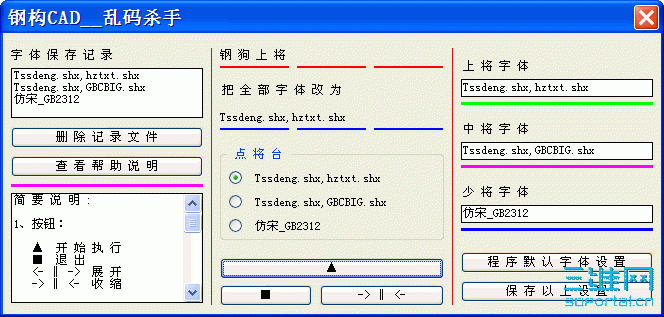
⑤、乱码杀手:任何CAD操作者,都体会过CAD图中字体不能完整显示的滋味,特别是一些文字显示为乱码时,更是让人烦恼甚至无法正常工作。此时一个CAD老手则能通过字体设置或补充字体之类的设置来解决,而《钢构CAD》则提供一个快刀斩杂麻的方式,让你在秒秒钟之内,用乱码杀手将这些烦恼赶尽杀绝。
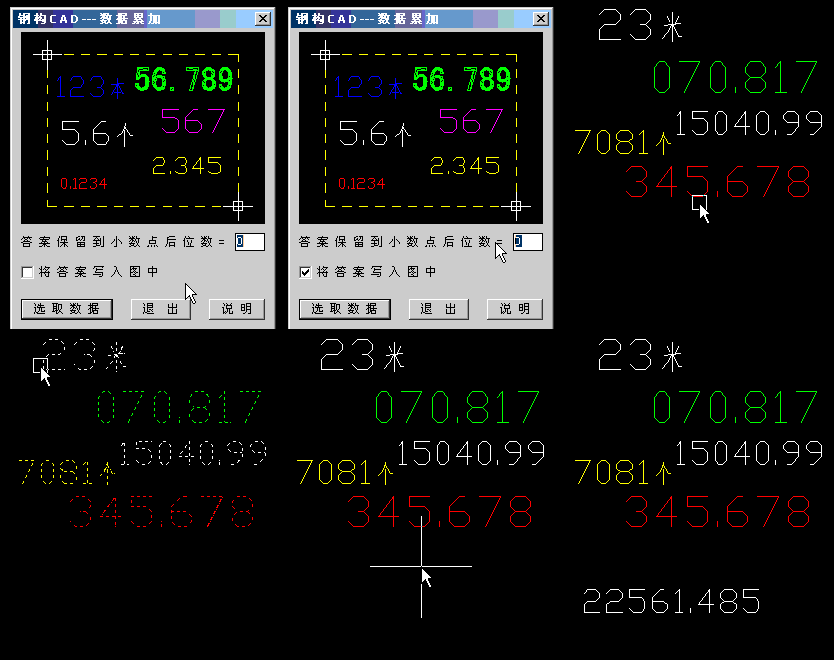
f& Z, j8 B$ Q4 n- ]+ @% R⑥、数据累加:大多数CAD图形中,都会涉及到一些数据运算,而数据相同更用的更多。《钢构CAD》提供了加减乘除等运算程序,但对最常用的数据累加,则更是提供了一个超越常规思维的累加方法。直接从图中选取各类数据字符:A、只要图中有数据文字的内容,单行或多行文字的开头或中间或结尾处的数字,都可以相累加出来;B、对于各种标注,如对齐标注、线性标注、半径、直径标注、角度标注等,都可以把标注中的真实尺寸数据累加出来,这对于标注数据相加时,特别方便;C、对于图中带单位的数据,如 3.6T、23Kg、67台、12棵之类的带计量单位的数字,可以在单独指定需要累加的计量单位后,程序自动把框选的一堆数字中,只把指定计量单位的数据累加出来,而计量单位不同的数据将不会被计算,这对于表达不同含义内容的数据,而且此些内容在图中又多又杂时,只要框选整幅图形,此时可以象大海捞针一样把你特定想要的数据内容一个不漏地分别捞出来。
# u. O: i% |3 r# y⑦、改写今天:绝大多数图中,都会标注有日期内容,但事情烦杂又忘我工作的基层工程师,连今天的日期是几号都一时想不起来或要查看一下,更不要说是到了该休息的星期几都不知道。此时只要点击改写今天程序,则可直接将图中文字改为六位数模式的今天日期,在完成操作要求的同时在命令行显示今天是星期几,从最基层的细节,提供最周到体贴的运用程序。" R1 f! [2 ?4 T* ?- c) @
⑧、统一系列程序:一幅图中,会有很多各种各样的内容,如标注、单行文字、多行文字、圆形、图案填充等等,而我们在专心画图时,又不可能面面具到,这样最后的一幅图形,如果种种内容的显示归类杂乱无章时,就会给人一种画图不用心、或一眼就能看出其画图者对CAD操作水平,这种情况对很多CAD新手来说,在短期内无法取得突破性提高,对很多CAD老手来说,也要花费不少时间与精力才能达到的效果。" u# ]* _" X: D C' S+ O5 C
而使用《钢构CAD》,将能够在秒秒钟之内,改变和提升达到这种完美效果,就象自动洗牌机一样,在瞬间之内,将图中所有内容,分门别类的自动化调整归类,最终达到让人一眼就能看出图典型内容的区别,特别是标注内容,更是体贴入微地让人一眼看出其修改过的重点内容或其标注的真实可靠性,这对标注尺寸核查,非常重要而又非常简单。
) b# X* U; O* p9 j
G' v% A4 I. T" w3 D- f* z⑨、会画图的五金手册系列及画型钢杆件系列:应该说绝大多数基层工程师,在工作中都免不了会与五金型钢打交道,有的还要常画一些型钢图形。这种情况下,就有了各种各样的五金手册书籍或电子版五金程序。
& H+ o% y1 A" J1 W$ N k+ Y; e! X' [* M
《钢构CAD》从最基层的运用要求出发,将常用的各种五金型钢构,收集在一起,点击程序后就可以查询各种型钢的相关数据,并按所需的放大倍数,将型钢图形插入图中。广泛适用于在工作中要查讯五金手册的工程师,同时还可自动画出其图形,达到一举两得的效果。6 x3 {0 S$ ~2 |4 R9 U
3 |3 |0 H% E0 H$ ]
对于一些常用的型钢杆件,提供了按不同视角要求、直接画出型钢杆件的图形,并自动在图形上标注型钢型号和尺寸重量。这对于需要画一些钢结构图的朋友特别有用,因为型钢图形中的线条内容太多,手工画图工作量太大,而用本程序,则将多视角画图与重量计算合二为一,自动同步完成画图与标注工作。/ Y# ?( R! @0 w: U
* ~2 C/ C2 A5 y' y! c S {! d
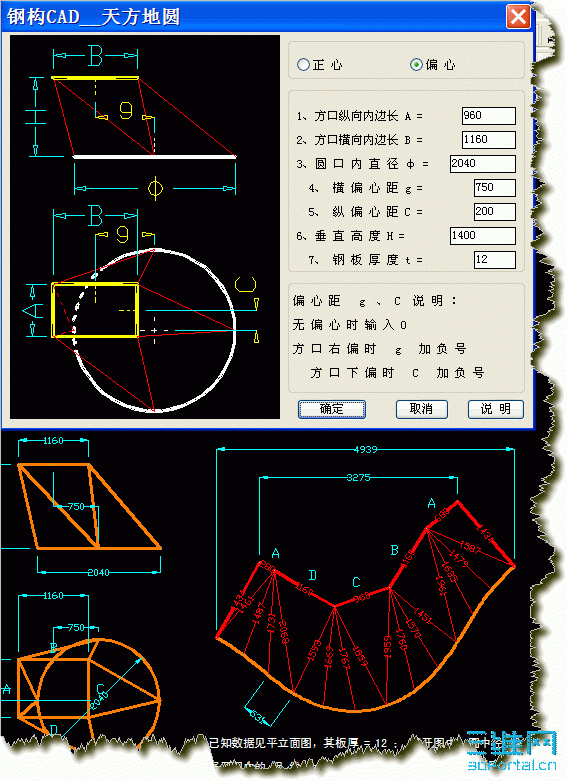
⑩、体面积计算系列程序:任何理工科的技术管理工作,都离不开体面积的计算。而一些不很常用的计算公式,不翻书是记不得的,更有的是翻书也翻不到,或翻到了其计算过程也很麻烦的。
# I4 h$ ~& l! n* B# x8 ?6 Z! ^7 ?$ ?/ t) ~0 Q8 ]( q# W
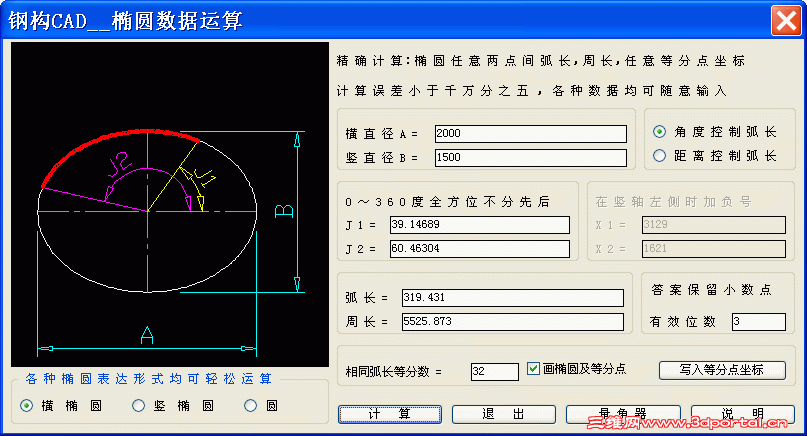
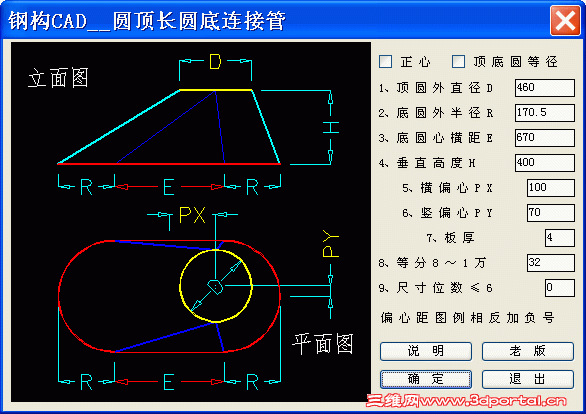
《钢构CAD》对一些常见但不常用的计算流程,用图文并貌的程序界面,只要启动本程序,秒秒钟之内,一路点空格键,就能看到计算效果,对照示意图输入已知数据,点击计算按钮,则可同时得到这输入数据相关的很多个有用的计算答案。
3 A. v- K7 O/ e% T! _- M- _+ L1 }! ~4 }( [) R4 e- v/ z' s: N
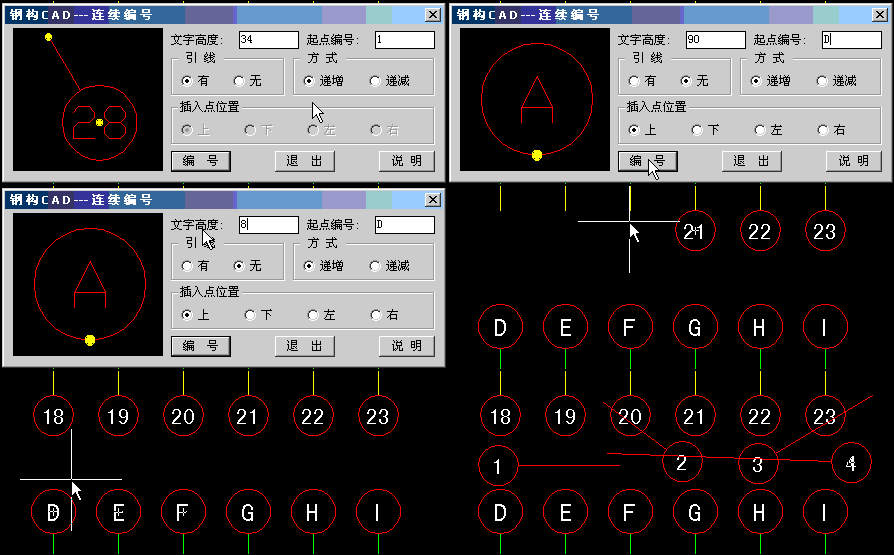
还有更多又通用又实在的程序,例如:连续编号、文字下画线、自动标高、坐标标注、插入表格、数字递增或递减复制、角度换算、等等。+ q) q K3 ^5 ]0 k. {8 @- W+ ?/ i
8 u4 A& c2 e$ G! a, M
还有更多建筑土建专业的程序,例如:钢筋计算代换、简支梁受力计算、自动画楼梯、画对称符号、常用梁板柱的受力配筋计算、等等。
4 `+ C3 k J1 J4 E还有一些细致入微的实用程序,例如:线长累计、面积标识等等,大家知道,长度最常用的画图计量单位有毫米、米。面积最常用的画图计量单位有毫米、米,而答案单位又是平方毫米、平方米、亩等。在CAD中常以毫米为数据单位画图,用线长累计、面积标识等程序可以为一些图形统计标识提供最快捷的方便,但此时如果答案单位不是你想要的,你就要扣除小数点运算,但如果是面积单位,那就会带来一大堆的小数点移位,这就难以最直观地得到你想要的答案。而《钢构CAD》在这类程序中,提供了已知画图单位和未知答案单位的直接交叉点选换算功能,最直接方便地让你得到想要的指定单位数据,同时还可答案直接写入图中,为你提供最体贴周到的程序服务。) K4 P3 q7 a) K V) b
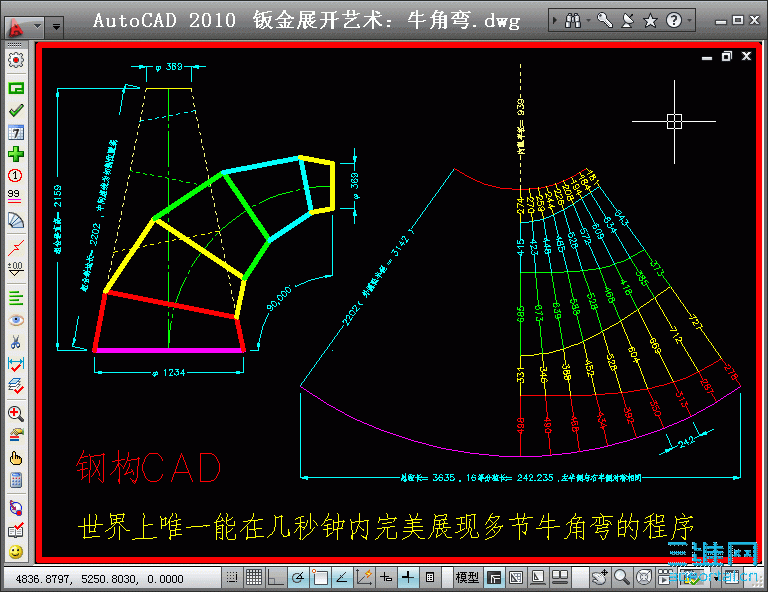
还有一些跨专业、多工种的程序,例如:耐火砖数量计算、画法兰盘、焊缝符号标注、粗糙度标注、等等,让你在工作中,碰到此类超出自身知识范围的工作内容时,能够有备无患,不致于是无从下手。
( H J7 O2 E# o. e* A
4 q. r+ n9 Z5 s! _三、最后打印出图和图形关闭9 ?# t- H6 Z& y6 K
% c8 _( l9 J3 f M2 \. v+ e每一幅图的最终表现,都要通过打印出图后,才能进行表达交流。* l1 k8 _: p9 T3 O7 N% r, D* A
3 @# q1 l. s" B
《钢构CAD》对这类最常用的运用,提供了最能让CAD新手、通过简单的操作,同样能自动化达到完美效果的程序。
. T5 d9 V6 `: \) R9 H6 n# ^
9 V7 t! D% B! K1 p1 t( ?一张图纸从外观上来说,能达到线条按层次粗细有别、按效果区分虚实用度、标注文字清晰并与图纸繁杂相适应、表达文字整洁顺眼,就应该满足图形表达效果了(当然不是指图形或文字内容的正确与否)。
" Q6 n+ Q y5 d k3 F1 k7 s+ J# g7 i8 g$ {
在画图开始的时候及绘图过程中的各种程序,例如开机优化、插入图框、统一标注及文字等图层等程序的运用,都为最终打印出图提供了充分支持。
! R& c; G2 q2 Y8 B9 G) @: D- E# w! m G; w& R: O
在出图之前或之后,在保持图形内容不变或不作修改的情况下,有时会变更打印图幅的大小、或临时调整标注的式样或其文字大小。对这种常见的变化,可用插入图框程序,在程序界面上选择所在变更的标注文字大小或标注箭头样式,在空白处空插一次图框,此时图中的所有与此相关的内容,都会在秒秒钟之内,全自动完成调整变更。3 K e+ N( x# t" k5 q% o* K% s: d
6 J! p6 n0 \$ @3 G* N在关闭图形时,除了最简单的直接关闭程序外,也有很多种可能。比如,这个CAD图形是自已用还是给别人用,是留在电脑中以后还要继续画还是传送给别人,在传送给别人时是否要进行图形打开加密或者是防改加密,对这多种多样的可能,《钢构CAD》也考虑到了不同的个性要求。0 v5 n. m) K' @( D
, v( j; [: H" L% E$ {7 O+ L j
①、如果是要留在电脑中以后还要继续画,此时只要在保存之后则可直接关闭AutoCAD程序。( u, v, T1 E1 a5 C1 i) g2 I4 z
4 O5 t0 k4 Z% \0 G; p7 Y②、如果该图形已完工,达到打印出图效果,在关闭图形之前,直接点击 Q 键,此时可调入清理程序,勾选所有能清理的项目,最后点击“全部清理”按钮,则能将你在画图过程中留下的一些图中垃圾,全部清除,此时再保存之后关闭,则能最大限度时减小CAD文件的体积,为你节省电脑空间和加快文件交流传送速度。9 |. }7 E( J, j7 Q0 @
% X, \/ Q& o9 P& s) S
③、如果你的图形在传送给别人前,为防止无关人员打开查看,可调用AutoCAD自带的图形加密功能进行打开加密,但如果所传送的图形又要让人能看见或打印,但却又不愿被别人随意修改,此时可调用图形加密固定程序,在一定程度上,保护自己的知识产权,保护图纸外传后不被修改、套用。
7 ~- m5 H) n7 Z( w
1 Y* @' v/ b5 M+ |7 E4 a9 e还有更多更实用更酷的程序,例如:XY不同比例缩放、量角器、创建云线、徒手画线、单线剖、双线剖、快速修剪、CAD高手速成法、等等等等,都能为CAD操作者、特别是CAD新手,提供更广阔的发现运用空间。
! I( g: b& P- O1 P
0 ~* o3 d8 k& ]' Y" ?% O以上所有的程序,还有更多的程序,不但能在AutoCAD现有任何版本中运用,更能在未来的AutoCAD版本中运用。也就是在多年以后,你所拥有的任何一个现有《钢构CAD》版本,都可以在AutoCAD 最新顶级版本中,随心所欲地自由发挥运用。最能让你放心的还有一点,这所有的一切程序,都没有任何时间、功能、次数限制,是完全免费使用的,并且由于《钢构CAD》所具有的、兼容未来的优异性能,使完全免费变成了永远完全免费。6 {; c& B$ V, t: W3 ?0 P
* h8 E. @( q! E0 u, y, m2 [7 M
《钢构CAD》,免费为工程师加油,让新手比肩高手! |
|








 发表于 2009-3-3 17:15:21