QQ登录

只需一步,快速开始

登录 | 注册 | 找回密码

三维网

 找回密码
 注册

QQ登录

只需一步,快速开始

展开

通知     

全站
7天前
查看: 26593|回复: 92
收起左侧

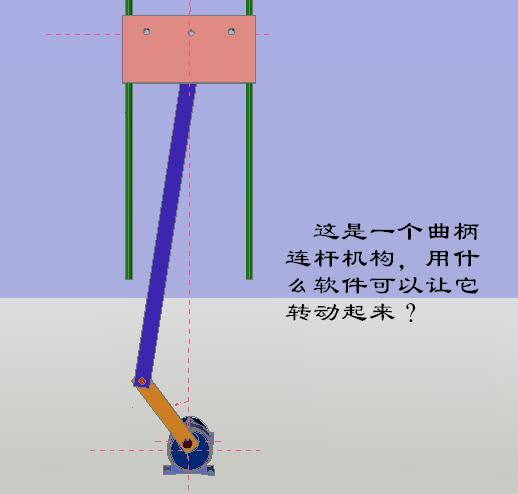
[讨论] 用什么方法使曲柄连杆机构转动?

[复制链接]
发表于 2008-8-21 17:23:44 | 显示全部楼层 |阅读模式 来自: 中国河北石家庄

马上注册,结识高手,享用更多资源,轻松玩转三维网社区。

您需要 登录 才可以下载或查看,没有帐号?注册

x
这是用CAD2007画的一个简图,想让它转动起来彷真,用什么软件呢?
& q/ X8 V3 w0 x1 `' t" ?- K( J5 ]9 Y  ^在这里看到了很多机械动画,令人羡慕。
: }  ?# s& q" J* y! p
; K* X$ Q- z  x. ^9 T0 h[ 本帖最后由 mimimao383 于 2008-8-21 17:40 编辑 ]
曲柄连杆机构.JPG

评分

参与人数 1三维币 +20 收起 理由
wsj249201 + 20 这样的讨论贴应该鼓励!

查看全部评分

发表于 2008-8-21 18:39:18 | 显示全部楼层 来自: 中国辽宁鞍山
用FLASH  或 3DS等都可以
发表于 2008-8-21 18:58:24 | 显示全部楼层 来自: 中国广东汕头
CAD里面的二次开发可以完成,,VBA。
 楼主| 发表于 2008-8-22 09:16:08 | 显示全部楼层 来自: 中国河北石家庄
“二次开发可以完成,,VBA”太复杂了,我想做的是简单彷真。; u0 [$ z1 j6 ^. W8 g  {- W" ~, |
FLASH能兼容DWG文件吗?) C. o, A& T' S! e% K
我只想改动零件的位置,一真(巾贞)一真的做,最后生成avi文件即可。
/ u7 C. n7 i; s" x% {# P. B) L7 S9 w用什么软件可以实现这一目的?
发表于 2008-8-22 12:12:44 | 显示全部楼层 来自: 中国辽宁营口
办法很多。以下是我知道的几种方法:
- z% R: n: s. P/ ]; K( Z4 x把DWG另存为DXF,导入到FLASH中就可以用来做动画。
; ]9 d0 _& T+ B% ?) J也可以把DWG文件导入3DSMAX做动画。8 G9 j7 X( d# W$ _: _/ G+ O! A
也可以在CAD界面上拷屏,利用WINDOWS的画图软件或其它位图软件(如PS)做成位图文件(文件名按顺序连续编号),成系列地导入FLASH做AVI、或导入IMAGEREADY做GIF动画、或导入WINDOWS的Movie Maker做WMF文件、或导入Premiere做视频3 T. }' C' \6 @, q9 n

6 T, @  j) U  U; x当然,如果是我来做,我首选CAD的VBA

评分

参与人数 1三维币 +3 收起 理由
2005llnn + 3 应助

查看全部评分

发表于 2008-8-22 21:32:18 | 显示全部楼层 来自: 中国
做了一个简单的,供有兴趣的朋友参考。
* s* Q5 A( W  `6 }打开文件后,Alt+F8,运行即可。
, H& G6 f. B% Q) ?0 cEsc键停止。
" i- I4 v. {2 p5 k# b  Z. F; U7 A. l; k( ?
[ 本帖最后由 woaishuijia 于 2008-8-23 06:00 编辑 ]

1.dwg

345.96 KB, 下载次数: 310

2000格式

评分

参与人数 1三维币 +5 收起 理由
唐昕晨 + 5 应助

查看全部评分

发表于 2008-8-22 22:01:14 | 显示全部楼层 来自: 中国江苏苏州
FLASH  或 3DS等都可以
 楼主| 发表于 2008-8-23 09:37:09 | 显示全部楼层 来自: 中国河北石家庄
三维网技术论坛真是一个好地方,管理人员负责,把各栏目整理的井井有条,我开始就因为不熟悉网站结构,发贴被删除或转移到其他栏目,当时还有些不快呢,现在不仅理解,并表示赞成。7 ]0 C- `7 o: G( B2 L
    三维网技术论坛真是一个好人多的地方,谁有了问题或求助,总有许多的热心人参与解答或给予帮助,尤其是那些斑竹或高手们不厌其烦,真是让我感动。
2 o) u, ?. p( R" c1 g* V3 t- b    为了三维的繁荣和发展我将备加努力。
6 A3 f* P8 p# u" z% e' c# E当我把“曲柄连杆结构”转动起来,我再来这里致谢。

评分

参与人数 1三维币 +2 收起 理由
2005llnn + 2 原创内容

查看全部评分

 楼主| 发表于 2008-8-23 10:02:25 | 显示全部楼层 来自: 中国河北石家庄
原帖由 woaishuijia 于 2008-8-22 21:32 发表 http://www.3dportal.cn/discuz/images/common/back.gif: B) g4 z  p) g9 t; |
做了一个简单的,供有兴趣的朋友参考。
: B, L8 u* C7 n4 p. s( m打开文件后,Alt+F8,运行即可。4 D! F, R) D* R% f  f0 h
Esc键停止。

+ ^8 Z. i: }- S( {
5 l, M: T; ^6 e$ Z: E0 x" L请问版主,这是用什么软件制作的,这正是我想要的,先谢谢了。
 楼主| 发表于 2008-8-23 10:36:09 | 显示全部楼层 来自: 中国河北石家庄

编程?再开始一个新领域太难了。

本帖最后由 woaishuijia 于 2012-3-30 20:00 编辑
' c0 d$ V# w9 s: |" G) Z- c' W
  1. Private Declare Function GetAsyncKeyState Lib "user32" (ByVal vKey As Long) As Integer
    0 i2 j6 @: {. ?& ~0 t3 a  I
  2. Dim V As Double, Ag As Double" o: }, A5 L1 z

  3. / }* Y! U9 Q) ^; [
  4. Sub A()4 R8 }# S7 b' q$ `4 h- Z
  5.     Dim SS As AcadSelectionSet, Obj As Object
    5 y0 t" u2 ~0 M; ]  T# ~
  6.     Dim Ba As AcadBlockReference, Bb As AcadBlockReference, Bc As AcadBlockReference, Bd As AcadBlockReference* h: J% g: f# G" Y
  7.     Dim P1(2) As Double, P2(2) As Double
    1 P8 s0 I! E* x. \( S* e1 G
  8.     If V <1# Then V = 10#
    . d4 F5 X" a: S" C
  9.     V = Val(InputBox("输入速度1~100", "autoCAD", V))
    ) g4 ~+ b! b# _3 M
  10.     If V > 100# Then V = 100#
    / [  M0 S. i' _1 K9 H! Q2 F2 B( z
  11.     If V < 1# Then V = 1#( D! Q: }1 S/ l1 S7 |, N
  12.     With ThisDrawing
    " g' I2 `' O/ h0 f
  13.         Set SS = .SelectionSets.Add("SS" )
    : F. x+ p) o+ L
  14.         SS.Select acSelectionSetAll
    + X$ Z2 {" V* \. t3 s
  15.         For Each Obj In SS$ L! n0 x2 ?" O! E: H: m
  16.             Obj.Delete9 V" J' y7 S$ V$ s
  17.         Next
    * s/ S7 L2 b$ v& {
  18.         SS.Delete
    . ^; W* E% L' ]$ Y5 C4 s/ |
  19.         .SendCommand "ucs w "# ^9 ~' C- g8 U. s) u0 L
  20.         P1(2) = 304 g6 [. s4 h- M4 M9 c6 c0 E% J) s
  21.         Set Ba = .ModelSpace.InsertBlock(P1, "A", 1, 1, 1, 0)% l4 s! O" _' p
  22.         Set Bd = .ModelSpace.InsertBlock(P1, "D", 1, 1, 1, 0)
    ; o) E  E3 y6 b! i
  23.         P1(1) = -550 |8 C+ t) F' D
  24.         P1(2) = 40
    # I2 U0 Z2 ?# g0 x5 [6 R7 o
  25.         Set Bb = .ModelSpace.InsertBlock(P1, "B", 1, 1, 1, 0)$ R6 x: t" B+ j, m( {
  26.         P2(1) = 150
    , R! u8 V: l/ ^2 i/ X" _
  27.         P2(2) = 40
    6 S+ q1 S- k' P$ N- @
  28.         Set Bc = .ModelSpace.InsertBlock(P2, "C", 1, 1, 1, 0)5 u) Z# g3 L1 r- Z4 ]" k( O
  29.         Do3 q4 n) G2 O0 P
  30.             P1(0) = 55# * Cos(Ag - 1.5707963267949)0 m$ V; {; B, ~0 v& N
  31.             P1(1) = 55# * Sin(Ag - 1.5707963267949)
    % O8 m% q9 @( \& |5 Q8 d
  32.             P2(1) = P1(1) + Sqr(205# ^ 2 - P1(0) ^ 2)
    8 S% a* Y$ i8 F$ H4 B+ _6 B
  33.             Ba.Rotation = Ag) L: _4 f( P# [# f5 {. c6 V; U& y% I
  34.             Bb.InsertionPoint = P15 c; Y- w& a9 U" H
  35.             Bb.Rotation = .Utility.AngleFromXAxis(P1, P2) - 1.5707963267949
    . H$ l; }2 m# r' t( {1 ?; f
  36.             Bc.InsertionPoint = P2
    % {; y" ]( M2 d7 K
  37.             Ba.Update$ t- D: W/ k/ c% M7 `
  38.             Bb.Update
    6 @, i9 p2 [9 Q; [( ~
  39.             Bc.Update
    , j& N' E7 x, A& r' e2 W  E
  40.             If GetAsyncKeyState(27) = -32767 Then Exit Do
    ! P5 a6 o/ u! }/ T) J% E: u8 |
  41.             DoEvents- L  B7 t; j6 H" }
  42.             Ag = ((Ag * 500# / V + 1#) Mod Int(3.14159265358979 * 1000# / V)) / 500# * V
    ( r5 N9 i, R7 X. Y
  43.         Loop
    : G" i" C" |- F1 o' L% p
  44.     End With4 Z2 @" }0 P) U, t  C9 y0 v8 r* t
  45. End Sub
复制代码
发表于 2008-8-23 12:51:02 | 显示全部楼层 来自: 中国辽宁营口
原帖由 mimimao383 于 2008-8-23 10:36 发表 http://www.3dportal.cn/discuz/images/common/back.gif
' d8 p% a  D- ^9 t1 L编程?再开始一个新领域太难了。

0 W! L+ I( B; n4 W
2 I3 q* F) ^  E5 D8 D* D& _$ E0 R再开始一个新领域?可这本来就是ACAD的一部分啊。
% T/ t0 V  [: M6 wACAD就好比一座名山,很多“爱好者”蜂拥而来登这座山。但是其中大部分人只是到了山脚下--甚至连这座山是什么模样都没有看到--就打道回府了,然后逢人便说自己登过这座山。只有一小部分人登到了山顶,真正体会到了什么叫“无限风光在险峰”。

评分

参与人数 1三维币 +2 收起 理由
2005llnn + 2 原创内容

查看全部评分

 楼主| 发表于 2008-8-23 23:28:54 | 显示全部楼层 来自: 中国河北石家庄
精辟,这就是普遍适用的金字塔结构,少数人站在顶端,我就是那些看着顶端颤抖的人。
9 N3 F* o  l# z" x; H8 T我用了一天的时间了解FLASH8,它不可以做机械类的动画,或只能做些简单的或粗糙的。因为就其机械绘图不可能比ACAD强大,就其图形矢量化的结果又失去了原图的精确,所以无奈之下还是必须进军VB。

评分

参与人数 1三维币 +2 收起 理由
2005llnn + 2 原创内容

查看全部评分

发表于 2008-8-27 13:57:19 | 显示全部楼层 来自: 中国广东广州
用PROE也可以的啊!!
发表于 2008-8-27 13:59:53 | 显示全部楼层 来自: 中国广东广州
6楼的朋友,你那个做的很好,真得很配服你的才能,能不能发个教程给我啊,发到我邮箱。278102153@163.com.小弟在此感激不尽了!!
发表于 2008-8-27 15:10:37 | 显示全部楼层 来自: 中国辽宁营口

回复 14# 的帖子

教程?这可有点难为我了 。因为这个教程说它大,至少要两本书;说它小,只需要下面几句话:8 i8 F1 |" y  T  @
对于了解CAD三维建模和二次开发的朋友来说,一眼就能看穿我的小把戏:它不过是画了4个三维实体,分别做成块,用自己编制的程序逐步修改块的插入点和角度,很容易就实现了动起来的目的。
4 ^4 w6 ?0 [1 E9 ]对于目前还不了解上面的知识的朋友,应该先学会CAD的三维建模和二次开发,这方面的资料在《CAD三维及二次开发》子版区的置顶帖中就能找到。这里还有《简单3D》系列练习,对于刚刚开始学习三维建模的朋友很有帮助的。等大家在学习和工作中遇到具体问题咱们再到子版区讨论好不好?

评分

参与人数 1三维币 +2 收起 理由
2005llnn + 2 应助

查看全部评分

 楼主| 发表于 2008-8-28 16:18:09 | 显示全部楼层 来自: 中国河北石家庄

请您把这段程序简单注释一下,我看了很久还是通不过,它的运动太优美了。

本帖最后由 woaishuijia 于 2012-3-30 20:03 编辑
+ t6 G+ V# L* S' H
  1. Private Declare Function GetAsyncKeyState Lib "user32" (ByVal vKey As Long) As Integer6 s$ g  h' g9 k7 E# o/ L" y
  2. Dim V As Double, Ag As Double
    ; @; F9 n$ ]0 ^2 o; G0 \  V* m; \9 ]
  3. ! |% G* }1 b6 C
  4. Sub A()
    4 A6 R& s9 W5 @5 F
  5.     Dim SS As AcadSelectionSet, Obj As Object
      p: `9 A6 N, k% Z/ A
  6.     Dim Ba As AcadBlockReference, Bb As AcadBlockReference, Bc As AcadBlockReference, Bd As AcadBlockReference
    ( R% q' F5 @1 I/ P1 c# @$ n2 K
  7.     Dim P1(2) As Double, P2(2) As Double# n& Q& A8 D5 Q: J* l
  8.     If V <1# Then V = 10#
    3 L% s; h3 W& A; B% o3 E
  9.     V = Val(InputBox("输入速度1~100", "autoCAD", V))
    7 u8 S* F6 k/ a: R' ]# Q7 w
  10.     If V > 100# Then V = 100#
    ' ~& w3 M0 t  p; i
  11.     If V < 1# Then V = 1#
    ; i% ]; H: P" q) e, _- j) ?
  12.     With ThisDrawing
    7 Z% w( D1 j6 U" l
  13.         Set SS = .SelectionSets.Add("SS" )5 q9 s/ c' T5 }) l+ V
  14.         SS.Select acSelectionSetAll
    7 \2 O/ O6 e5 U
  15.         For Each Obj In SS
    9 A; H* S2 L9 J' f( o
  16.             Obj.Delete( r! n' r4 x- ^* C
  17.         Next
    0 w6 c8 I% p$ r7 u1 \
  18.         SS.Delete
    8 k% {& Q- c, D. S4 D
  19.         .SendCommand "ucs w "
    # N2 m1 b4 F0 C- k, s* _% k; H
  20.         P1(2) = 30
    ) q' \2 c. x8 a! N8 j
  21.         Set Ba = .ModelSpace.InsertBlock(P1, "A", 1, 1, 1, 0)/ y( \* _1 E, Z$ l
  22.         Set Bd = .ModelSpace.InsertBlock(P1, "D", 1, 1, 1, 0). H9 h& i1 U" K/ L
  23.         P1(1) = -55
    6 E' P) r5 \3 k0 C" S
  24.         P1(2) = 40
    * A# T' C! w+ v; f- c' t
  25.         Set Bb = .ModelSpace.InsertBlock(P1, "B", 1, 1, 1, 0)
    ; T3 Q" J" R. a: X- e4 D( Z  ~
  26.         P2(1) = 1507 Z" K; V( _. |; W0 U/ d
  27.         P2(2) = 40
    , x6 {+ N; m$ \) D$ P; f# {
  28.         Set Bc = .ModelSpace.InsertBlock(P2, "C", 1, 1, 1, 0)0 c9 w/ o/ S# s( h
  29.         Do' z0 F) Z% \# z; F# D* x6 I' N
  30.             P1(0) = 55# * Cos(Ag - 1.5707963267949)9 y8 L4 f% z$ }7 v
  31.             P1(1) = 55# * Sin(Ag - 1.5707963267949)
    & D' d" c& m. y9 B
  32.             P2(1) = P1(1) + Sqr(205# ^ 2 - P1(0) ^ 2)& V2 a2 t1 G, i
  33.             Ba.Rotation = Ag# |$ Z+ K' l" `! M' g7 v2 N( ?$ h
  34.             Bb.InsertionPoint = P1  e" t1 R0 \9 e% ^
  35.             Bb.Rotation = .Utility.AngleFromXAxis(P1, P2) - 1.5707963267949
    , ?5 K' P0 e) T  }3 J$ F6 N
  36.             Bc.InsertionPoint = P2
    * [5 }# d3 f- G; s/ B% ?9 ^
  37.             Ba.Update
      A5 E) a1 D- q
  38.             Bb.Update! U/ q. ^% x- b( x- Z
  39.             Bc.Update, X: g& b$ j8 q  a- D: r
  40.             If GetAsyncKeyState(27) = -32767 Then Exit Do
    9 f; ]* i+ k: S: P9 I& c
  41.             DoEvents% P, z8 o! q/ d* H6 D1 A
  42.             Ag = ((Ag * 500# / V + 1#) Mod Int(3.14159265358979 * 1000# / V)) / 500# * V
    0 T; _4 A4 {! {
  43.         Loop) K( m+ N" W  d
  44.     End With9 }, e# Z- V% |* U
  45. End Sub9 x3 R/ g- y) ]6 a- c
复制代码
) v# o; \  e# M& j
谢谢了
发表于 2008-8-29 15:37:55 | 显示全部楼层 来自: 中国辽宁营口
本帖最后由 woaishuijia 于 2012-3-30 20:11 编辑 3 c2 @5 h) A4 ?9 E4 b

% x2 J7 @$ i% K下面逐行分析这段程序
6 I8 X1 [0 _! y) x5 C) T2 B: c8 V0 W9 X
  1. Private Declare Function GetAsyncKeyState Lib "user32" (ByVal vKey As Long) As Integer
复制代码
. T# i. T' |& F5 z% R! L
这一行是声明一个Windows API函数(调用Windows系统自带的功能)GetAsyncKeyState。使用这个函数可以截获键盘信息,用于在程序运行过程中接受用户指令。这个函数有一个长整型参数,就是vKey,就是键盘的ASCII代码(后面的程序中用到这个函数时参数是27,代表Esc键)。函数的返回值是整型,代表自对函数的上一次调用以来:如键没有被按过,则返回值为0;如果被按过但现在处于抬起状态则返回1;如果从抬起状态按下并正被按着则返回-32767;如键一直被按着则返回-32768。
7 y" l5 O' x8 D初学者现在不必深究API的具体使用方法,照猫画虎就行了,毕竟它不常用到。等把VBA的基本的东西研究得差不多的时候再研究它。/ Q  E4 \- U! t( u8 I/ z) f3 ]
6 e& R" c0 a( H8 h" u5 u8 G
  1. Dim V As Double, Ag As Double
复制代码
# X. P4 i* w7 `4 i' A
声明两个模块级变量:V是旋转速度;Ag是主动轮当前的旋转角度。两个都是双精度变量。之所以把这两个变量声明为模块级变量,是为了记住上一次运行动画程序结束时的速度和角度参数,让使用者用起来更舒服些。: x" U8 n4 v- I8 m: [
+ N1 N: {' F+ X1 x3 M  d# W
下面是动画过程
% }9 y7 [! s" V5 S* _$ v( A) W, O+ u6 m/ d
  1. Sub A()
复制代码

& y7 A2 M/ j% R这一行是声明一个过程,这个过程是全局的。它的完整语法应该是
  1. Public Sub A()
复制代码
,Sub A()是省略方法。
& m: d! o+ r" l6 ~+ {, [这个过程的名字就是A(我在偷懒,呵呵,按道理应该取个有明确含义的名字的)。我在前面的帖子中讲过,这个名字最好用英文,这样可以在命令行用命令运行这个过程。如果用了汉字就只能通过对话框运行。
+ p/ _% S9 D5 z9 y: _按照语法,括号是必须的,尽管这个过程并不带有参数。( A" s# F' r# p( M2 c6 z* Q
如果这个过程只是做为程序中的一个子程序,是可以带参数的。但做为能在CAD图形界面通过命令使用的宏是不能有参数的(而且必须声明为全局过程,就是用Public关键字声明或省略;否则如果只是一个在模块内部调用的子程序就可以用Private声明而不是用Public)。
7 G" S, T, D) j% o( g3 a! rSub A()与过程最后面的End Sub对应,Sub A()是开始,End Sub是结束。4 T0 k- K& w6 X3 e, J

& V9 A7 ~/ W9 f# R8 @5 s" K
  1.     Dim SS As AcadSelectionSet, Obj As Object
    - }1 u9 j; Y* E% V4 v* ?: y& @
  2.     Dim Ba As AcadBlockReference, Bb As AcadBlockReference, Bc As AcadBlockReference, Bd As AcadBlockReference
    3 h! |  G; \6 Q; n4 D7 ^( T6 i7 C  b
  3.     Dim P1(2) As Double, P2(2) As Double
复制代码

# W7 v& P' j8 Z7 R6 Y* p这三行是在声明后面要用到的局部变量,与最上面声明的模块级变量不同的是,这些变量在过程结束后将被清空,属于过河拆桥的那种。
" s: Q' F, S: B& I在编程中尽可能使用局部变量是一个好习惯,其意义在这里不多讲。( R" E9 M6 B) S$ a
SS As AcadSelectionSet是声明一个名为SS的选择集型变量;Obj As Object是声明一个名为Obj的对象型变量。Ba As AcadBlockReference是声明一个名为Ba的块参照型变量,后面三个与此相似。
; a% h8 {' d/ g# ~$ q# @这里必须说一句,平时发现很多网友对CAD甚至Windows的基本概念很模糊,所以要说清楚,“块”和“块参照”是两码事,“块”是藏在背后的一个定义,可以在06版以上的“块编辑器”中编辑或在位编辑,创建或编辑完后你就看不见它了。被插入到图形中来能看得见的叫“块参照”。因为下步我们在动画中要操作的是前台的“块参照”,所以声明为“AcadBlockReference”。如果我们要在程序中创建或编辑“块”,就要声明为“AcadBlock”。
1 n8 Z6 V' D* ?再说一句,因为后面要操作(运动)的只是三个块参照,其实只需要声明三个块参照变量就够了。我有点浪费了,呵呵。
4 G' E) J# Z% ?1 Z  {8 U. F# z) {P1(2)和P2(2)是两个坐标数组,这个在以前的《autocad二次开发(VBA)就这么简单》中讲过。
! O5 T) |; f* |7 a/ d4 P$ S$ v& M/ F: }! F! {
从下一行起,程序正式开始了。8 ?1 f5 l) u6 N, R! Z
先来让使用者决定动画的运动速度。, C# W+ n' R7 X9 e, H: w( ?
% m% @7 ^( A: Z) Z: ]
  1. If V <1# Then V = 10#
复制代码

, O  o1 C; m0 m# w这是一个if…then…语句,意思是如果现在速度V<1则让V=10。实际上这行只是在首次运行程序时赋予程序一个默认速度10,因为声明后的双精度变量的默认值是0,不符合程序下一步要求。
1 s6 g; x0 p9 A: h% `* u( S$ Z#号的意思是声明常量为双精度类型。这样声明可以提高电脑的运行效率――但这恐怕是在很久很久以前才有意义,现在的电脑太牛X了,这个小程序根本不必考虑效率,这个#号显得很多余。
4 C/ a& j" o$ l$ l  x* y" x  R  y# g$ t' H+ H+ l
  1.     V = Val(InputBox("输入速度1~100", "autoCAD", V))
复制代码
$ J4 ?( Z) i3 Q2 j
这一行是由使用者输入速度V值。$ U8 \# {- R9 G1 _- F
InputBox()函数是一个输入框,共有七个参数,除第一个参数Prompt(提示)外都是可选的。此处用了前三个(其实剩下的四个不常用),就是Prompt(提示)、Title(标题)和Default(缺省值)。实际效果在运行这个程序时可以留意一下。' w, p7 V1 d( W5 f" H) U+ n
InputBox()函数外面还套着一个Val()函数。Val()函数的用途是返回包含于字符串内的数字。因为InputBox()函数返回值是一个字符串,要赋值给双精度变量V就要把字符串转换为数字。
$ _4 C4 \$ h. W8 c4 K% ~3 @1 g0 x6 x* Z' X/ L
  1.     If V > 100# Then V = 100#
    ' m  w& p8 p# V, V* t6 S0 f& w
  2.     If V < 1# Then V = 1#
复制代码

; X7 n  {' J4 U7 ?3 W0 d6 ~2 e) m这两句和上面的上面的一行一样,用if…then…语句,如果V>100就让V=100;如果V<1就让V=1。这是为了防止使用者出错。: C" n$ j* m4 D% j
至此,由使用者输入速度的工作完成了。  t. y- B) d# R' t& w' W- z, W

# W# K8 q9 A' M3 i# P& @7 c
  1.     With ThisDrawing
复制代码
) O1 M6 M2 y  q  S# B+ P
这行用了With语句,它和倒数第二行的End With对应,在一个单一对象或一个用户定义类型上执行一系列的语句。这里的对象是ThisDrawing,就是当前文档。在With和End With之间和程序行中使用ThisDrawing对象的属性、方法和子对象时只要在键盘上敲一个“.”,VB就知道这是在使用ThisDrawing对象。使用它是为了提高键盘输入效率。
5 y6 y" K! l& U% s( m. ^& T
5 c9 _% Q! x5 [/ ~
  1.         Set SS = .SelectionSets.Add("SS" )
复制代码

  i) z# d+ T1 {新建一个选择集。
% B! a. y) \# b8 `下面几行程序的目的是删除图形界面原有的图元。我编这个程序时怕使用者移动块参照或搞些别的东西,所以要先把界面删空。而删除东西就像画图时使用删除命令一样得选择图元,所以要用选择集。选择集就是被选择对象的集合。画图时用鼠标一划拉就选择了,编程时不行,得先建一个选择集,再往里面添加东西。$ e; ^4 Q/ k" N
SS在前面的声明中已经讲了。
  e# ]4 K/ @3 h- t! v让一个变量等于什么叫赋值语句,就像前面的V = 1#、V = 100#都是。但对一个对象型变量赋值时前面要用Set。
' D% J5 J5 E( p1 w& ^; R0 {在当前文档新建选择集要使用“文档对象”的“选择集集合”的“Add”方法,就是ThisDrawing.SelectionSets.Add(),意思是在本文档的选择集集合里添加一个选择集。由于前面用了With ThisDrawing语句,这里的ThisDrawing就可以被省掉了,变成了.SelectionSets.Add()。
) D+ c7 e. S% @* W; F1 K' |! g: q7 p这个方法需要一个参数Name(名字),就是这个选择集的标记,必须是一个字符串,随便取,我用了“SS”,也可以用别的,只要与本文档中的其它选择集不一样就行――其实这里也就只有这一个选择集。
9 @+ O: O9 _, e6 U0 w/ d
4 G$ S2 O! ^0 z, b
  1.         SS.Select acSelectionSetAll
复制代码

: ^4 E2 t0 Y$ G选择集已经建立了,现在往里面加东西。5 L; T9 [: Y6 y1 n2 m
这里用了选择集的Select(选择)方法,它需要参数,就是“怎么选”,acSelectionSetAll是一个常数,就是“全选”的意思。还有其它参数,篇幅所限,这里不多讲,帮助文件里面有。选择集除“Select”外还有其它选择方法,帮助文件里都有。
4 Q+ A! z5 \) p% b, ?  K9 P! Z8 t7 z4 M6 N! l1 j
  1.         For Each Obj In SS
复制代码

+ j  O3 Z/ n1 v2 m% y* Z4 F文档中的所有对象都被选中了,下面开始删除。0 K2 q( ?# ?& t- d# [+ q- k' ]
这是个For Each …In…Next循环语句,意思是遍历集合中的所有对象。在这里就是挨个处理SS选择集中对象的意思。- i* m* Z& N' t

, r* M- A4 h4 {, x  S: c
  1.             Obj.Delete
复制代码

- R  O+ s" N+ P/ X这行简单,删除对象。Delete是对象的删除方法。
9 ]$ ^6 R4 A# V  |. v! ^4 j$ d# F* j
  1.         Next
复制代码

0 R: c2 |4 X. @: b# c和前面的For对应,如果集合中对象还没处理完就回到For继续,直到处理完往下进行。
/ `8 N0 h8 a+ n" x2 N$ ]# U) ?- ^# {9 J! _( R% N: Y
  1.        SS.Delete
复制代码

3 J" `* \6 F+ w, t& ~5 g删除选择集。选择集中的对象删除光了,也就该卸磨杀驴了。而且必须这样做,否则再次运行程序时,文档中已经有了一个同名的选择集,会出错的。
  I. Q. k" G) t) \$ ^, L; _至此,文档中原有的图元删除完毕。
: q& ?: u4 g- x. L1 h' j1 \6 M
下一步是在文档中用事先做好的块插入块参照1 |! H  A; X; U7 a# M

0 |; j/ h- }7 |; S
  1.         .SendCommand "ucs w "
复制代码

0 B5 h0 X* u3 z& Q7 P  s: L# T把UCS改到世界坐标系。这里用到了“文档对象”的SendCommand(发送命令)方法。就是往CAD命令行里输入命令,像我们平时画图时一样。输入的是“UCS”、空格、“W”、空格。
5 G, V% ]2 ^4 i/ u1 D+ k$ @改到世界坐标系的用意:插入块参照是在当前UCS的XY平面上,而对象使用的坐标都是世界坐标系的,这与平时画图有很大不同。如果不能确定运行程序时当前UCS在哪个方向和位置,就必须用TranslateCoordinates方法换算坐标(限于篇幅这里不讲了)。改到世界坐标系就不用换算了。
' C0 S; z# V1 _' Z2 Y/ r9 d
& W  ^, r1 t$ [  o' R8 w4 k1 r0 Q
  1.        P1(2) = 30
复制代码
; p5 K. @& m+ Z0 N- b
指定P1点的坐标为(0,0,30)。P1在前面的声明中已经讲了是一个数组,它有三个元素,分别是P1(0)代表X坐标、P1(1)代表Y坐标、P1(2)代表Z坐标。声明后缺省值都是0,现在让 P1(2) = 30,这个点的坐标就是(0,0,30)。
* M' D/ u( k" o. ^, r$ Q/ J9 P8 \" x" O% U1 O
  1.         Set Ba = .ModelSpace.InsertBlock(P1, "A", 1, 1, 1, 0)
复制代码
5 R% l% U! Q% o1 E' \. U3 Z! k
插入名为“A”的块(主动轮)的块参照,并把它赋予给Ba变量。
* M) L9 p: n3 n0 k# y) ^# [+ G这里用到了“文档对象”的“ModelSpace(模型空间)”子对象的InsertBlock(插入块)方法。这个方法共有七个参数,前六个是必选的,就是我括号里面的,第一个是插入点,第二个是块名字,第三、第四、第五个是插入比例,第六个是旋转角度。还有第七个可选参数Password(密码)我没用――从来不用。
2 F( d/ j5 N) S4 }* u. a  r: O3 o6 B/ p* k/ b: `' b6 `, T
  1.         Set Bd = .ModelSpace.InsertBlock(P1, "D", 1, 1, 1, 0)
复制代码

9 f7 [# }2 w% j) e4 u: y# D/ T5 I在同一点插入名为“D”的块(机架)的块参照,并把它赋予给Bd变量。
, @, t. F* q: `6 y; I0 c这个就是我前面说的“浪费”的地方,因为机架不动,没必要把它赋予变量(赋予变量的目的是为了下一步的使用)。) [* `0 _, i% M& X
这一句应该改成.ModelSpace.InsertBlock P1, "D", 1, 1, 1, 0
: t1 Y8 `" t# y1 Q8 o' u注意这次没有括号了。需要赋值时要用括号,不需要赋值时有两种方法:一是用Call语句,比如这句Call .ModelSpace.InsertBlock(P1, "D", 1, 1, 1, 0),要用括号;另一种方法就是上面那句,不用Call,也不能用括号。
. N; O* t' A1 m$ F3 f0 J; {3 G, O3 P
  1.         P1(1) = -55
    , A2 `6 K' ~5 H- T. j2 E3 G
  2.         P1(2) = 40
复制代码
1 X! S' `% O' ~( G
这两行是重新指定P1坐标为(0,-55,40)3 K8 d- V3 B# S. h" w6 C: G: ]
0 b% s) g# O8 a% I1 m& |$ J( ^# a
  1.         Set Bb = .ModelSpace.InsertBlock(P1, "B", 1, 1, 1, 0)
复制代码

' x5 a$ e6 I5 L1 s3 ^在重新指定的P1点插入名为“B”的块(连杆)的块参照,并把它赋予给Bb变量。7 l7 ?' I+ P8 g
0 }( ]0 w! @* J1 l
  1.         P2(1) = 150
    ) Y5 V( b* K$ P
  2.         P2(2) = 40
复制代码

5 r. Y( m/ g$ Z8 Y$ l- y4 N指定P2坐标为(0,150,40)
" h* b, r& l3 h2 t3 Z0 U4 y) m3 B2 W, T8 {1 l
  1.         Set Bc = .ModelSpace.InsertBlock(P2, "C", 1, 1, 1, 0)
复制代码
4 j( S! _; ^# K% z
在P2点插入名为“C”的块(滑块)的块参照,并把它赋予给Bc变量。
7 {' _+ q6 b4 s* |  [3 w+ a至此,插入块参照的任务完成。" l% ^* M9 k$ O4 M- Y
' v+ O7 h# ^1 @8 E2 k, \8 {, J1 P& k
下面开始“动”* |: Y) J! q# B" O, }4 l
7 M3 I" w. R+ U: H; z/ J6 c
  1.         Do
复制代码

- ~2 x9 l. O& A/ `' t' }这里用的是Do…Loop循环语句。9 K% ~$ t0 Z8 s5 K. x) c
Do循环有几种形式,有Do<条件>…Loop、有Do…Loop<条件>,也有不带条件的,在循环体中另用条件语句比如If…Then…跳出循环。“条件”又分为“While…”(当…时候)和“Until…”(直到…时候)0 @# _% m& A; z9 Y

. N# w% p  w* }6 N0 \* c& \# V
  1.             P1(0) = 55# * Cos(Ag - 1.5707963267949)! X, d5 F9 \' `" t
  2.             P1(1) = 55# * Sin(Ag - 1.5707963267949)
    1 ]1 ~* A6 y* w" t
  3.             P2(1) = P1(1) + Sqr(205# ^ 2 - P1(0) ^ 2)
复制代码

& p2 L5 Y* Z5 F' O5 n" q这三句是在计算机构运动时连杆的上下轴点坐标,也就是连杆的插入点和滑块的插入点坐标,分别为P1和P2。在这个循环中,主动轮的旋转角度Ag是不断变化的,每循环一圈增加一些(增量与使用者输入的速度V有关),到360度时又从零开始。两个点坐标与Ag的关系很容易推导计算,你自己推导然后和上面的语句对照一下不难理解。
: w) I# C' i- G2 W: e6 KAg单位是弧度,1.5707963267949换算成角度制就是90度。- A# _3 W* |$ P  [( @
VB中三角函数都用弧度做单位,如果是别的单位要用相应的方法换算,这里不多讲。" g# O, Y% R- G$ i1 b; e9 i
Cos()和Sin()不用我说吧?55是主动轮的有效半径,205是连杆的有效长度,这些在图形文件中的三维实体上不难找到。/ E2 S% B  K% C) B8 K7 U0 t
Sqr()是开平方函数。
0 K+ [, z9 q6 N6 [1 T^ 2是幂
1 v/ T  K- f: j) a, x
- d/ j/ `; e& a3 D1 i1 H
  1.             Ba.Rotation = Ag
复制代码
( w* ?/ o- c; L3 ?# P+ @1 @8 {
让“A”块(主动轮)的旋转角等于Ag。这里用了块参照对象的Rotation(旋转角)属性。
' _* u2 D. X6 t8 x: w4 E. Z' \: P
  1.             Bb.InsertionPoint = P1
复制代码
( E8 l' e/ K1 c; _) n
让“B”块(连杆)的插入点位于P1。这里用了块参照对象的InsertionPoint(插入点)属性。8 E; f) A; n" q% F% h1 H
7 d' V* G7 d8 o
  1.             Bb.Rotation = .Utility.AngleFromXAxis(P1, P2) - 1.5707963267949
复制代码
' p' P- n8 F* u+ B( m# B8 l3 c
让“B”块旋转一个((从P1到P2的角度)-90度)的角度。这里用了“文档”对象的Utility子对象的AngleFromXAxis方法,用途是获得从P1到P2的角度(单位当然是弧度)。
6 C" _- ]# g8 g6 Q1 ~$ _7 t9 |/ s2 R/ g) Y
  1.             Bc.InsertionPoint = P2
复制代码

" g' K2 m( |" p" ]9 {让“C”块(滑块)的插入点位于P2。) A7 T6 t5 x  f- X- M# ^/ s* }) P0 x

, \6 h6 n+ k" Z/ |( Z6 ]
  1.             Ba.Update; {$ m$ e! M9 S# ]# {' _
  2.             Bb.Update7 ^! Y1 u1 |8 p+ Q
  3.             Bc.Update
复制代码

( |. a6 b7 S: r7 a- @- y“更新”块参照,否则后台程序在“转”,前台的图形不跟着动。
1 G5 s) n% h" j用了对象的Update(更新)方法" e7 o/ b# \3 v
' K) y9 a: J2 {2 Q$ u/ D
  1.             If GetAsyncKeyState(27) = -32767 Then Exit Do
复制代码
+ r9 Y, M' F3 B, K* h3 s' V4 L! L
检测Esc键,如果此时该键被按下,则退出循环。5 q6 Z/ `! e, u. G7 ^. P
除If…Then…语句外,用了最前面声明的API函数,还有Exit(退出)语句。
7 e3 ?6 C. b# v& }' s/ L$ ^6 b实际上这一行也是让我自己感到后悔的地方,更理想的程序写法是把这个条件写到Loop的后面。就是不要这一句,把后面的Loop改成* C0 R" P% f! Z0 K6 \7 Z2 c
  1. Loop until GetAsyncKeyState(27) = -32767
复制代码
9 g: B2 c# J; o' W: N2 q2 {
意思就是“循环直到Esc被按下”- w. Q/ t. `  H
不过两种写法的结果是一样的,只是后者更正统。# T+ @7 k$ |$ o" K, S
1 S* v8 D0 v7 n7 v* e
  1.             DoEvents
复制代码

8 }, v. d9 g0 L  o, Q这是一个VB函数,执行这个函数可以使操作系统处理其它事件。
  n7 g- N( Q* g; T运行本程序时,CPU全力以赴没有休息的机会,如果不把控制权还给系统,包括切换页面等操作都会变得很笨拙,迟迟没有反应。$ l7 d/ Z. S4 c# F

8 K/ h( f" C! a, i/ h* r
  1.             Ag = ((Ag * 500# / V + 1#) Mod Int(3.14159265358979 * 1000# / V)) / 500# * V
复制代码
1 H/ [, Z% R' {# W! o3 A& \/ j
这一行是根据使用者提供的速度来决定每个循环周期的角度增量并计算相应的角度。. |  l6 h. E5 a3 x( I( D
这里用到了Mod(取余)运算,就是小学里学的算除法的余数。) E; ~" ?( [5 x4 k: T
还用到了Int()函数,它和前面讲的Val()相似,用途是把其它类型的数字转换为整数。
9 [# B% o+ y4 U, M0 T4 |
. D& ]7 v) h: i' d; D
  1.         Loop
复制代码
; j8 P8 D1 N& c, _8 M* e/ w
和前面的Do对应,回去重来。& N! q- v9 k4 c0 N( [$ J
: j6 e, ~. W7 ~- H' |8 [
  1.     End With
复制代码

9 A1 B$ x9 e$ y4 p0 Y7 p, P和前面的With ThisDrawing对应,这以后“.”的前面不代表还有个ThisDrawing了。
4 u4 K# j" Q& M1 |$ C' Y- _! K! F" K0 X* F' |# _0 g  k" N
  1. End Sub
复制代码
' y5 Q2 d0 p: {
和前面的Sub A()对应,A过程结束了。; u5 j5 W) ?2 f6 ~. w5 _
- ^5 F8 b/ F9 |; e' }/ Q
[ 本帖最后由 woaishuijia 于 2008-9-19 09:50 编辑 ]

动画程序解析.rar

10.64 KB, 下载次数: 111

评分

参与人数 1三维币 +8 收起 理由
唐昕晨 + 8 好资料

查看全部评分

发表于 2008-8-31 00:00:04 | 显示全部楼层 来自: 中国广东深圳
用SolidWorks做,很方便,播放的角度啊什么的都容易转换,很适合设计时仿真运动,并且做好后可即时保存为影象文件。
 楼主| 发表于 2008-9-6 01:12:15 | 显示全部楼层 来自: 中国河北石家庄
woaishuijia老师太有学问了,下面说一下我的理解过程:
6 `; z/ |4 ~, t( c3 Q6 W. z0 X6 O1、先做好需要的块,并注意基点的选择合理,以方便应用时计算简便。
* l! W7 m# r) A* ?6 W2 @2、赋值并确定块名。
5 L7 ^% r% W+ b; N; ?% {, b3、设置速度并清屏,似乎不是必须。
: c- H/ y# U& j4、传送命令,确定块参照的初始位置。不明白坐标为什么选择滑块距离主动轮最近的位置?
3 q. b$ F  k5 n+ R6 A   理解:这个位置是任意的,只是为了计算方便,体现在动坐标的计算上就是Ag-90度。
+ G8 a( z( I% M4 z5、Do的过程是自变量Ag=Ba.Rototion导致。
: e3 J2 y3 v$ X7 v0 `0 R6、对于初学的菜鸟,去掉后面的速度响应语句和前面的速度设置会简洁些。

评分

参与人数 1三维币 +5 收起 理由
woaishuijia + 5 技术讨论

查看全部评分

发表于 2008-9-6 05:08:13 | 显示全部楼层 来自: 中国

回复 18# 的帖子

完全正确good
$ L& c3 s7 N/ \1、关于速度:的确不是必须的,只是考虑到使用者的电脑响应速度可能存在较大的差异才后加上去的。
# \, J2 R4 t0 ~2、关于清屏:也不是必须的。但要注意的是,如果不清屏,程序中就不能用插入块参照的方法,否则运行一次就增加4个块参照,乱套了 。要像程序中清屏那一段一样,用选择集选择所有块参照,用For Each......In......Next循环遍历选择集,把图形中现有的名为“A”的块参照赋值给Ba、名为“B”的块参照赋值给Bb。。。。。。8 D  p7 ~8 G- |3 W
3、关于块参照的基点和初始位置。你是对的,我的块创建得不合理。我在三维建模和创建块时太随意了bad,程序中的计算其实是将错就错而已。如果创建块时把主动轮的连杆轴放到0度角方向而不是现在的-90度方向、连杆水平放置而不是现在的垂直放置,程序中的计算会更简洁。孔子说得对:三人行必有我师啊。
 楼主| 发表于 2008-9-6 09:02:28 | 显示全部楼层 来自: 中国河北石家庄
回woaishuijia老师:我熬夜攻关,不及您闻鸡起舞。
" u( C: P7 j$ b( M我在战战兢兢往前走,看帮助是好吓人的,庞杂的内容烟如浩海翱瞻
发表于 2008-9-6 16:01:05 | 显示全部楼层 来自: 中国浙江宁波
学学三维软件吧,如PROE、SW等作运动仿真以及运动分析都很方便,应该比学习VBA编程快。
发表于 2008-9-7 10:20:07 | 显示全部楼层 来自: 中国

回复 20# 的帖子

VBA的英文是Visual Basic for Applications,我们可以把它理解为两部分结合而成:就是Visual Basic(VB)和Applications(应用程序)。5 y8 a0 {) @0 o8 T( O$ w
Visual Basic的意思是可视化编程的BASIC,它是在上世纪七、八十年代风靡全球的BASIC语言的基础上发展起来的。经过几十年与其它编程方法的嫁接、融合,特别是被微软改造成可视化编程工具以后,由于大量运用ActiveX技术和面向对象编程方法,使得现在的VB与传统的BASIC有了很大的不同。但其基本的运算方法、函数和语句、语法仍然是BASIC的。特别是在VBA编程中,由于并非一定要使用用户窗口和控件(如对话框、按钮、列表框等),初学者只要掌握几种基本的BASIC要领,就能编制简单的程序了。
4 U4 h$ \8 b  _) ^# D就像我们学习AutoCAD先从直线、圆、基本的编辑方法和标注方法开始一样,学习BASIC编程也要从基本的东西开始。这其中主要有数据类型、变量声明、运算(包括数学运算、字符串运算和逻辑运算,也包括一些常用的函数)、赋值语句、条件语句(包括if...then和select case)、循环语句(包括for...next和do...loop)等。待掌握了这些基本的东西,初步具备了编程的思维后,再去学习窗口和控件的使用以及更多的语句、函数、方法等。$ p- [3 ~5 L2 l( R4 w
Applications在这里就是专指AutoCAD。由于VBA是面向对象编程,所以程序中要大量使用AutoCAD对象和其方法、属性和事件。初学者看到那么多对象、方法和属性,不免要被吓到。其实对于会用AutoCAD画图的人来说,这些东西早就会了,只不过它换了个面孔出现在你面前,你一下没有认出来而已。- E- x% B. J7 |  e2 Z
比如在模型空间画直线,你会把视图切换到模型空间,在命令行输入一个“L”,回车后在屏幕上点两点,直线就OK了。在VBA中变成了***=thisdrawing.modelspace.addline(p1,p2),意思是在当前文档的模型空间分别以p1和p2为起点和端点画直线。如果你要删除这条直线,你会用鼠标选中这条直线,按delete键。在VBA中变成了***.delete。意思是***删除。AutoCAD的主要命令,基本都对应着VBA中对象的方法。方法是从属于对象的。在模型空间画直线要用modelspace的addline方法,在布局空间画直线要用paperspace的addline方法,创建块时画直线要用block的addline方法。删除直线要用直线对象的delete方法,删除圆要用圆的delete方法。
& h9 Z/ v- z6 f) G当然,并非AutoCAD的所有命令都对应着对象的方法,比如画图时画圆的命令有多个选项(2p、3p等),在VBA中只有一个addcircle(圆心、半径)方法。( T; o) D+ {6 d: G+ }* R: ~8 B1 M" [+ x* Z
不知道你画图时是否常用“特性”管理器,那里面的数据对应的就是对象的属性。你在画图时可以在特性管理器中修改一个圆的半径,在VBA中同样可以修改圆对象的Radius属性。
3 o( {3 p. W# U) e上面的例子告诉我们,当你想在程序中画一个对象的时候,可以到其容器对象中去找添加这个对象的方法;当你想修改一个对象的时候,可以到该对象中去找相关的属性。
9 j0 J. X: ~! N# n7 N+ v$ v& Q有一个对象是要专门说一下的。就是Document对象的Utility子对象。这个对象在画图时并没有被我们注意到,或者说我们根本看不到它。但在编程时我们要经常用到它,因为不从属于某个对象的实用方法--比如用鼠标在屏幕上指定一个点--就在这里面。: ]. i. S4 i. ~' K
3 q, W! H: J# o& W5 U( r7 E8 ?
总之,看似VBA的内容很多,其实常用的东西并不多,特别是有关AutoCAD对象的部分,只需要学会换个角度看CAD就行了。

评分

参与人数 1三维币 +10 收起 理由
wsj249201 + 10 技术讨论

查看全部评分

发表于 2008-9-7 11:31:51 | 显示全部楼层 来自: 中国江西新余
向各位学习了,对于三维图能画出一些,但还没有作过动画啊!
 楼主| 发表于 2008-9-7 12:12:23 | 显示全部楼层 来自: 中国河北石家庄

启发多多,就凭你不厌其烦的指点,我也下决心学好。

本帖最后由 woaishuijia 于 2012-3-30 20:14 编辑 3 y8 v* J  B& R, B8 U( _
. p7 J8 L  B) I; P
下面是我照猫画虎的作业。我修改了坐标插入点,模仿你的语句结构,重新定义了块影象的基点,程序如下,请审核。. G4 X+ F$ ~1 _# K2 Z

: r$ z) c- }& D' p$ R9 ]
  1. Option Explicit
    : [7 C3 m# l5 }( s
  2. Private Declare Function GetAsyncKeyState Lib "user32" (ByVal vKey As Long) As Integer# R& K& I) P6 [* ?: b; I
  3. Dim V As Double, Ag As Double
    + c7 O! |$ O# Y8 `; G, q% ~) f
  4. Sub qubingliangan()6 F6 P, N  S, a: r- L: U3 K
  5.     Dim SS As AcadSelectionSet, Obj As Object- ?- o/ C% _3 K4 Q& o
  6.     Dim Bl As AcadBlockReference, Bm As AcadBlockReference, Bn As AcadBlockReference) d# ]4 [: L8 t) T) B: D( [8 J
  7.     Dim P1(2) As Double, P2(2) As Double
    - K5 @* J! q5 ?
  8.     If V < 1# Then V = 10#2 X  w* \9 W$ o' X# l
  9.     V = Val(InputBox("输入速度1~100", "autoCAD", V))
    2 G' z( n) m, V- g/ B9 S% w4 i
  10.     If V > 100# Then V = 100#! ~" I: s; g2 y
  11.     If V < 1# Then V = 1#
    1 d/ i; S2 t  S" R4 {3 J
  12.     With ThisDrawing+ d$ y# D; s% ]- V
  13.     Set SS = .SelectionSets.Add("SS")
    4 q3 `! E  H# y4 `/ O2 [, h' S/ o
  14.     SS.Select acSelectionSetAll
    - L% Y0 Z9 l) v" g- k* d# h, k
  15.     For Each Obj In SS% ?5 _9 C$ k0 J/ D
  16.     Obj.Delete  w& Q1 j& K9 U/ u  W& v
  17.     Next
    7 J3 F9 @1 n+ Q0 ]* Y: U
  18.     SS.Delete/ f0 d" U; d8 l8 ?
  19.     .SendCommand "ucs w "! a* R& n0 }0 B3 t
  20.     Set Bl = .ModelSpace.InsertBlock(P1, "L", 1, 1, 1, 0)
    , F/ W- J! t$ s/ B2 v6 I/ ]$ W
  21.     P1(2) = 50
    0 M8 T* r( J# O* T
  22.     Set Bm = .ModelSpace.InsertBlock(P1, "M", 1, 1, 1, 0)
    % T( P+ p) G3 i, g! Z" K. Q
  23.     Set Bn = .ModelSpace.InsertBlock(P2, "N", 1, 1, 1, 0): X- X) U- W) H9 y! Q
  24.     Do& R- k# e" E2 V# r( W/ H
  25.     P1(0) = 200# * Cos(Ag)  `9 D8 ]. T/ Q' ?! u+ C" X1 d) n
  26.     P1(1) = 200# * Sin(Ag), b0 W( [% w9 w  W1 h
  27.     P2(0) = P1(0) + Sqr(500# ^ 2 - P1(1) ^ 2)
    : i& m0 V& M# z& H2 I
  28.     Bl.Rotation = Ag! _% q  A2 q7 K$ H8 ]0 V, B
  29.     Bm.InsertionPoint = P1& T2 O& K4 i/ G) |+ b/ E! R
  30.     Bm.Rotation = .Utility.AngleFromXAxis(P1, P2)" w/ ~, d1 X: Z4 w& j6 `1 n
  31.     Bn.InsertionPoint = P2
    % r; Y5 t8 U6 `! ]8 R  }, _7 y
  32.     Bl.Update+ J: s( p7 U' {/ B
  33.     Bm.Update
    3 T3 E5 t# X6 ^  v7 v4 f( x
  34.     Bn.Update4 ]  ^0 T, d2 ^: ]# c. d5 V
  35.     If GetAsyncKeyState(27) = -32767 Then Exit Do
    ' @9 t7 p: t$ P
  36.     DoEvents+ R. s% l. h2 ^% Z* v' U: H
  37.             Ag = ((Ag * 500# / V + 1#) Mod Int(3.14159265358979 * 1000# / V)) / 500# * V
    ' D- y5 o6 b" C# f  F+ t6 _
  38.         Loop) O$ ~0 m2 X/ Q2 X' N% j9 \1 k
  39.     End With; a7 n2 f6 W& R% e% c# R$ X7 O) e
  40. End Sub
复制代码
7 @' ?: i1 R0 z  D5 ^# t) C" W

( O' p. l$ _2 B由于还不熟悉如何将程序插入到对象中,所以无法发完整的.dwg文件,所以找了个录象软件,发录象至附件。

曲柄连杆机构录象11.rar

589.62 KB, 下载次数: 137

评分

参与人数 1三维币 +5 收起 理由
woaishuijia + 5 很好

查看全部评分

发表回复
您需要登录后才可以回帖 登录 | 注册

本版积分规则


Licensed Copyright © 2016-2020 http://www.3dportal.cn/ All Rights Reserved 京 ICP备13008828号

小黑屋|手机版|Archiver|三维网 ( 京ICP备2023026364号-1 )

快速回复 返回顶部 返回列表