|
|
 发表于 2008-2-15 22:11:05
|
显示全部楼层
发表于 2008-2-15 22:11:05
|
显示全部楼层
来自: 中国湖北十堰
9 P; O# ~, ^& E( n$ R7 r( \" S5 W; y& R7 G
我再来做些关于“单变量求解”的补充:- F" `# H7 P9 X9 w! Y; q
) H J5 W, x# c1 Z, x1 d, `# k 单变量求解是解决假定一个公式要取的某一结果值,其中变量的引用单元格应取值为多少的问题。EXCEL根据所提供的目标值,将引用单元格的值不断调整,直至达到所需要求的公式的目标值时,变量的值才确定。
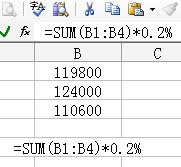
# Q: z6 @& F7 ]/ z; j 举个简单的例子来说明单变量求解。例如,一个职工的年终奖金是全年销售额的0.2%,前三个季度的销售额已经知道了,该职工想知道第四季度的销售额为多少时,才能保证年终奖金为1000元。我们可以建立如图所示的表格。3 j/ a$ ]0 Q* S5 ^( V
 $ b; @7 R+ A. \& s
其中,单元B5中的公式为“=(B1+B2+B3+B4)*0.2%”
$ {, X( e1 H& H8 l7 j7 D7 s; R8 F 用单变量求解的具体操作步骤如下:
+ [9 p2 F. |3 [8 j' d 1.选定包含想产生特定数值的公式的目标单元格。例如,单击单元格B5。
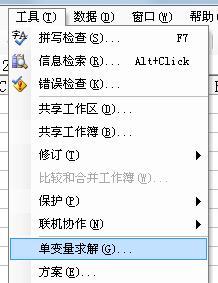
% Y5 J, H$ k9 T5 ^5 j& G3 O1 }; c/ ] 2.选择“工具”菜单中的“单变量求解”命令,出现如图所示的“单变量求解”对话框。此时,“目标单元格”框中含有的刚才选定的单元格。1 {2 ~ I' B3 B
 2 K* t( f1 N' T! r/ x3 Z
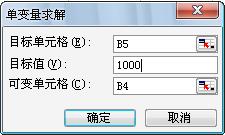
3.在“目标值”框中输入想要的解。例如,输入“1000” + y% i) _1 Q3 A4 Y
4.在“可变单元格”框中输入B4。 P" J4 ` }' X' z" P
 & ]8 j+ _0 z- R! H4 T$ |6 ?0 Z
5.单击“确定”按钮,出现如图所示的“单变量求解状态”对话框。在这个例子中,计算结果145600显示在单元格B4内。要保留这个值,单击“单变量求解状态”对话框中的“确定”按钮。" l g/ l, D1 {9 @: g, [
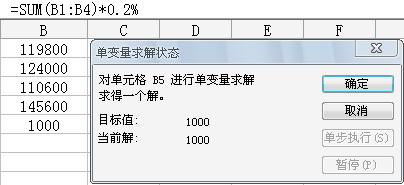
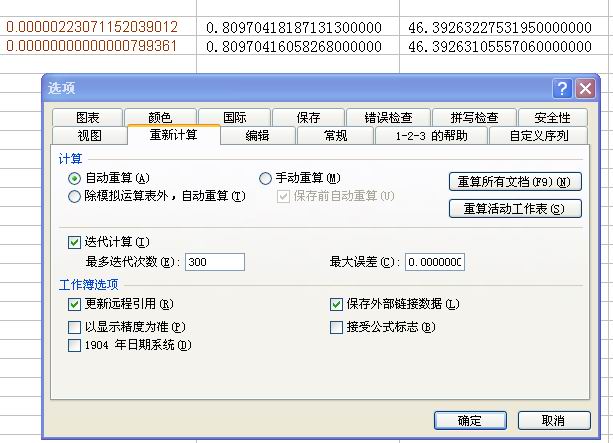
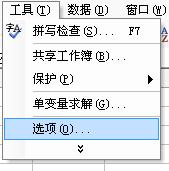
/ x2 F8 c" R* P 默认的情况下,“单变量求解”命令在它执行100次求解与指定目标值的差在0.001之内时停止计算。如果不需要这么高的精度,可以选择“工具”菜单中的“选项”命令,单击“重新计算”修改“最多次数”和“最大误差”框中的值。
/ h) N$ ]9 z6 X8 X
 $ w) r( R4 f% J
, D, |+ H9 C2 H[ 本帖最后由 jimatter 于 2008-2-15 22:17 编辑 ] |
评分
-
查看全部评分
|


 [复制链接]







 楼主
楼主