马上注册,结识高手,享用更多资源,轻松玩转三维网社区。
您需要 登录 才可以下载或查看,没有帐号?注册

x
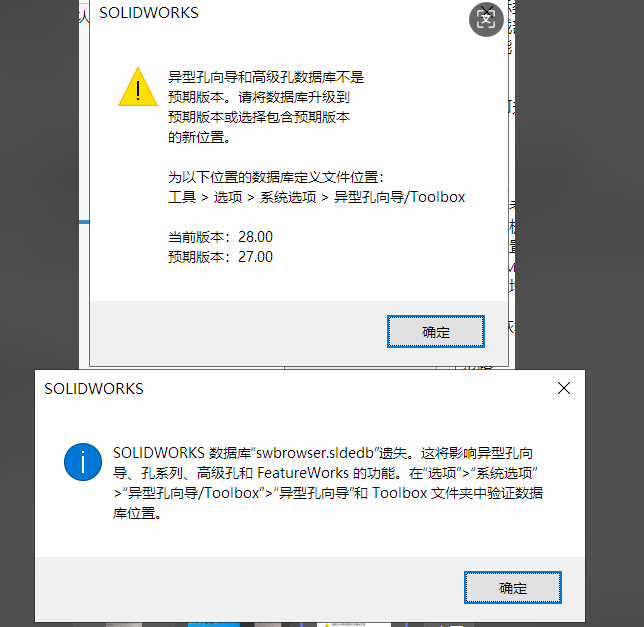
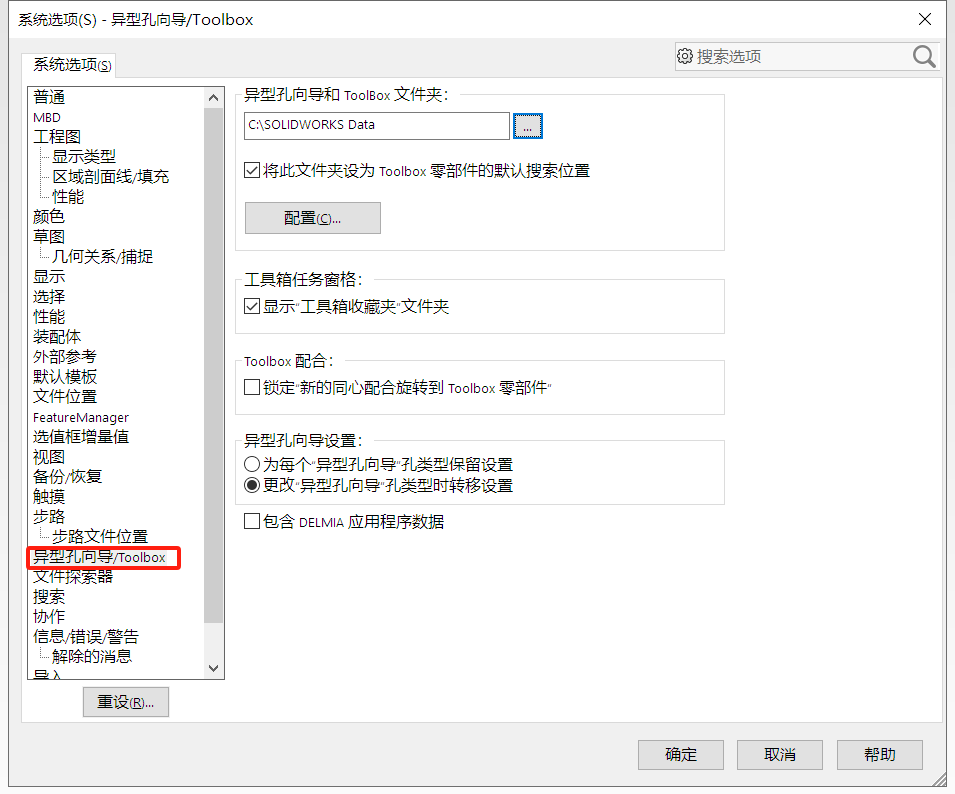
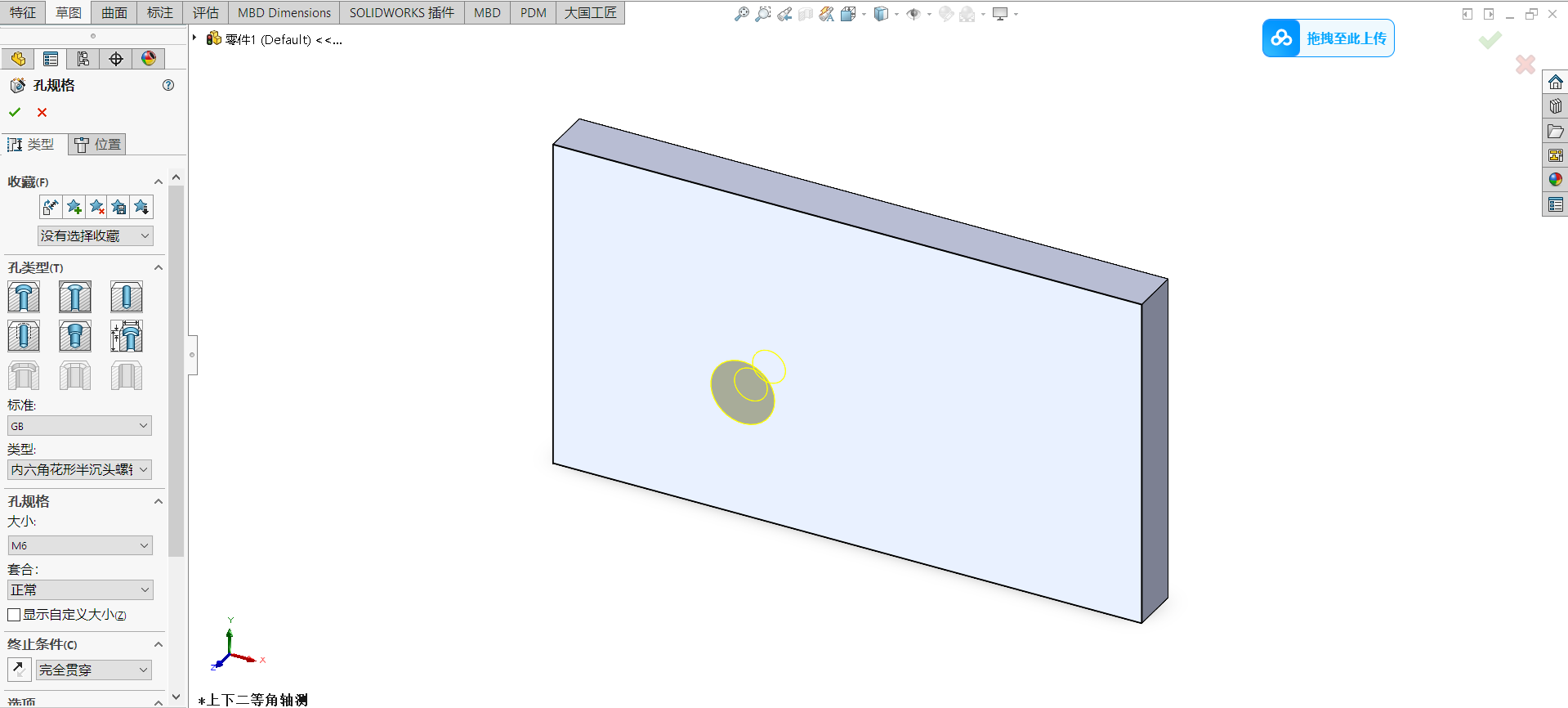
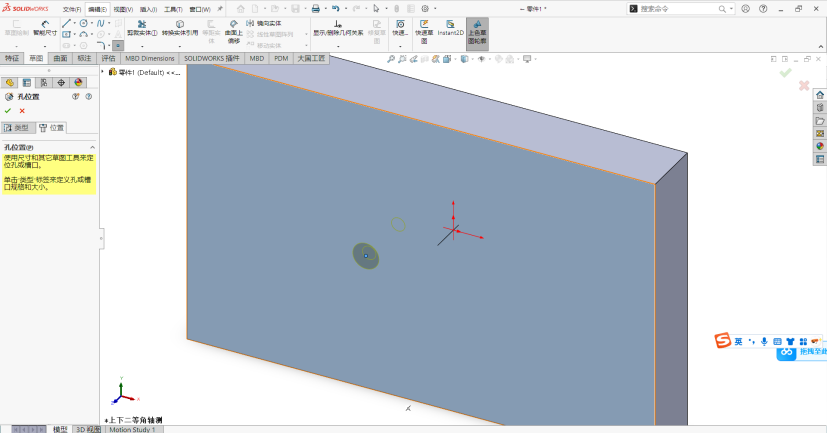
本文介绍了解决SOLIDWORKS在打开或使用过程中Toolbox标准数据库丢失的问题。通过重新设置Toolbox数据库路径并复制标准数据库文件以及安装包修复SOLIDWORKS,可以恢复正常的功能,如报错弹窗消失、异形孔和零件可以生成。 由于近期较多工程师反应该问题,今天就以实际案例为大家进行分享。 以上图片中存在两种报错情况,具体原因如下:第一种报错,其根源在于数据库状态与预期不符。例如,在进行版本升级操作后,可能会导致数据库混乱问题,进而引发此类报错。第二种报错,则是由于数据库文件丢失所致。比如,在清理系统垃圾的过程中,若操作不当误删了数据库相关文件,就会触发该报错。本文提供两种修复方案,工程师可结合实际情况选用:​方法 1:适用于依托现有数据库进行修复的场景;​方法 2:适用于无现有数据库通过 SOLIDWORKS 安装包开展修复的场景。 解决方法11、打开系统选项->异型孔向导/Toolbox设置。 ·
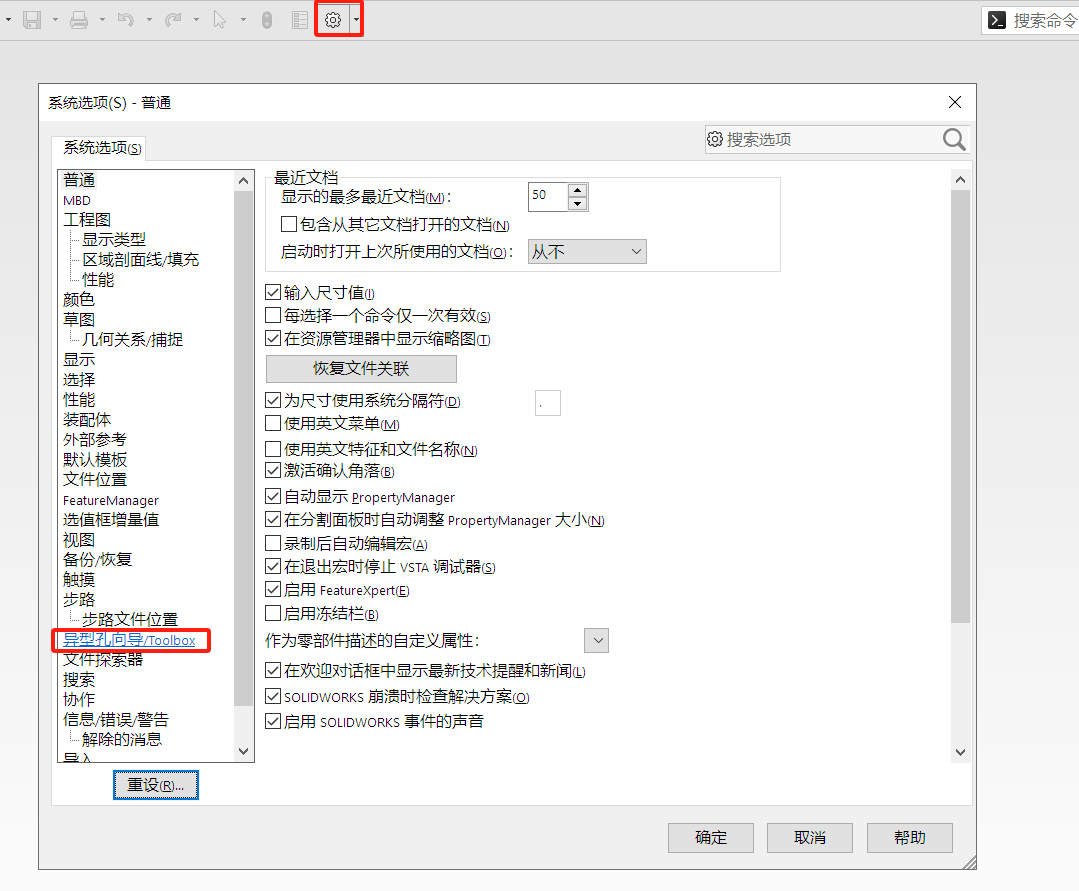
3、将对应版本的ToolBox标准数据库文件解压复制到这个文件夹下。
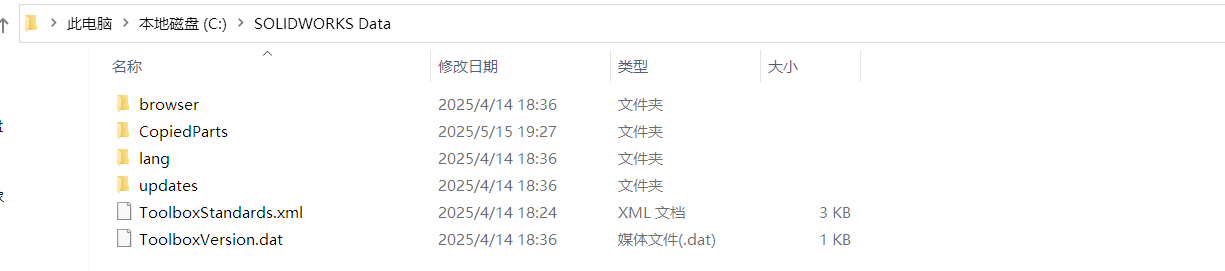
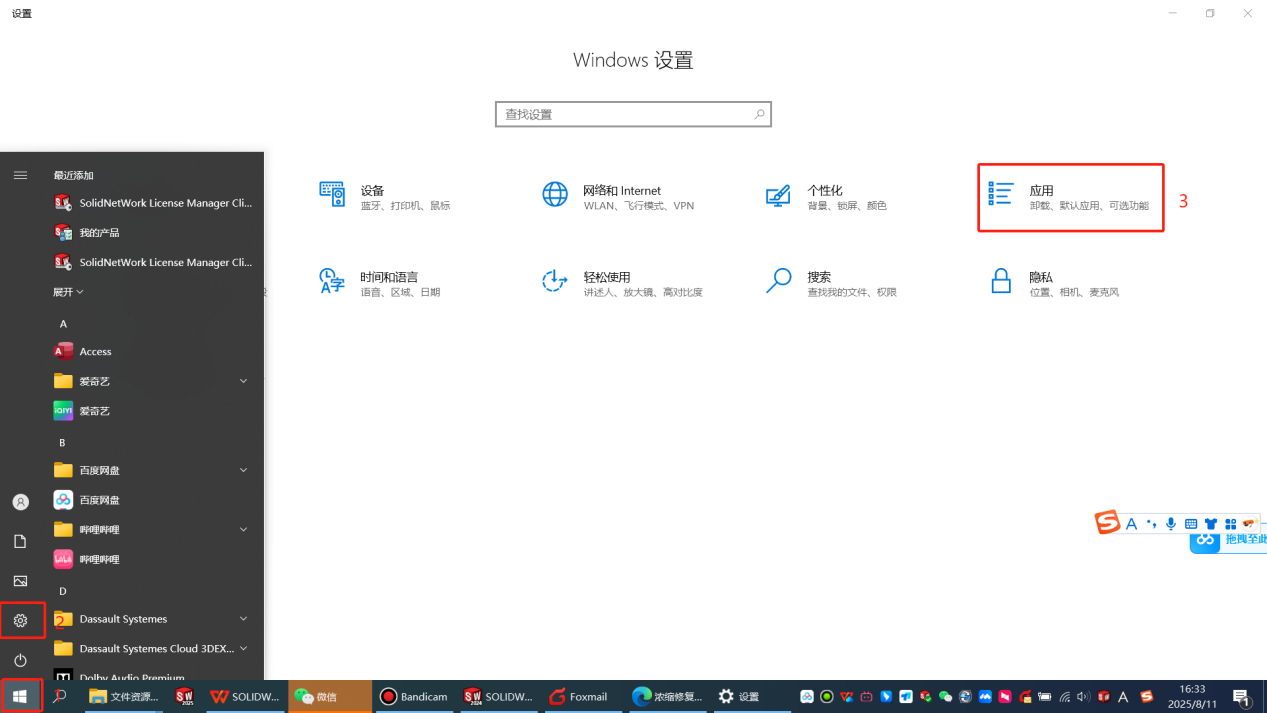
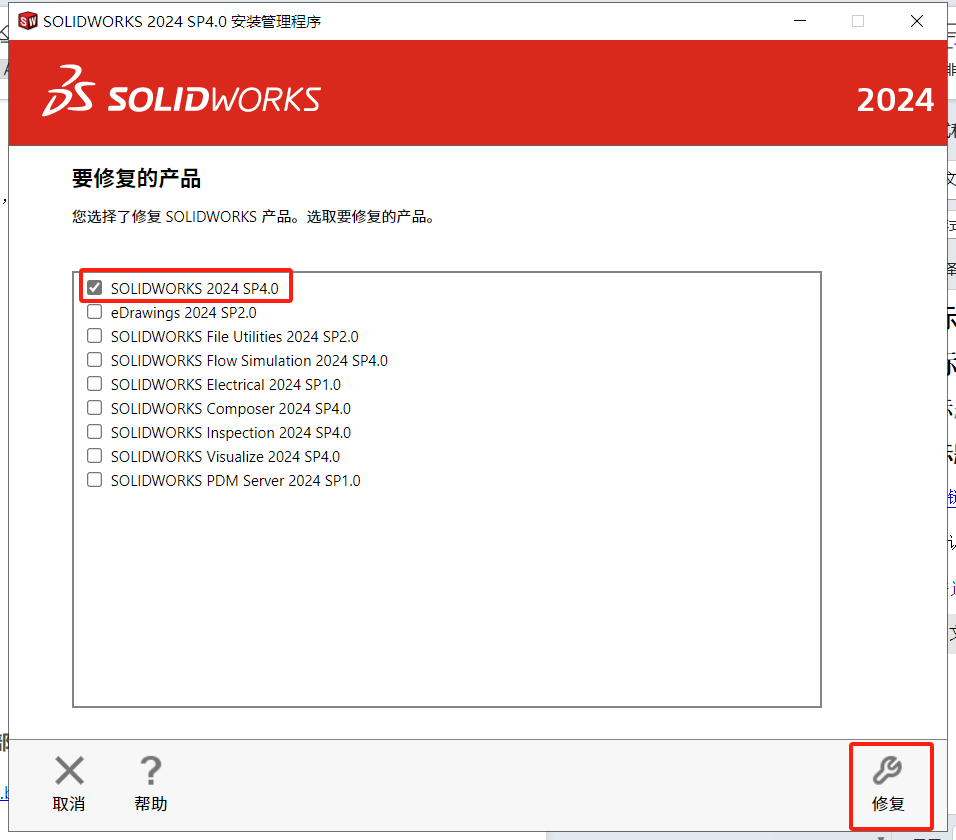
4 Y) K: o* D7 J3 X( S# |& X9 L9 E 4、再次尝试打开Toolbox就可以正常使用了。 解决方法2 1、首先点击左下角Windows开始菜单点击设置->应用->SOLIDWORKS。 2、点击对应版本SOLIDWORKS下的修改。 3、点击修复您的安装。 ·
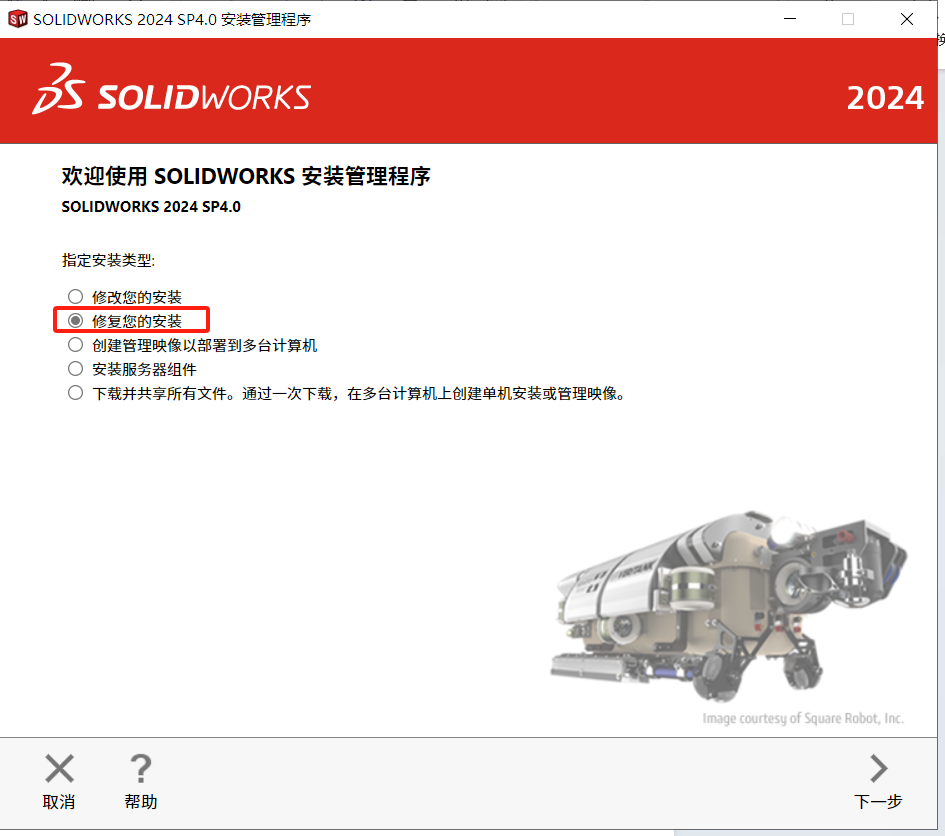
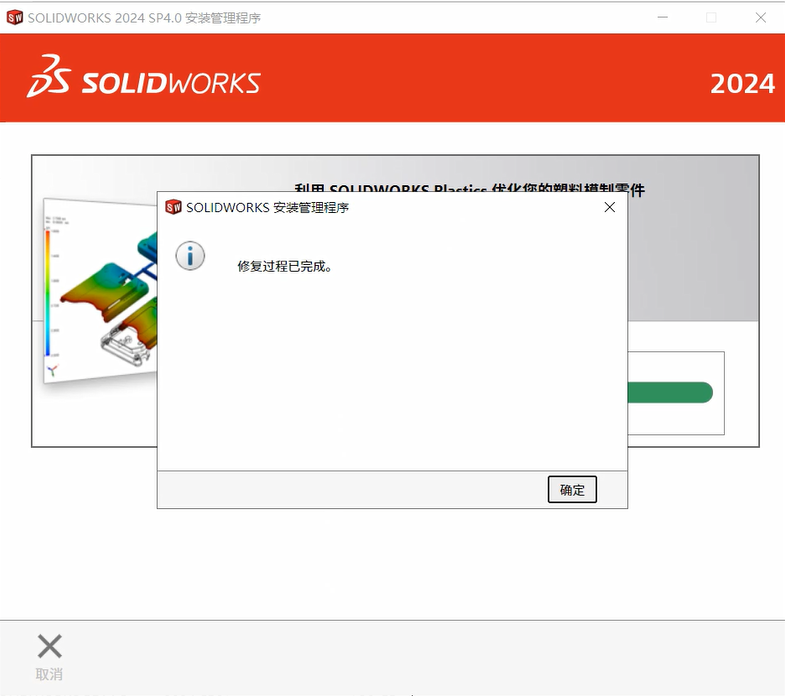
4、接下来选择产品,这里选择SOLIDWORKS本体点击修复即可。 · 5、最终完成了数据库修复,即可以正常打开使用。
. {- x3 D9 J3 h6 T* q% ], B6 z | 






 发表于 2025-8-26 15:51:47