马上注册,结识高手,享用更多资源,轻松玩转三维网社区。
您需要 登录 才可以下载或查看,没有帐号?注册

x
如何搞定SOLIDWORKS Routing?来看技术大咖的精炼总结导读:本文将会带领大家分析在使用SOLIDWORKS Routing,创建线路几何体、添加电线至线路以及设置管脚以及将虚拟文件转化为外部文件时,需要注意的技巧和事项。 创建线路几何体 : S' p* ^# H9 j$ m
1在【设计库】>【routing】>【electrical】,找到“3pin连接器”(connector 3pin)零部件,长按将其拖放至底部插口图形区域并松开鼠标
- s7 E3 p; c3 W0 }# a8 l3 V* m1 u& U: V( z
2左侧自动弹出【线路属性】命令栏,点击“确定”/“√”以此关闭该命令 6 A# P1 ]/ t! s7 V: D
注:完成之后3pin接头末端会自动生成一条端头线
! b5 g8 p% z6 B1 K) K4 O$ B/ d& ] G
3重复第1步在风扇口放置接头
" V% D" o2 }2 h( n
2 u+ t( P. [3 D+ o
 c1 ~! t* q. x" }
) f- i' L& b/ L1 ?! f% [' [
5 C( p: V1 A+ O# k; c2 R
c1 ~! t* q. x" }
) f- i' L& b/ L1 ?! f% [' [
5 C( p: V1 A+ O# k; c2 R
添加电线至线路以及设置管教 ; @2 v$ Z! g8 Y; c+ Q
1点击【自动步路】>【当前选择】下的空白栏框 4 R; t' B* Z5 _6 `" J
5 s) ~) T7 B: E. z4 E, r5 D
2选择一个接头端头线末端端点 * i) F6 G8 c5 V/ J1 W/ b
/ z: u% @4 K/ D( ~/ {
3再点击另一个接头端头线末端端点 / A5 S0 r |" [ m# N" j t
注:这会自动生成一条连接两个末端接头的样条曲线(自由曲线),也可以被称为路径 ' O" o! T4 d V$ g# Y% w1 `# V& ^0 U
+ d2 U# U9 K+ w$ a1 C9 I. s
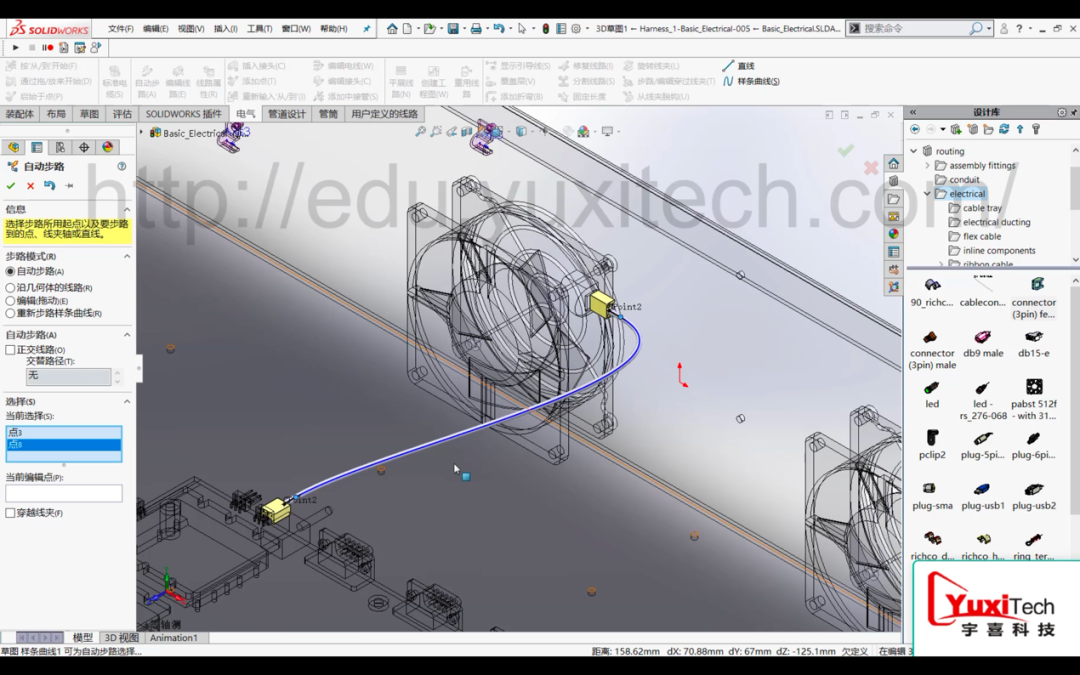 4 [6 m9 t6 q3 w \6 F) M" D0 g
4点击“确定”/“√”以此保存【自动步路】命令更改
. x0 s. ]1 b3 b g( z6 I
' c* z; y6 c# V: \0 ~5打开【工作栏】>【编辑电线】>【添加电线(图标)】
: c- c; {( U1 d0 n
3 F/ k, B0 w% ^* C6按住Ctrl选择“蓝”、“红”、“黄”三色电线
, @% M) U( _1 L+ c; c* [1 w& Z: O' d8 H1 C6 ~
 + o; V0 f5 u' X/ y
7点击“添加”,点击“确定” ( Y' b5 W4 ^0 w
注:由于添加了3条电线,线路直径会有一定添加 ; B; v! t |* b* K1 G4 S
状态栏也会显示添加的电线名字,每条电线名字前面都会有一个“惊叹号” 3 E q c& @6 w, H" H( M3 c9 k9 P
/“!”标志,这是因为这些电线还未选择路径
& h- i G: ], x2 j
7 B5 Y2 J; S# E9 q7 _+ J8在【编辑电线】状态栏里选择“蓝”、“红、“黄
, R" c, C Z) y" Z
! ^% d! o( l5 o7 I$ {1 D9点击“选择路径”,点击要选择的路径
[; D) t' E( t7 I: B3 M: w0 v注:由于添加了3条电线,线路直径会有一定添加
1 d4 G# @$ m( \" S \这使两个3pin插座(风扇和底部)各拥有3个管脚
; r& n) x$ m( R3 `8 T( J9 J5 U
+ R r, F5 f* ^' n; G" |10点击“确定”/“√”以此保存【编辑电线】命令更改 / i7 b. [' X: c; j* f
( f6 n$ a6 r; d
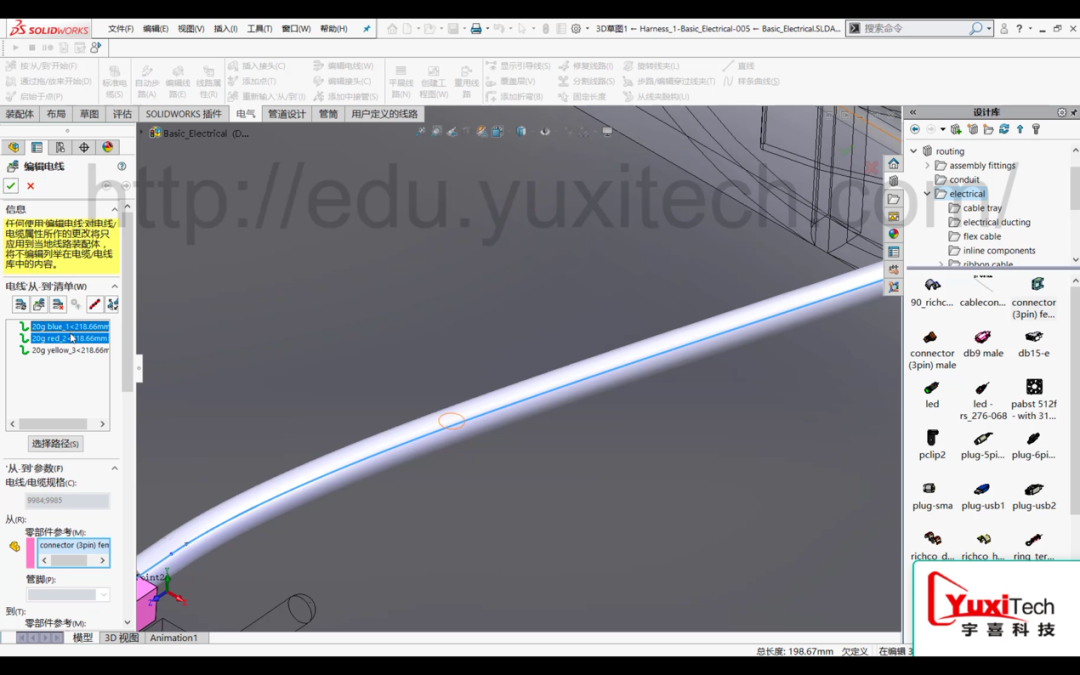 & N& ?. B. [8 _, R; t- m. e( H
11在【编辑电线】状态栏里依次选择电线“蓝”/“红”/“黄”,拖动滑动条并依次设置该电线“从”-“到”的管脚数至1-1/2-2/3-3 1 l/ y& K0 `1 x$ m+ s* |- A
如:电线“红”的“从”管脚设置为2,“到”管脚也设置为2
* M" | Y- }7 Z/ y% G1 b" y! w注:这给三个颜色(蓝红黄)电线指定了从一个3pin插座的第1/2/3管脚到另一个3pin的第同一束管脚 & l( r. M9 H4 v
' s. O' l7 Z; i# c# R3 V
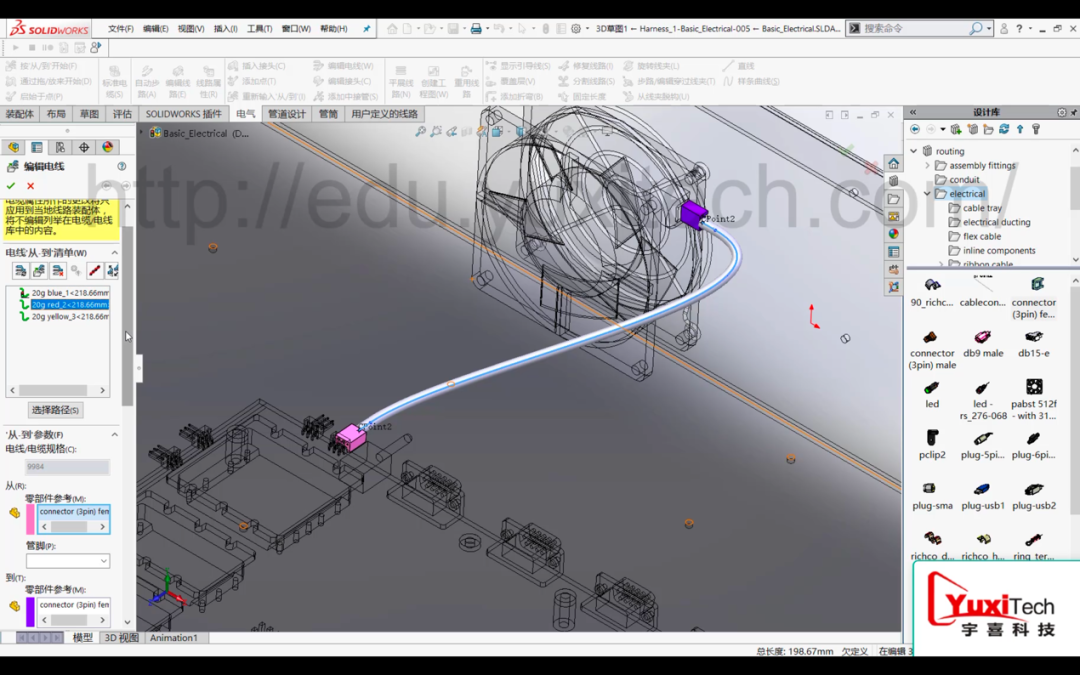 1 L+ i6 R/ f1 ]& ^9 u8 [( y8 n" ~
 ( \5 [( N0 [' b1 g$ f, v& R! U
12点击“确定”/“√”以此保存【编辑电线】命令更改 , g+ X2 T A8 M6 @1 R" {6 h/ c
3 E3 c y" Q) o' W5 F
13拖动样条曲线节点,根据需求与实际情况改变线路形状
. ]- A. i5 W" v1 O0 ^$ F( ]2 q1 {* V: {3 M. _/ ~( f
 - I3 V; G) t; n! U* l) q
& w% {# ]; O9 [) {- U/ \, z1 S$ R: w$ c6 g3 ]: w9 g$ c
2 m2 z$ C$ f" u* S! S. v
- I3 V; G) t; n! U* l) q
& w% {# ]; O9 [) {- U/ \, z1 S$ R: w$ c6 g3 ]: w9 g$ c
2 m2 z$ C$ f" u* S! S. v
将虚拟文件转化为外部文件 ) x/ b ?5 P/ q# b: @1 o# `* a
7 f& m' a/ Z; c2 F! M- Y3 t( ~+ q
1点击右上角退出图标退出“3D草图编辑状态
/ H9 q# H3 n5 E! {注:子装配体自动生成一个叫【线路零件】新的文件夹 $ A+ e- W% C+ L. {& r5 f3 r
/ H6 w) a9 T7 S: w$ Q: @6 o2再次点击右上角图标退出子装配体编辑状态
. V: w- d" e. N% L
& H$ l9 b$ ]6 G+ k+ I) P' `
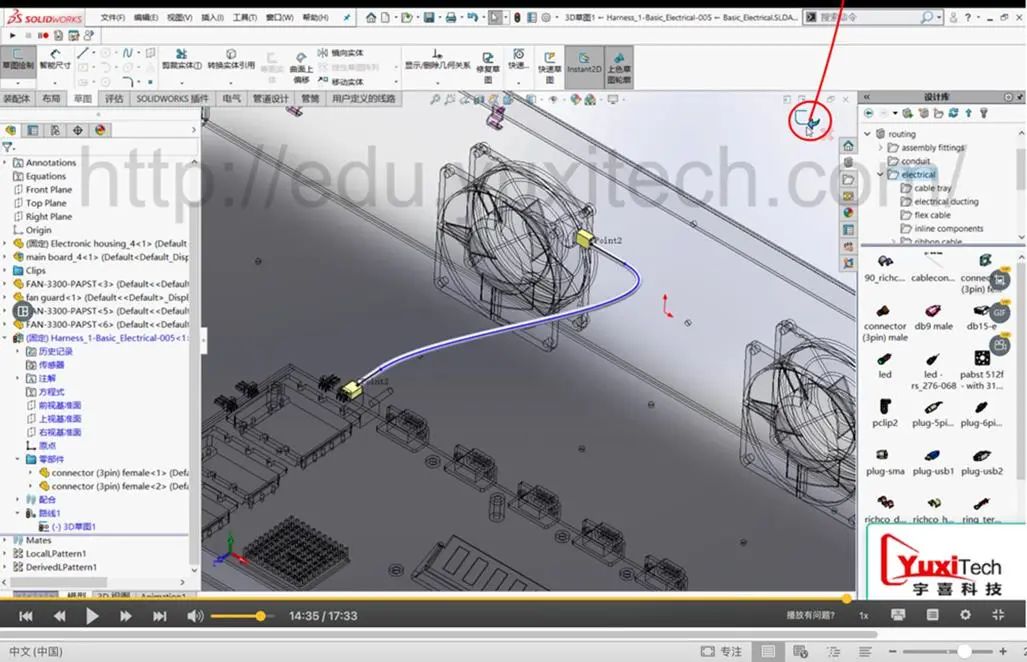 6 P+ L0 l8 q& v# Q/ j. n
3打开【线路零件】文件夹 9 P9 w! T* d( O, c7 _$ a" s$ H) Q
注:线路会呈现为蓝色 * h2 Z( H. _* M! i+ O
注:文件夹里面有一个包含电缆、导线、base electrical的零部件,名字被中括号包裹,这意味着这整个零部件是一个虚拟文件的状态
4 q) k. b$ g, h& ?( G' p' d! r2 B9 W5 U! B( s j, q# @3 p: ?
 / o% U0 G- t+ w' b* o! j: x- u7 ` y7 R
4选择文件夹里面的零部件,单机右键并点击【零部件】>【保存零件】 3 Y b8 G) @. U2 {1 }3 z( \
" Z# L1 U& T" c; D% n& ^" Z
5选择“与装配体相同”,点击“确定”
; l; |. Q9 c& S3 `/ X Y. C) k注:零部件的名字里中括号消失了,这意味着它从虚拟文件成为了一个保存在电脑里的外部文件 " R% T7 |+ u2 N' m/ Z
, N0 r( B. S* ]" d0 h0 P
 4 Z, x% c4 p3 z2 G0 c) T. X0 ?
# g/ @6 x' m5 p6 r- a# l/ \2 S9 `
4 Z, x% c4 p3 z2 G0 c) T. X0 ?
# g/ @6 x' m5 p6 r- a# l/ \2 S9 `更多请关注宇喜科技官网达索solidworks广州宇喜资讯科技有限公司 (yuxitech.com)
, U5 m7 p! q# {# O% r3 i# l | 






 发表于 2023-7-27 13:32:59
