|
|
马上注册,结识高手,享用更多资源,轻松玩转三维网社区。
您需要 登录 才可以下载或查看,没有帐号?注册

x
参数化软件DriveWorks Solo使用技巧(二), W( i) U" c& i; |% n
前言
2 V6 k7 M: ^& E$ z7 y, ~DriveWorks Solo是一个重要的辅助质量管理工具,它可以基于知识工程进行设计,自动完成零件、装配体、工程图的设计,以保证最后设计的准确性。DriveWorks Solo可以使SolidWorks的用户将重复性的设计任务自动化,从而节省宝贵的时间,进行高附加值的设计。- ]- d, @3 |0 Y! M# F8 l$ d
DriveWorks Solo是一个设计自动化工具,能够自动生成零件、装配体和工程图,尤其对变形产品更为有效。更可实现对最佳设计方法的记录,实现设计的知识管理。
! l1 K; ~2 U3 N上一篇文章介绍了如何使用软件及如何捕获solidworks模型,本篇文章主要介绍如何捕获模型尺寸。( i+ a; m" k+ O4 D
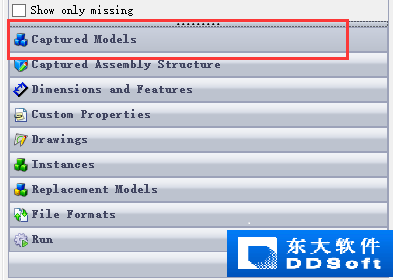
1、单击捕获资源管理器中的标题,激活捕获的模型部分
# J+ ^4 v2 \" V+ T* t* h# n7 {5 v
, |2 v# j0 v# Z1 g2、捕获组件–Wall$ w" a& l" B Y5 g7 x# h2 \8 F
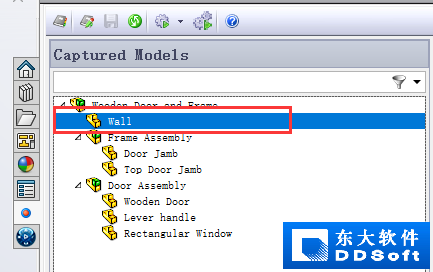
展开树,然后在DriveWorks任务窗格中双击“Wall”以在SolidWorks中将其打开。软件将自动将“任务窗格”更改为“尺寸和特征”部分。
( W$ L C& G6 Z' ]4 z* g) X
 5 C6 X5 j" U* ~( ?7 t+ A- a6 P
注意:在模型或SolidWorks特征树中选择尺寸和/或特征,会将SolidWorks地址添加到DriveWorks任务窗格中的地址文本框中。& O! X6 N5 X5 f! s2 g; L" S1 p3 T2 `, J
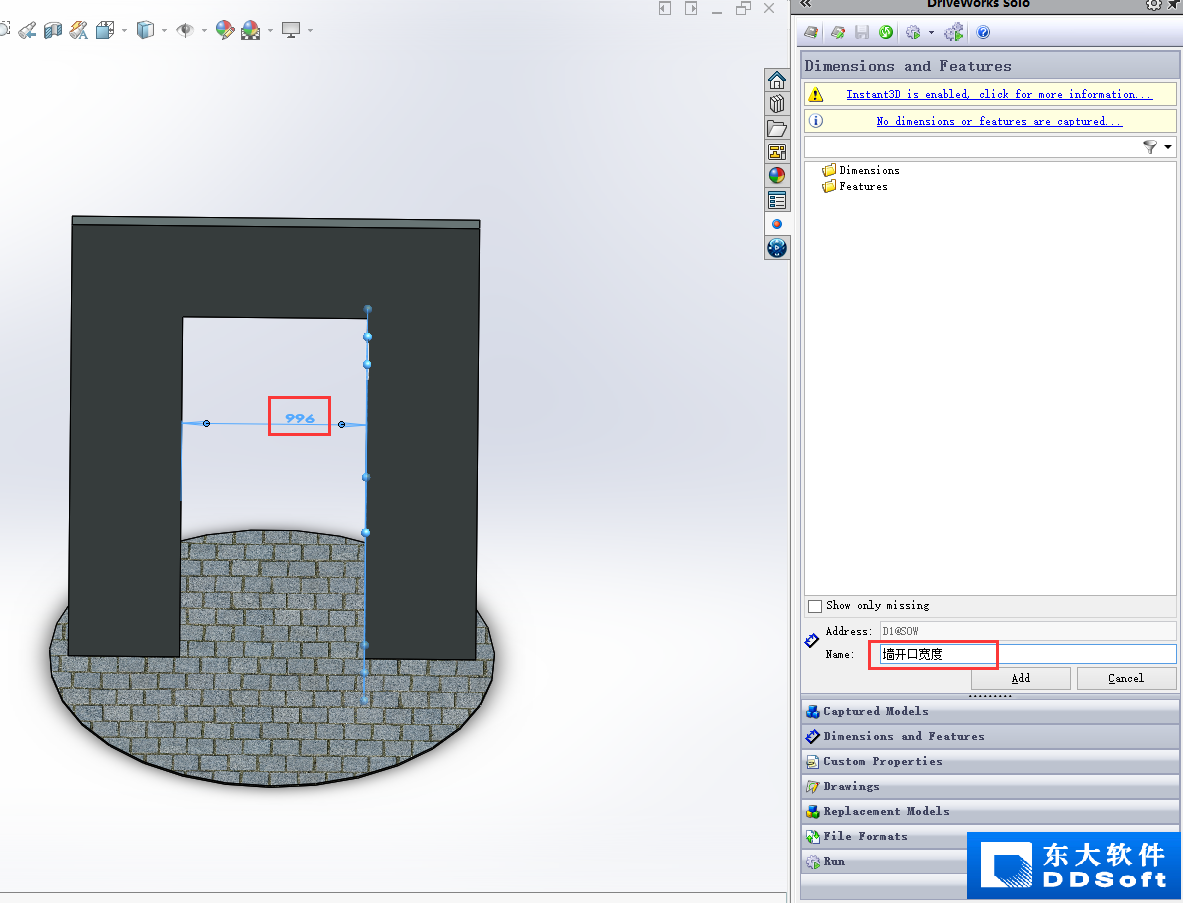
3、双击平面SOW的图标,然后单击出现的尺寸。 该尺寸的SolidWorks名称将显示在DriveWorks Solo任务窗格中。
# v: i& h% }# Z# }- h; z在solo标签的图标会显示您所选择的内容。 在这种情况下,请确保已选择尺寸而非平面!' K; m m' X/ G' V2 p v) b/ Q% J: C
 7 j0 O" O' Y; c5 n' s4 ?3 n- Z
4、在“名称”文本框中,输入“墙开口宽度”,然后单击“添加”。
% B, I {! L5 l5 q# _2 v5、对于SOH平面及其尺寸,遵循相同的原理。 将其命名为“墙开口高度”。
R: t# h9 \# N. I# [! l6、再次单击添加。
* c/ F& n$ \* v6 A" ^5 u: ~
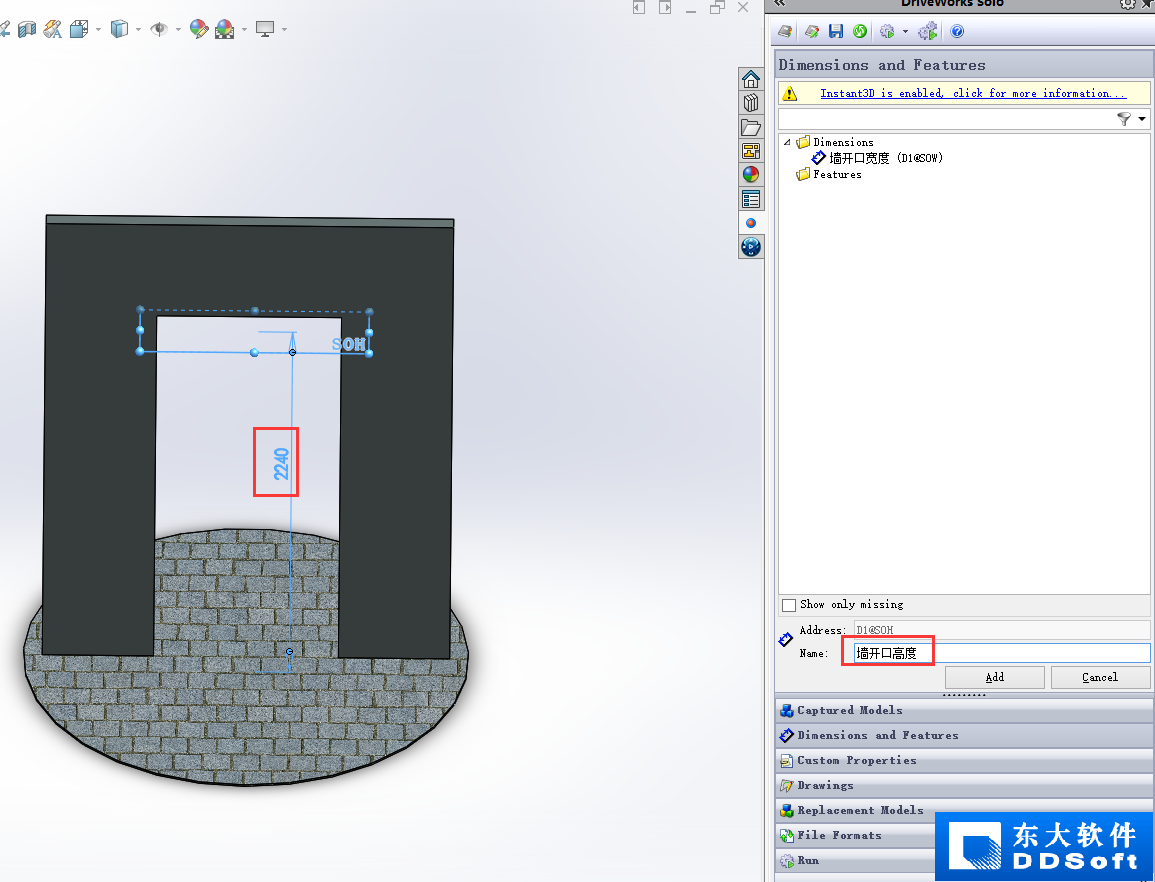
# m$ |, r$ D1 Y5 e然后可以在树视图中看到这两个尺寸信息。6 r1 P k# j P8 U p6 T$ R
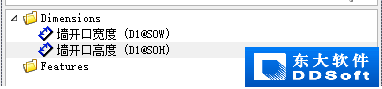 " `$ ~; { K5 ~% i6 O6 A7 B2 r
现在,我们已完成捕获Wall的参数。
$ ~/ i% d2 J2 n7 [. Y5 f现在,让我们捕获门框。 这由2个部分组成; 两者都有需要捕获的尺寸。! P5 [. B7 s& F. i
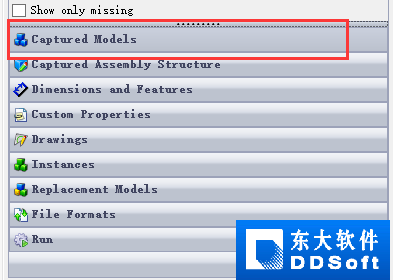
7、通过单击Capture Explorer中的标题来激活“捕获的模型”部分。
; x9 p2 ? R6 a( n/ f# r! E9 G7 G
 5 y+ ^2 {+ ?+ b+ G! R
8、在任务窗格树中双击模型“顶门门框”。' M' x* B2 t1 g2 Y7 Q6 x6 |
这将在SolidWorks中打开模型“ Top Door Jamb”,并且由于是零件,软件将自动选择“尺寸和特征”部分。
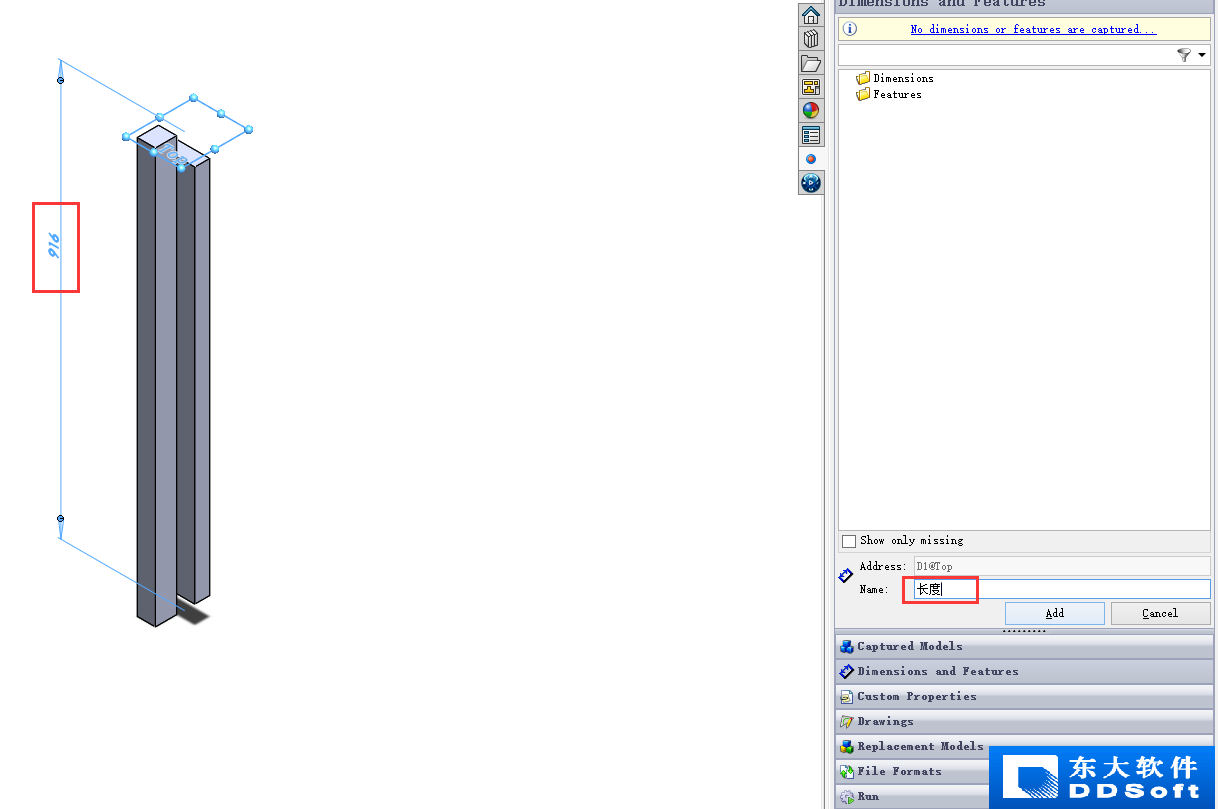
: }3 l. h* N: g! z7 y+ e7 x9、双击SolidWorks特征树中的顶平面以在模型窗口中显示尺寸。) q# s. B7 \- D- O& Y
 2 C: u8 O9 [5 E a, k; w' ?
10、在模型窗口中选择尺寸,然后输入名称“长度”。单击添加以捕获尺寸。
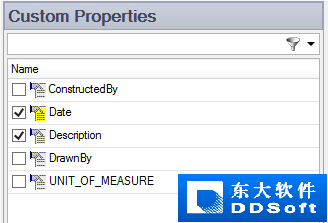
$ `9 p2 b. p7 a: Z* u8 \1 f% y4 P注意:这部分没有可控制的功能,但是我们确实希望能够控制一些自定义属性。要捕获现有的自定义属性,请在列表中选中它们。 然后,您可以为每个捕获的自定义属性创建一个规则。
7 y5 h$ r i8 Q11、检查自定义属性日期、自定义属性描述。% H+ D% _7 p0 R2 O- W% ^
 3 @5 G: K. A; t
要将新的自定义属性添加到模型并同时捕获它,请在文本框中输入名称,然后单击“创建”。0 H" h' C/ e4 ~4 G' H1 H6 e9 S
12、在文本框中输入DWColor,然后单击创建。 ?2 s: @6 ]( B2 K
 , z) z5 n- [) j% e' {
13、双击任务窗格树中的模型门框。
8 X* s7 W! B" o% b0 i$ z这将在SolidWorks中打开模型门框,由于这是零件,它将自动选择尺寸和特征部分。: C# w& ~& Q9 s' Q: n8 ]
14、双击名为Top的平面,然后突出显示尺寸。 称这个长度。 单击添加。
9 q- n+ N4 j6 J( H7 H即使已经在不同的组件中使用了名称“长度”,也可以根据需要在多个不同的组件中使用相同的名称。6 v. S% m1 e, e% }% A
15、为此模型创建一个名为DWColor的新自定义属性。/ d, H7 y. W9 n- t* A
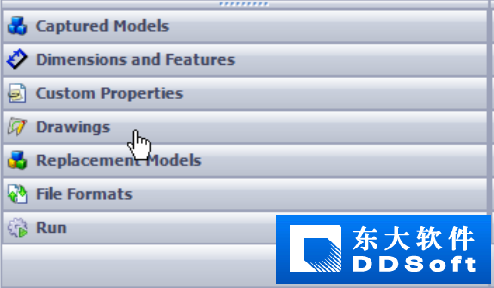
该组件还具有关联的工程图。
4 u& H; ?2 ~9 v3 L9 s$ [
 . L9 g! e* a) W" d+ K" [/ C: l
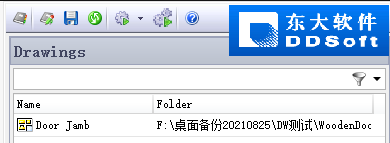
16、在训练文件文件夹中浏览图纸Door Jamb.SLDDRW。' D+ N1 v2 L; x4 N' ~
 , e {- O1 r; `# ~$ g
17、双击任务窗格树中的模型木门以在SolidWorks中将其打开。
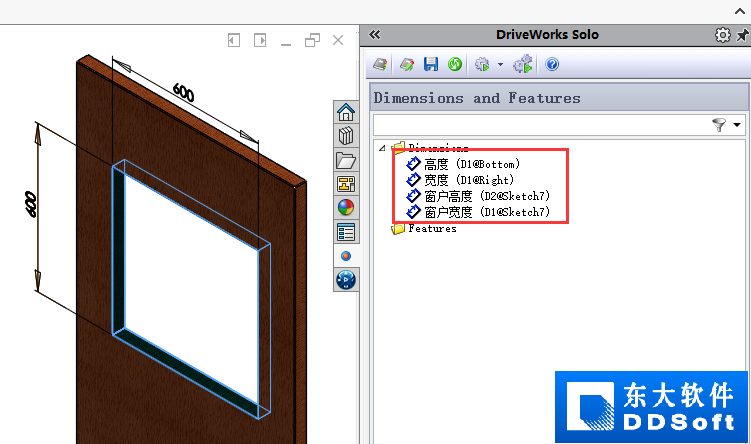
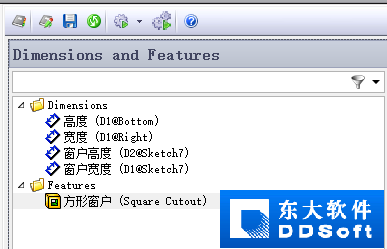
1 {! K' C% L7 G" e8 C捕获以下尺寸。 您将在名为“参考平面”的特征文件夹中找到一些平面。
* i' A* Y' Z! Y }! B' [) i. k* \+ V平面底部的尺寸–称为尺寸高度。
& A0 n' j& y9 j9 x$ H( g* ?平面右中的尺寸–称为尺寸宽度。8 E5 q: ^# _/ h3 L# n
18、双击名为方形切口的功能。 捕获将草图定义为“窗口高度”和“窗口宽度”的两个尺寸。1 w" J7 a% v) k Y
 7 ^ U% l' s5 w9 q/ C6 X
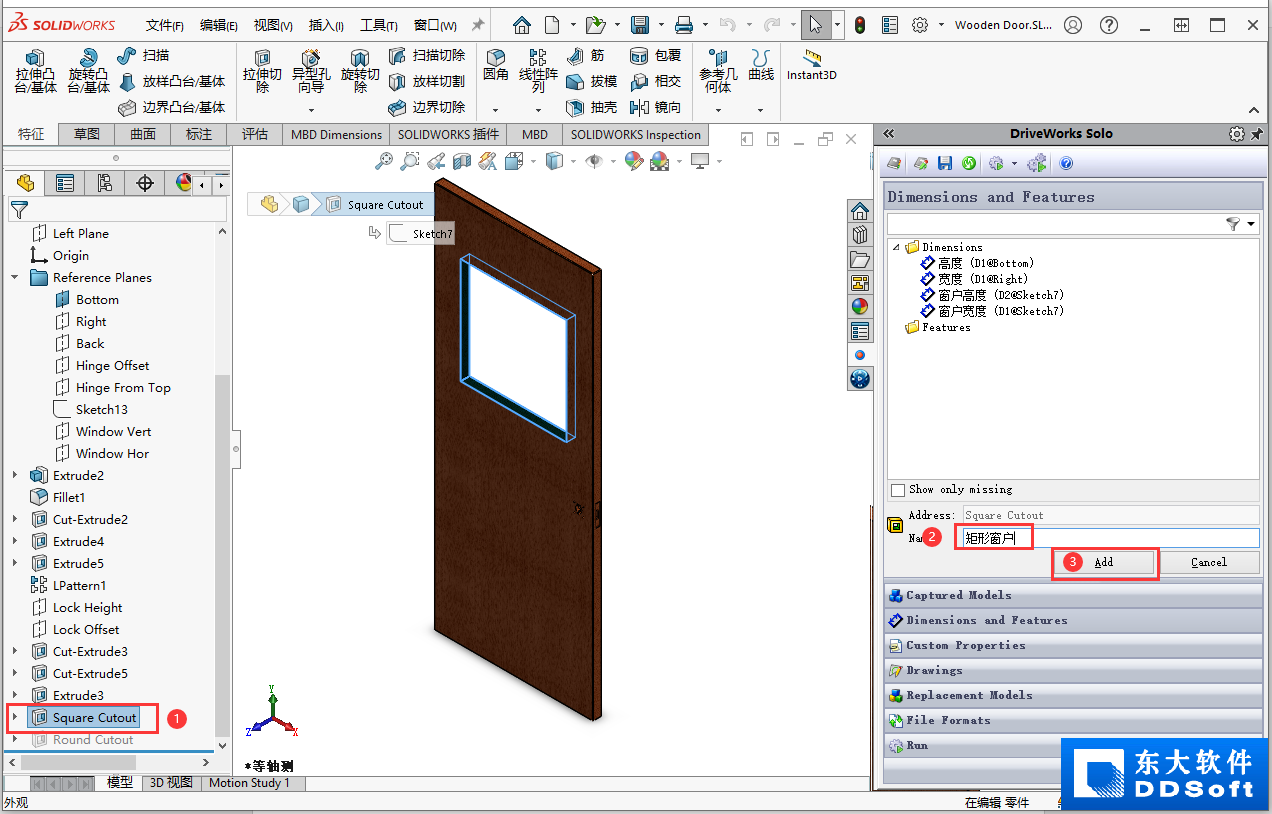
下一步是捕获窗口切口,以便我们可以选择是否有一个窗口。
& t% A' A0 I, a& J19、在SolidWorks特征树中选择特征正方形切口。5 z3 t; w- Y8 u, ?2 B9 ~* S
 - M9 K4 o) i" G6 L+ a( Y& Q8 X
现在,您应该已捕获了与下图一致的参数。& v* m9 ^" p. a: V! Z y# ]+ P
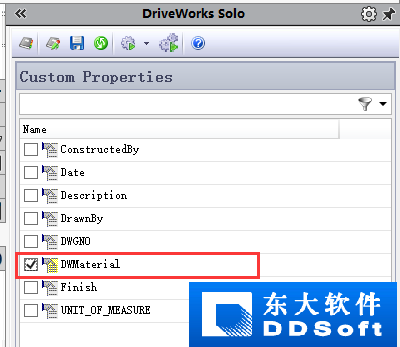
& f1 d' z5 s. j7 ]1 `4 `0 Y此时要在门上捕获的最后一项是添加一个称为DWMaterial的驱动自定义属性。 这将使我们能够根据规则驱动门的材料。
9 A4 |# r" g6 t+ v5 I: \20、选择自定义属性部分标题。在文本框中输入DWMaterial,然后单击创建。8 W+ Y% K8 G5 q* d- m; V' {
 / m& n( y; U9 h9 H% v
在训练的此阶段要捕获的最后一个模型是“方形窗户”。& `4 {+ @' p6 i+ p9 s
21、在任务窗格树中双击模型矩形窗口以在SolidWorks中将其打开。
; T7 p8 x# m% j; P双击SolidWorks特征管理器中的特征Extrude1。 捕获窗口总尺寸的两个尺寸,分别称为宽度和高度。5 O5 P- s6 K* X$ r
最后的任务是将工程图与顶层装配关联。
* P$ Y1 z- [& u# a0 k- g5 u22、单击“捕获的模型”部分标题,以显示该项目中的所有捕获的模型。
1 C! j2 ^) G- Q# d; @23、双击任务窗格树中的模型“木门和框架”。
! k' G- n$ n$ S+ O这将在SolidWorks中打开模型“木门和框架”,并自动选择“尺寸和特征”部分。( j. |1 _8 Z# s0 B- i6 ?
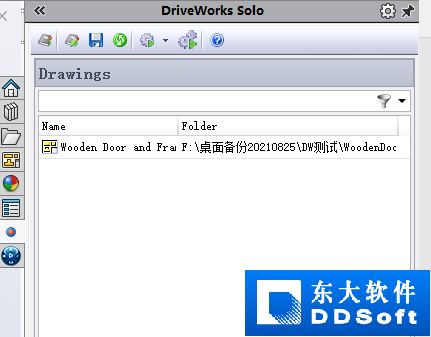
24、单击图纸部分标题。在练习文件文件夹中浏览图纸Wooden Door and Frame.SLDDRW。# w1 w! t! g+ c# c' v
" r. ]; e: x: d: a* u& t8 W& V; D现在,我们需要的所有模型均已捕获。 下一步是设置用户表单,以允许输入规范信息。, A& d+ h0 S# L- k/ C+ T8 K9 K) B+ y
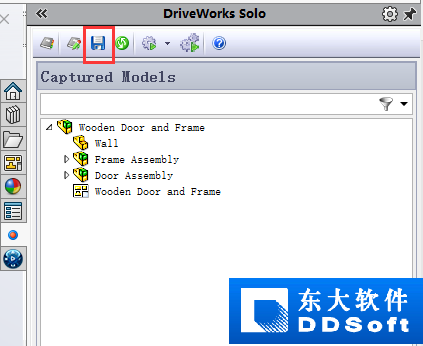
要保存DriveWorks Solo数据,请单击DriveWorks Solo命令栏上的保存按钮。 这将保存您的项目数据,但不保存SolidWorks文件。 单击SolidWorks保存按钮以保存您的模型。5 O& Q0 _3 ]1 G* ^
. H t8 n4 v" w T& |! c好了,本篇文章到这里就结束了,各位看官有什么问题,可以随时给我留言。. V( [$ T: M/ G4 B1 G9 ^
下篇文件介绍项目设计内容,包含UI界面设计、参数规则设计。2 d, b. b- O3 K/ j2 S7 O
& J" K- i) _( K# b5 d( c4 {* t
9 H0 c* m, g" |2 V R9 I9 y/ S |
|







 发表于 2021-9-15 18:44:35
 楼主
楼主