|
|
马上注册,结识高手,享用更多资源,轻松玩转三维网社区。
您需要 登录 才可以下载或查看,没有帐号?注册

x
前言
Y+ X3 O# _( q: X% U4 x: Q& s% B W6 X企业从前的二维dwg工程图数量庞大,常用于设计参考,目前市面上没有任何一款软件可以做到自动二维转三维,此时就要靠我们的SOLIDWORKS啦!1 {/ B7 ^, L: K! ]( t" H
在SOLIDWORKS里,“玻璃盒”辅助工具能够协助用户完成数据转换,具体步骤如下:8 E, E- ]! ]" {8 H$ X
5 w5 A L# A5 S" q3 k/ r" }7 r
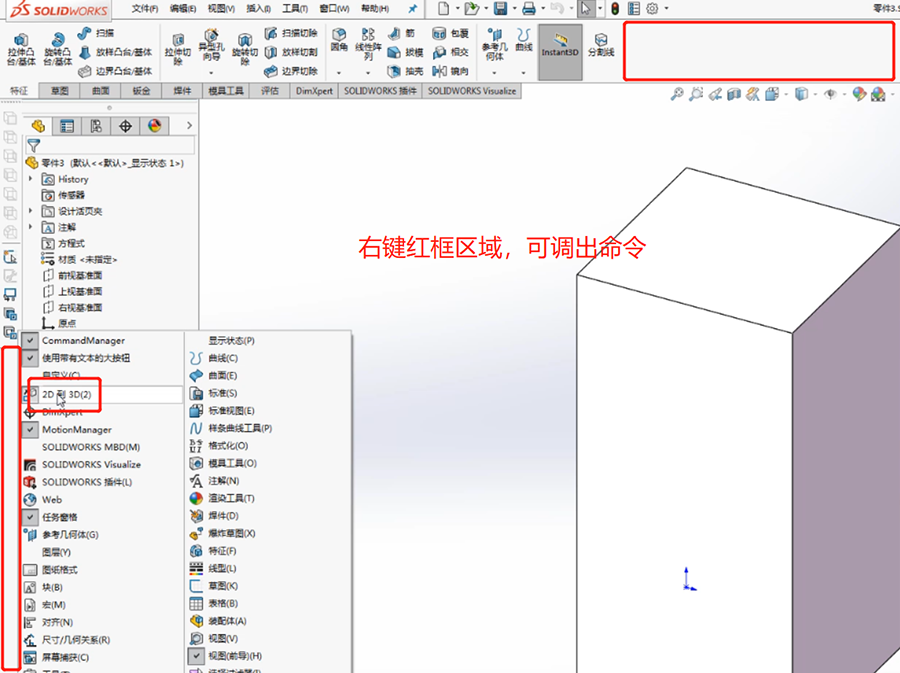
1、调出命令窗口
2 q5 Y5 H9 \6 |1 ~需要先调出命令窗口,如下图所示:" Z6 N G! \ b1 f0 V
 : O. x* j1 I% z$ U M' p
' X/ z% x' E. c% K! ]: k6 f
2、打开文档并保存视图- e g0 a& c; K& t, t
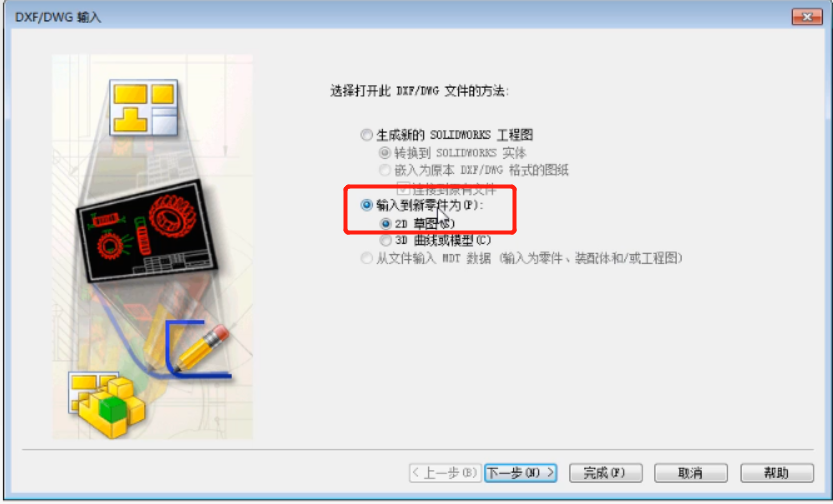
然后把DWG或DXF文档打开,注意选择输入为新零件而不是SOLIDWORKS工程图,二维图可以作为零件的参考线。" N7 V3 J0 Z* Q" w1 a" R
 " w; f. [; d, ?; Z9 j
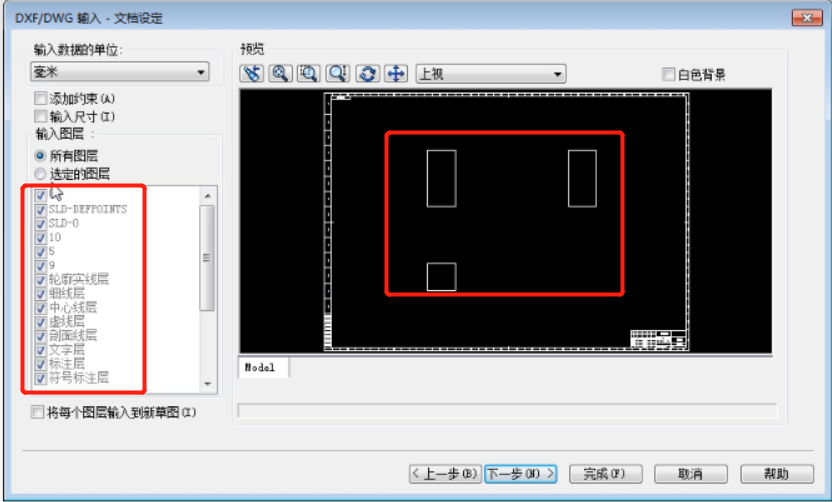
根据需要,保留需要的视图。! s. D, \& g; M, J( v0 {) t
& }" V! L4 V; ^4 w. F9 L7 H s* }( ], |5 g# C
3、尺寸标注9 H$ B+ _% h" i
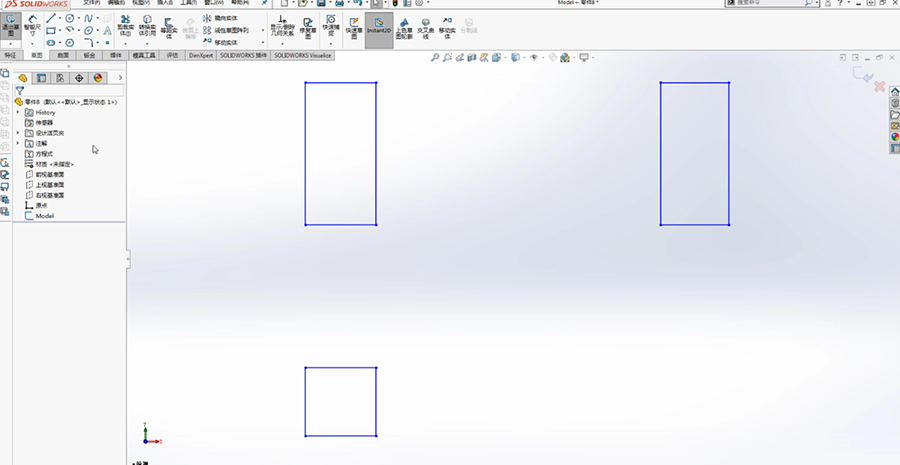
输入后,DWG图纸转变为普通的2D草图,可以作为建模的参考,需注意,所有尺寸都是蓝色欠定义的状态,建议用尺寸标注完全约束,便于后期参数化修改。
: i' Z: r- ]: t' w
 # \/ V( P& ?3 Y( v" @: a( F
. F* h4 z0 d, {8 {2 t" i
玻璃盒工具作用介绍% B0 S) b. D( r( h+ D- z W8 O. E
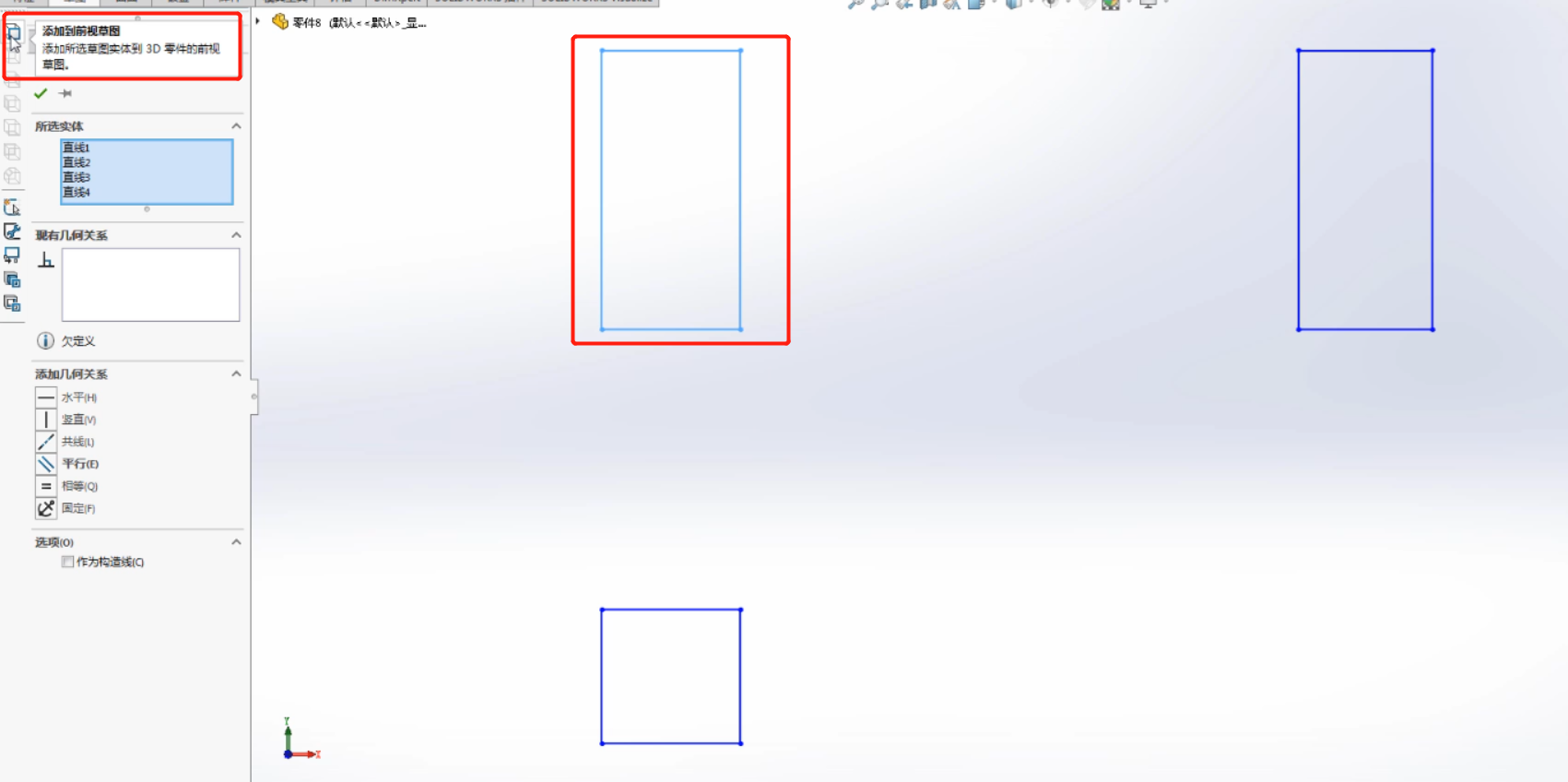
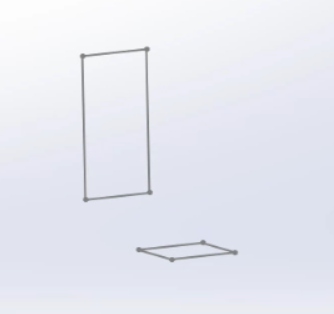
玻璃盒工具的作用是,把“平面”状态的三视图,转换成“立体”状态,作为拉伸、切除、打孔等操作的重要参考,虽然从操作上来说,用户还是需要手动建模,但是先前做的视图可以反复重用,一定程度上减少操作量。& R6 C, v, W' T8 w s2 ^8 L
|
4 @# \6 U1 f2 b! p
|
|







 发表于 2021-1-6 12:01:21