马上注册,结识高手,享用更多资源,轻松玩转三维网社区。
您需要 登录 才可以下载或查看,没有帐号?注册

x
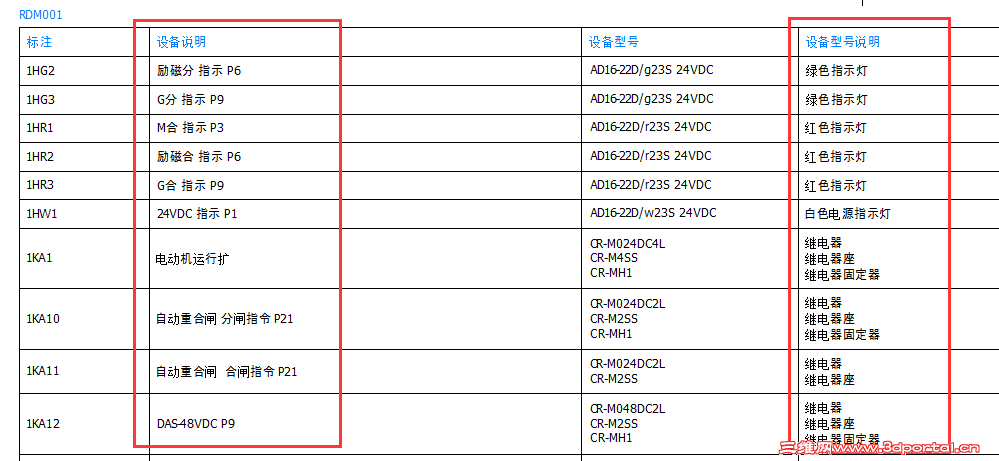
背景介绍在使用elecworks软件时,有时需要物料报表既显示设备说明又显示设备型号说明,设备说明用于写明此设备在原理图中的作用是什么,设备型号说明用于写明选择的制造商设备型号的一些属性等情况。如下图所示:
8 H( ?' ~, m2 V7 a3 W但由于这两个说明经常容易混淆,所以下面就介绍如何在elecworks中同时显示设备说明及设备型号说明。
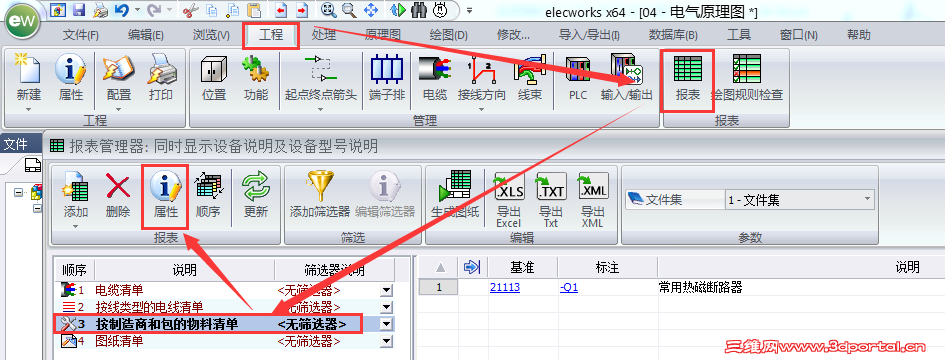
: r7 @) J ?0 Q5 b操作过程 l 打开按制造商和包的物料清单。 打开软件,在【工程】标题栏下选择【报表】,在报表导航栏中选择“按制造商和包的物料清单”,而后单击【属性】。如下图所示:
& w. _, L% U; D: _# F% Z5 M: z. \. j$ Z( ?
! Q! a o7 }) F6 r- g! y: t# E
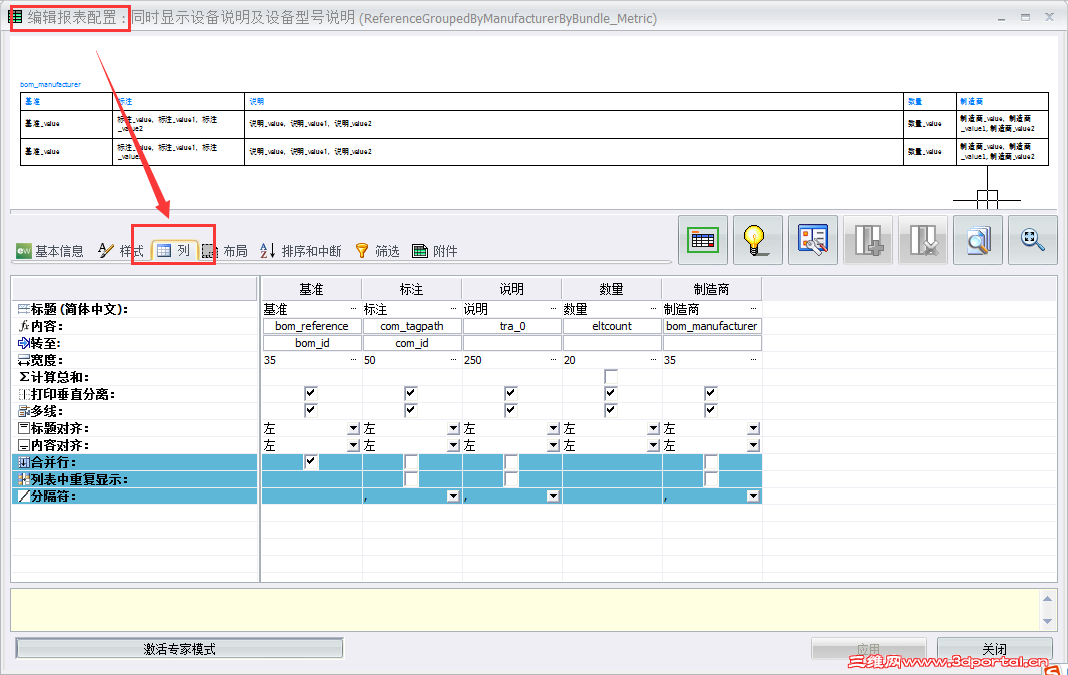
l 编辑按制造商和包的物料清单 在编辑报表配置弹出框中,单击【列】,如下图所示: $ r& K0 u* A1 a+ b% E2 f4 d
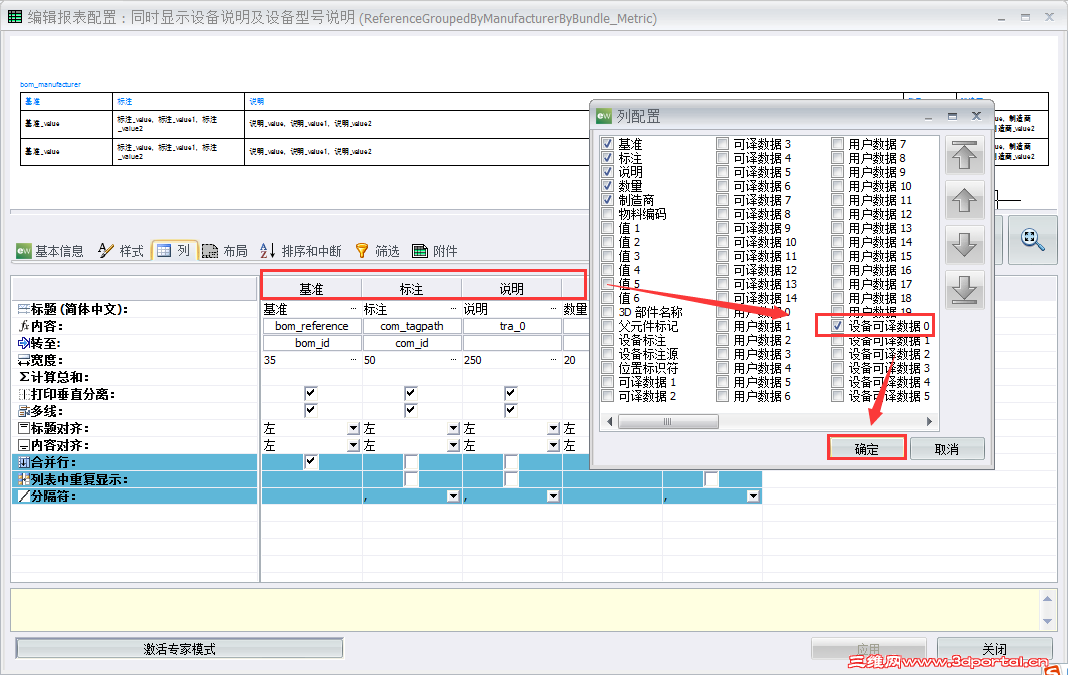
在报表标题栏位置单击右键,在列配置弹出框中选择【设备可译数据0】,左键单击确定。如下图所示: 1 H9 N$ z @6 Q; c* i0 E
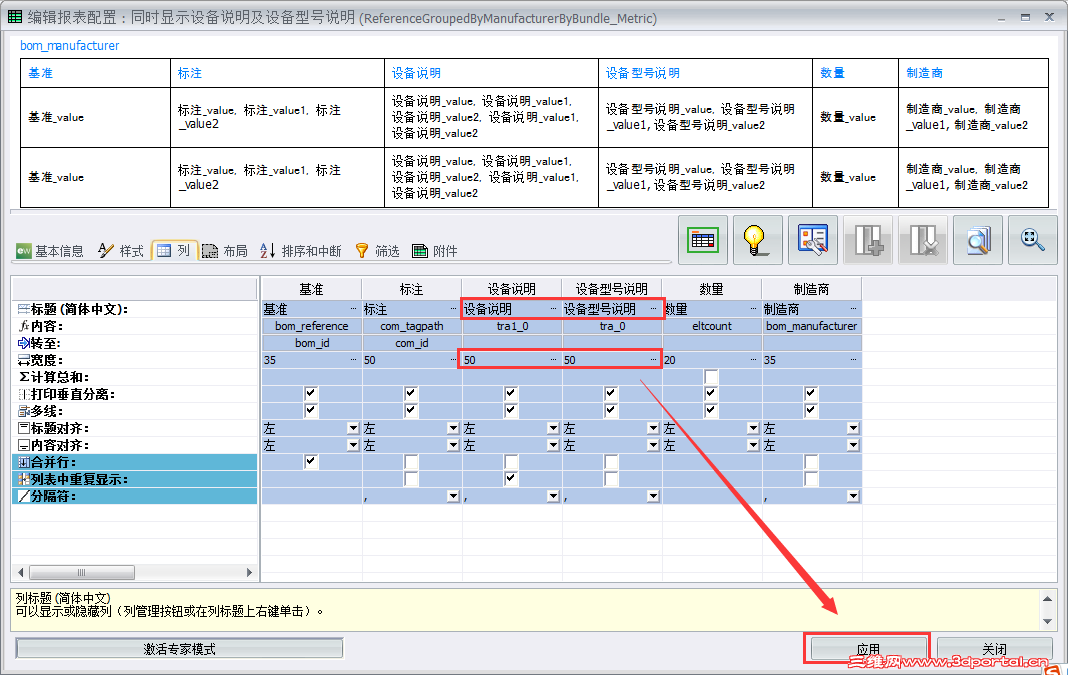
) q! h" `! S8 D将新添加变量点中拖拽到标注后面,更改【内容】为“设备说明”;更改说明【内容】为“设备型号说明”;更改这两项的【宽度】为50,左键单击【应用】。如下图所示:
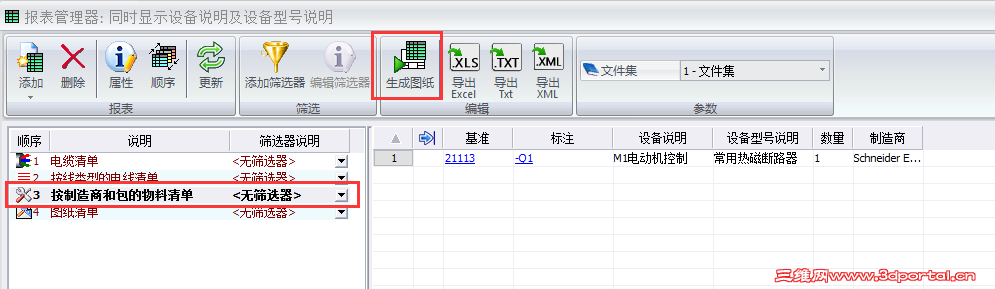
5 @5 E4 l( I$ p% W# y3 J0 U, I% |l 生成按制造商和包的物料清单。 在报表管理器中左键单击生成图纸,如下图所示: 1 R8 I! c6 [' d
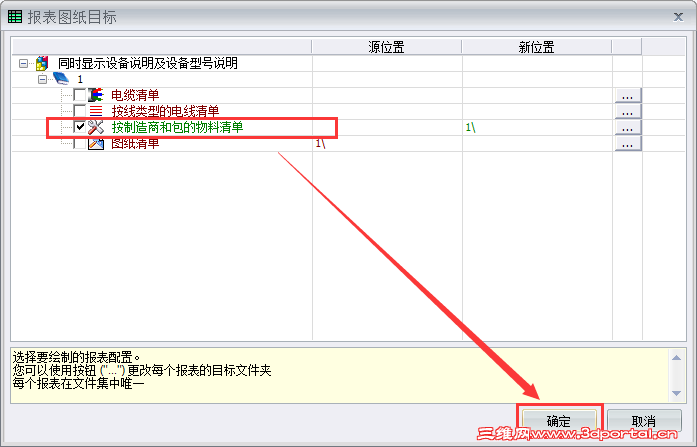
7 `5 o; ~" K) l7 S5 ~( C在报表图纸目标弹出框中选择按制造商和包的物料清单,单击【确定】。如下图所示:
% m* N' \% m2 A2 Q. Z% G
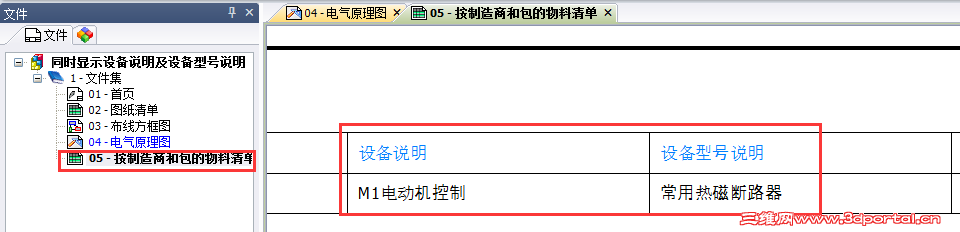
, m0 b* o0 S# _7 u, s& Q0 A即可在文件导航栏中看到生成了按制造商和包的物料清单,在报表中可以看到同时显示了设备说明及设备型号说明,如下图所示; , {& X2 P7 z6 U9 g" a
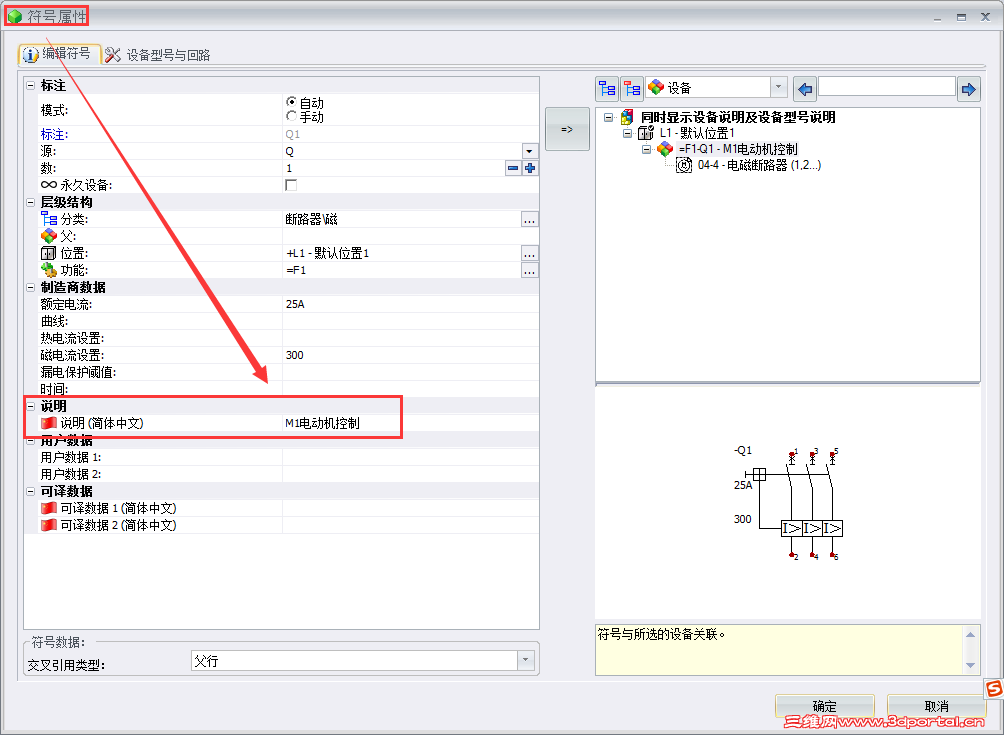
5 O# K5 U5 Z! b/ c' j# V总结优点 通过以上方法,可以有助于区分设备说明及设备型号说明,当对项目中设备的作用进行说明时可以使用设备说明,填写在设备符号属性中的说明,如下图所示: / z9 {7 `' P& \, @
$ h" U' a8 O* W3 q5 b
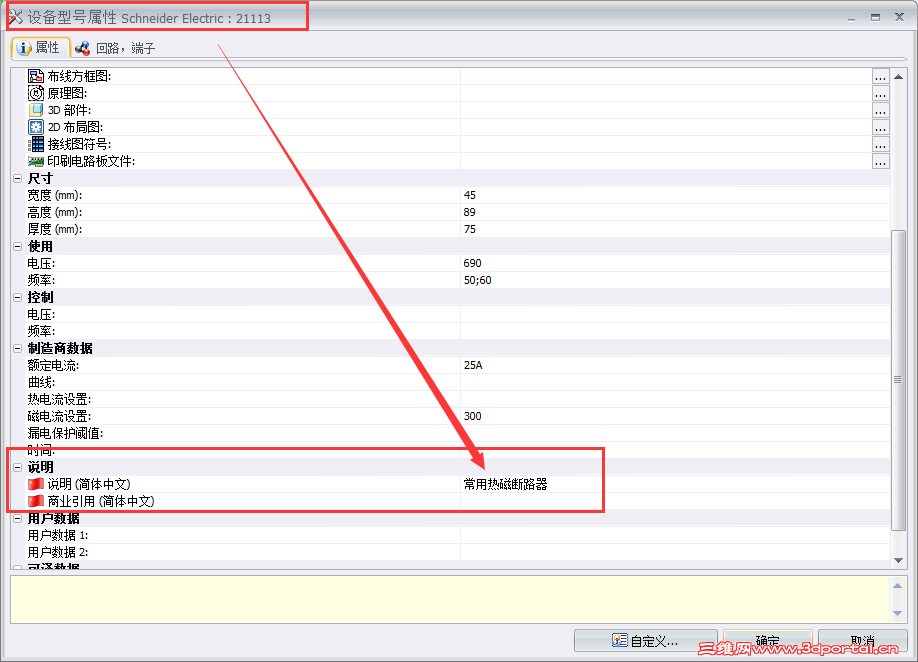
如果对所选择的制造商设备型号进行说明,填写在制造商设备型号属性中的说明。如下图所示:
( P6 W- }7 p) [* b" Y
. D8 k l4 s. a& R- J% g
6 ?5 O, v, w% j& l! A! p+ m
0 ] \. @% }$ h( T联系我们:
: ?; S% v5 ^9 D5 w q" OTrace Software International% s, [, O4 H: q: a1 j3 `0 h
021-6236 0850
5 r% Y* A( c$ n4 M& s3 y& t& ?% M# z4 i+ [8 W* q% G% C1 T
| 






 发表于 2017-8-30 16:25:51