|
|
马上注册,结识高手,享用更多资源,轻松玩转三维网社区。
您需要 登录 才可以下载或查看,没有帐号?注册

x
" N0 C6 e* f( e% S* |1 _参数化快速设计标准件 ICT—Andy Sun , B x$ m5 I' j* j+ s# m
# }# b- z: X7 L4 t. S3 z. C【智诚科技/孙义富/Andy Sun】
$ T" ]8 r: J$ B摘要:在SOLIDWORKS toolbox中我们可以调用各个标准的任何尺寸规格系列的标准件,对应一个特定尺寸系列,会生成一个单独的零件,但是不能切换到另一尺寸,而是需要重新生成需要尺寸系列。因此本文尝试使用设计表和参数化设计标准件,并且使用配置发布器进行发布,方便用户选择。' [# K0 R; b) u- W& V* ^
关键字:设计表、标准件、配置发布器
; G G- i& w; N) F9 ]9 Z: }$ s. R3 P, D4 N2 j2 f8 L
由于标准件存在共同的特点,同一个系列,有着不同尺寸规格,也为我们使用设计表快速设计提供了条件。本文将以GB/T 901-88双头栓头螺柱(M10×100和M10×32)两种不通过规格为例进行设计。
# O9 A' p# `+ \9 L" k m
& v) ]( a, ~ I& j) z; ^1 |一、 M10×100模型设计:
# o" B# s5 l$ ?6 l3 Y: N) l1、 拉伸操作
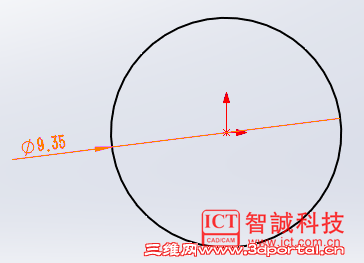
. b& N, s7 O' i1 [8 t2 o选定前世基准面作为草图绘制平面,绘制如下直径为9.35mm的圆形草图轮廓- ^2 K+ B0 f0 G& v7 B2 S
+ X, ^) m; @" r( a8 @& o! b* N1 o. g G v0 h+ Z- }
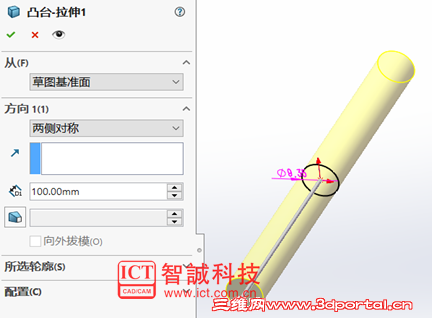
( |* M+ s. H3 [! S* c8 S" w6 C2 y退出草图环境,进行双侧拉伸100mm操作。如下图6 g! @+ W% Z' Q
1 M( I- n% K7 [3 N3 X, P$ D+ y+ U+ `0 O) T0 X- N. A% S
+ R% \9 B8 N) m' k7 k
2、 旋转操作
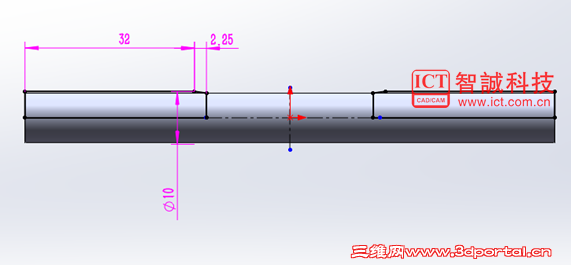
0 [7 ^3 ]# o9 m选定右视基准面作为草图绘制平面,绘制如下草图轮廓
) G# m# a: ^5 M- B" E$ k5 a
; C, e. V( `5 a1 ^- |% F$ |2 V, X9 U
! y3 y) ~' i/ V! E/ j# a
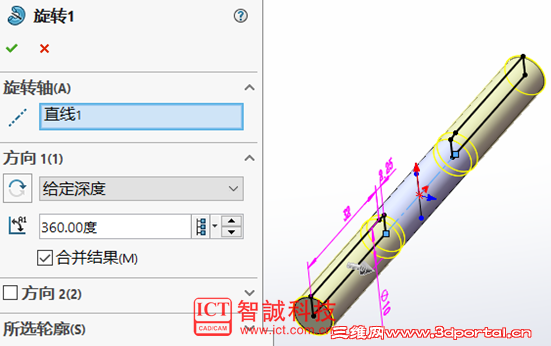
" K. G- ?) Z. o7 h$ B退出草图环境,进行360°旋转操作。
9 Z8 {9 w8 u3 O1 h( f/ m
8 u/ | x, H& i; g% ~- F/ V$ i3 C
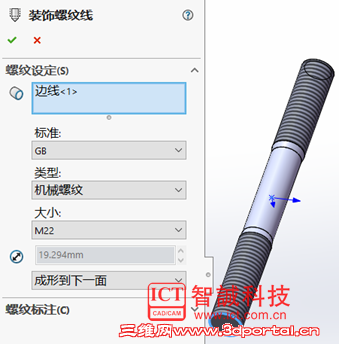
* v w/ f: D8 q1 n3、 增添螺纹线2 f u8 P: k' [* r
插入->注解->装饰螺纹线,选定机械螺纹,进行如下操作
" k, V2 g8 _+ e+ H
/ p" d: M2 k- H/ M% G, L二、 M10×32模型设计2 d+ y# z" Q+ X4 ^) k
1、 拉伸操作5 v! g" w: l: E$ V4 `7 | S
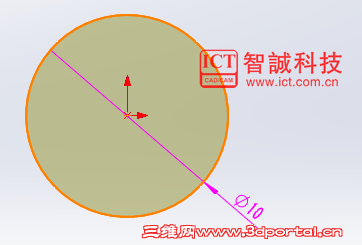
选定前视基准面作为草图绘制平面,绘制直径为10mm的圆形轮廓
4 W' d3 N9 _( Z7 S* |
0 U2 y1 K' Z% j" {4 m5 F. b4 S7 G* j( Z0 t4 n' Y& m9 t
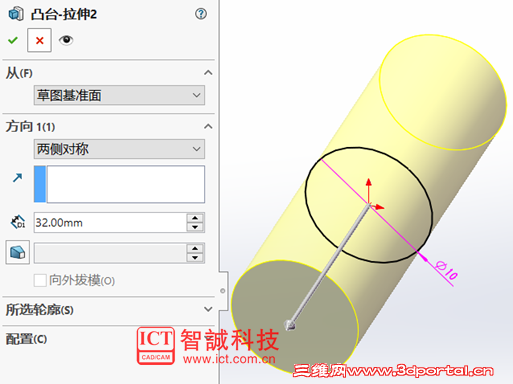
退出草图环境,双侧拉伸32mm' N5 G3 `& F0 u# M9 X5 l' x
 - m; ?6 T, j6 o* C8 e8 l/ L6 X: K
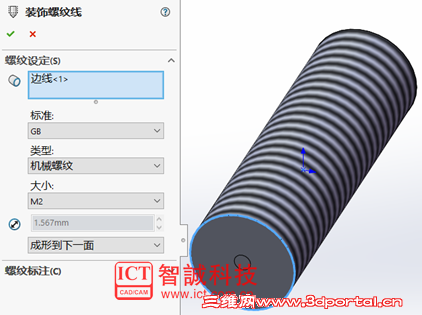
, m% {! V4 j/ B2、 增添螺纹线
S8 W1 a# G1 x' f, p$ m* x# {插入->注解->装饰螺纹线,选定机械螺纹,进行如下操作. }# A# P' b4 l- x+ S
" J, `3 A8 Y1 z# {6 w4 Q, Y0 k
* |. A! E. X) c
2 |$ B9 L& t% {- I7 a5 t+ j; s0 @三、 设计表设计( Z5 D/ Z6 t- W' X, J' @+ p$ v
1、 查阅国家标准( \$ z2 t+ b @$ |; C
双头螺柱有很多尺寸规格系列,我们需要首先查阅国家标准,找到每个尺寸包含的规格。双头螺柱M2、M2.5、M3、M4、M5、M6、M8、M10、M12、M14、M16、M18、8 B; s1 b; D+ j" _- W1 p
M20、M22、M24、M27、M30、M33、M36、M39、M42、M48、M56这么多规格
: z; B6 N1 D1 H) S+ `
 ' Q( Y% n+ W! ]0 K$ m
( p0 D9 M# s8 c# i# ?& B5 a
2、 插入设计表5 F" ^6 F9 `. i* _! j
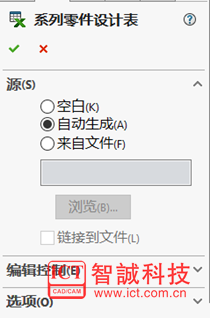
插入->表格->设计表,选择自动生成,选择需要更改的数据,如下图- m2 l k0 `; {) ~. k
 5 @! Y2 Z+ i4 N, c) G" ~, ^
# @2 |1 l4 {5 N! w% ~/ b T6 t
6 g9 d& h( p- D& `" C
' Y: M. Z/ s( C9 o% P- ?# E3、 整理成excel表格
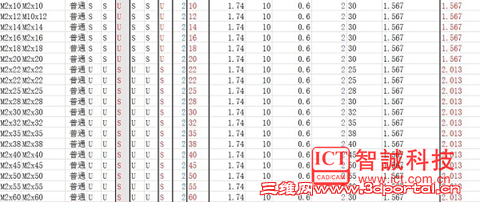
- C2 Q; T0 R$ m/ }. Q$ _7 C将国标中数据整理,按照设计表中的格式,写入到excel表格中,由于篇幅限制,只截图M2尺寸的各个系列,其他尺寸规格的类似。 D6 n2 H l3 U3 m6 q
9 \1 z5 U2 A. n) S9 L( e
$ F1 B% y6 V5 b z
. H9 f0 O! P# N u4 J四、 配置发布器0 S4 z0 L+ ?2 G1 d/ `5 \1 m z- B- g
1、建立配置发布器
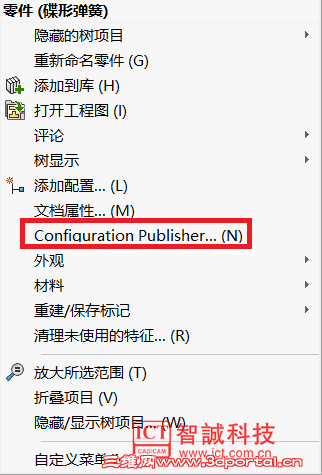
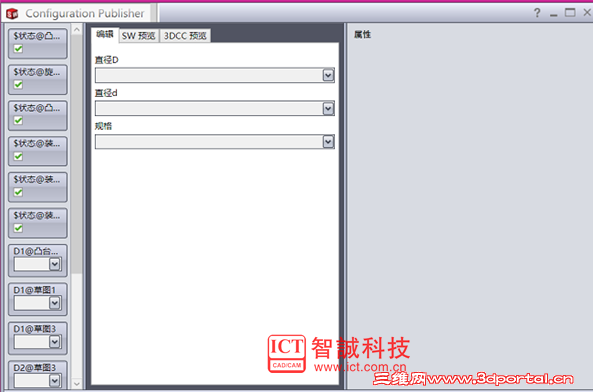
}- j% l$ [" G; Z4 K# e切换到属性管理器中,右击栓头螺柱,选择Configuration Publisher。从左侧拖动D1@草图4、D3@草图3、$prp@名称与规格到编辑一栏中,并且更改属性-名称为直径D,直径d,规格。. R' }. A. p h; n
9 k, p0 W1 M8 Z
- r- _2 N/ D" E$ c/ p
( O- x0 q! ^, f( B1 B4 `, q
& d% c) k6 r+ Q8 E3 Q: V& \% D3、 发布配置发布器
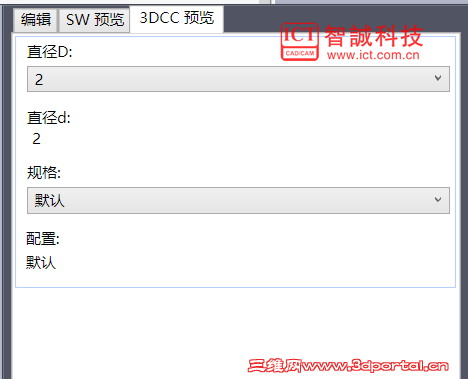
, w$ t4 k* H& B* T, V切换到3DCC预览一栏,即可选择不同尺寸规格的双头螺柱。如下图
8 m. N0 T+ C: O, y* K
 + d6 u+ w# j& }& k- U9 Z; _
! r: R4 ~9 w3 L7 a$ b) W
五、 结语
% v; p1 t5 `, m* D1 `通过设计表,我们可以快速设计不同尺寸规格的标准件,同过配置发布器我们很方便的进行尺寸规格生成模型,通过两者结合,我们可将原先众多的模型文件整合到一个模型文件中,既减少了文件数量和体积,也方便我们进行不同配置的切换。
) b6 v) H( ?: X3 q% S" N z
5 {! P5 z' b( |1 O0 |- h, y# f
8 N/ g" n$ q% ~: [# R0 } |
评分
-
查看全部评分
|







 发表于 2017-3-3 18:08:16