|
|
马上注册,结识高手,享用更多资源,轻松玩转三维网社区。
您需要 登录 才可以下载或查看,没有帐号?注册

x
3 D9 G3 A/ t U; N6 u, m; X
利用配置管理焊件轮廓 ——切割清单说明属性自定义方法 ICT-Jack 孔祥龙
. E" k$ C9 L% i/ i# \" X- L* G# x' q
; W8 K7 M$ F( g: B7 M% K' h1 b$ A6 p3 O4 Y5 [: ]2 N2 a3 E
" z. a. p' j" z4 I+ J" v0 `【智诚科技/孔祥龙/Jack Kong】- C8 Y8 X0 Y# {3 H3 _& A/ y
SOLIDWORKS焊件快速完成焊件结构的模型创建,由于默认的焊件轮廓都是独立文件,存在于安装目录下,在这个过程中如果需要对轮廓进行属性添加/更改或者是定义材料等操作,即使只针对同一规格,也将会产生较繁琐的操作,这里我们利用SOLIDWORKS配置来将焊件轮廓进行整合管理,提高在焊件使用中的效率。" P7 e( N, g9 _% P( R) @& s
关键字:焊件、轮廓、SOLIDWORKS、配置9 k# Z, J! h8 C O( \# I
4 u* _' k4 ~5 }) B/ e$ s/ T; }! w6 m. S
1. 将同类型多个焊件轮廓利用配置整理为一个焊件轮廓4 v: C ]& @4 i- v. W4 K
首先,在如下目录找到对应的焊件轮廓(红色部分代表SOLIDWORKS安装盘)+ ~5 i7 H: H- L- J- D6 G
X:\Program Files\SolidWorks Corp2014\SolidWorks\lang\chinese-simplified\weldment profiles' @2 u. v# `" X. c j1 f
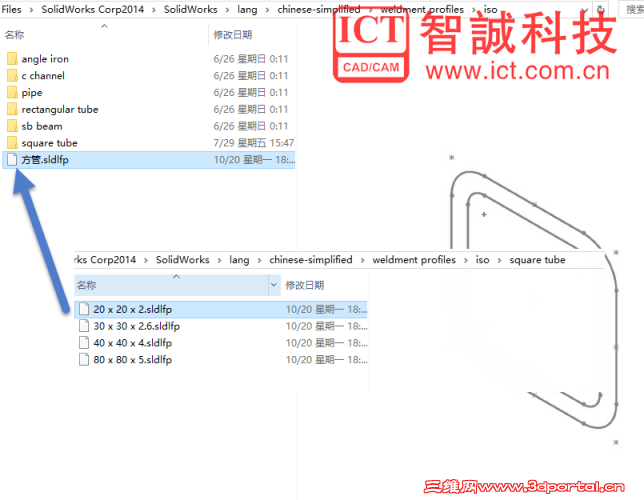
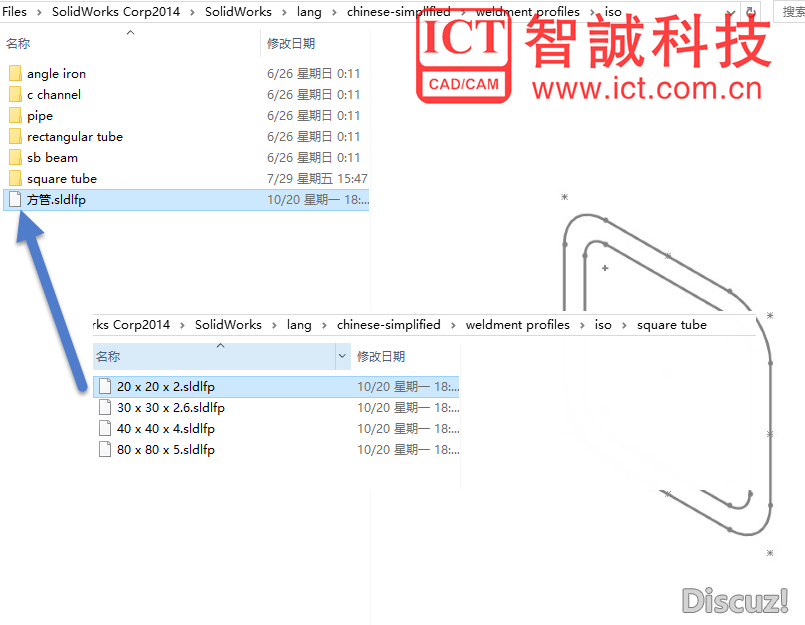
此文件夹中找到需要整合的类目(此处以ISO的方管为例)
0 p* ^' X* E8 F m9 J9 I; T①复制一个方管下的文件到ISO目录下,并重命名。+ {( x' H7 ]0 M' s. m
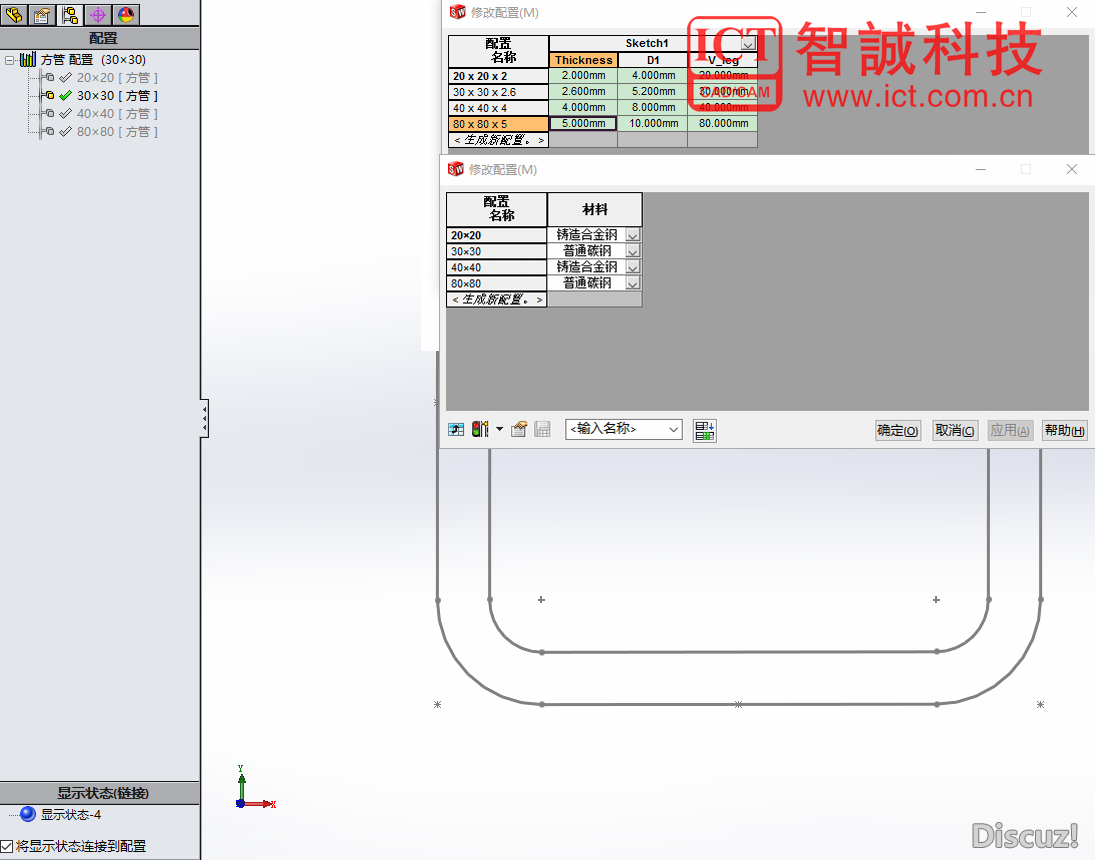
$ I, U E. f1 y6 ^0 }1 l) J( a1 ]②打开此轮廓文件并对其增加配置,并配置尺寸。(同样支持配置材料)
; [* { Y1 v" }" @
 " ^& I: E4 i4 b! g7 A2 s! m( Q0 ^' K
③配置完成之后,确认保存即可 ; m5 H/ { x2 G# i* o, t8 i
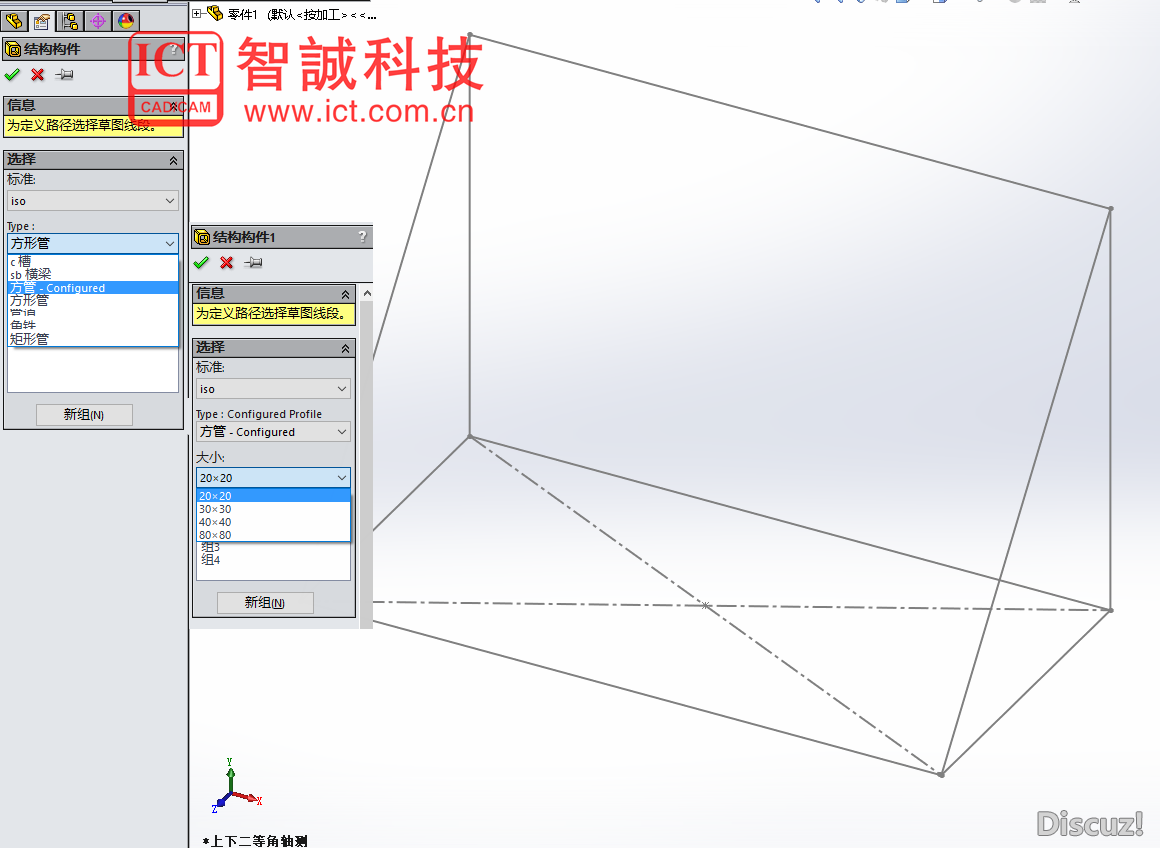
④在焊件中生成结构件的时候就可以直接在类型中选择到此配置文件,简化数据内容,再多的轮廓,通过配置可以轻松的管理/ x4 ^: e/ k2 F8 U
2 |$ f z4 j6 J5 {0 |! M
. V* k& H [! S b6 _" @/ ?' J- U, w, z5 g0 y
2.自定义此类焊件轮廓的属性3 |" E; U* f3 u
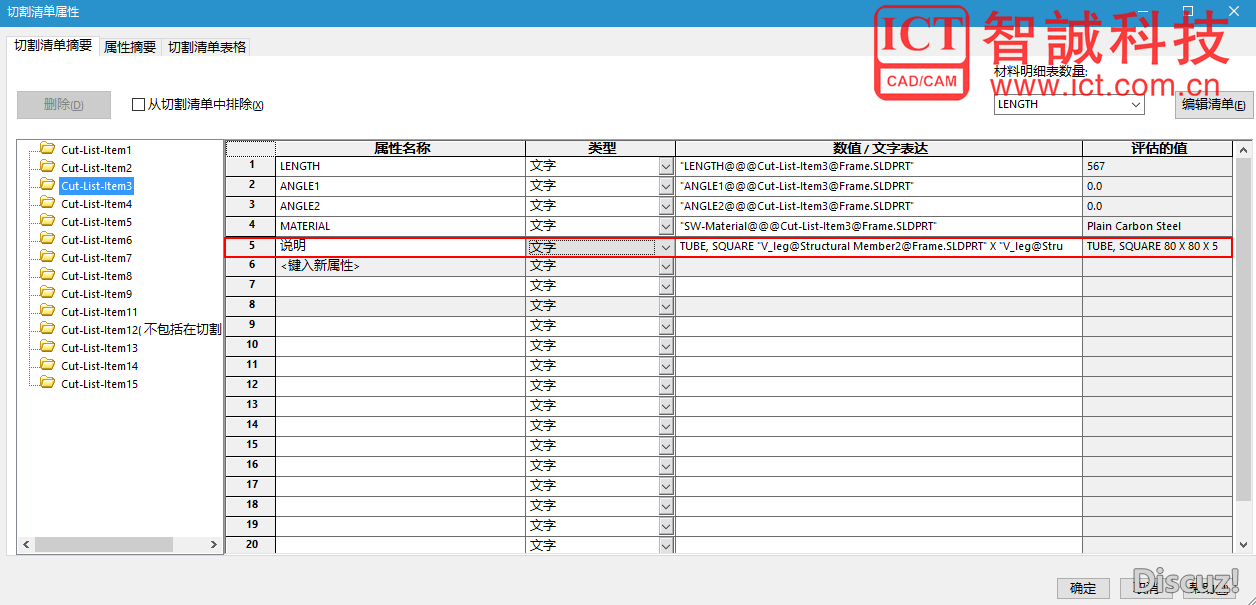
完成配置之后,我们需要对管理他们在焊件清单中的属性显示(如图,红框中显示的为轮廓的属性说明)
: y, L, p3 g) U" e2 r- @0 F
 5 J1 t4 W t$ C: _2 @4 C7 S
通过一个文件来管理多个轮廓的说明属性:
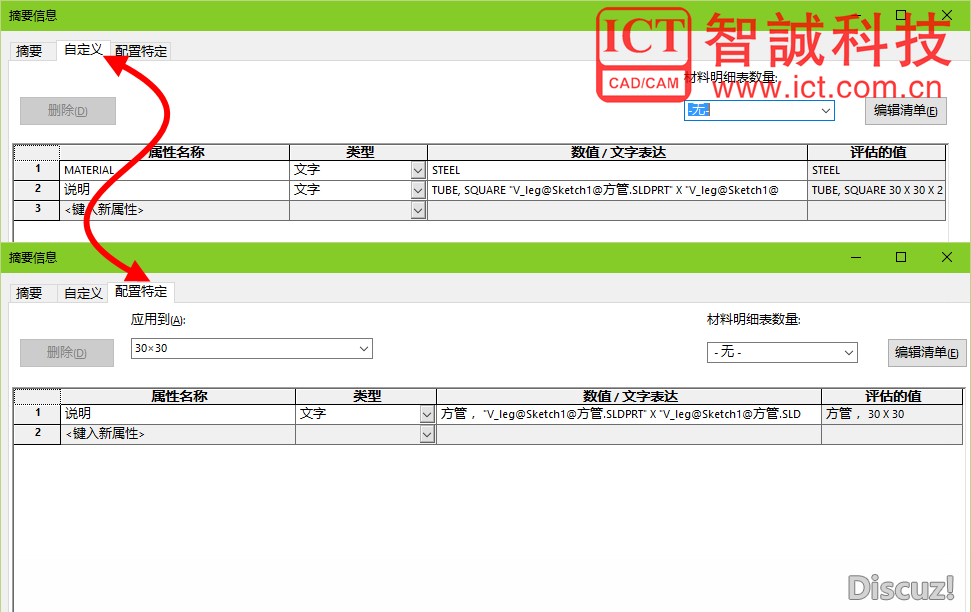
3 b2 b1 Y" R) X6 r- u( m, n由于使用配置管理焊件轮廓,这里需要使用配置特定属性来定义他们,这里设定结果为:名称+截面长宽——例:“方管,40×40”( _3 }1 V7 n" C0 t
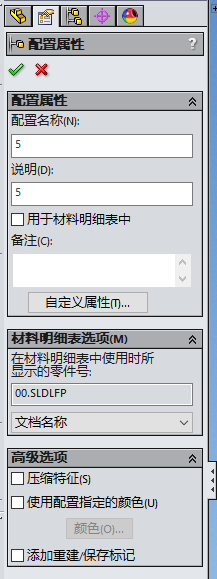
①将自定义属性中的说明复制到配置特定中,根据要求定义表达式。+ w' L8 X J7 V3 f7 D# F& k
8 m5 l; ?! n3 N8 V2 x9 r8 @②以此类推,完成其他的配置特定。
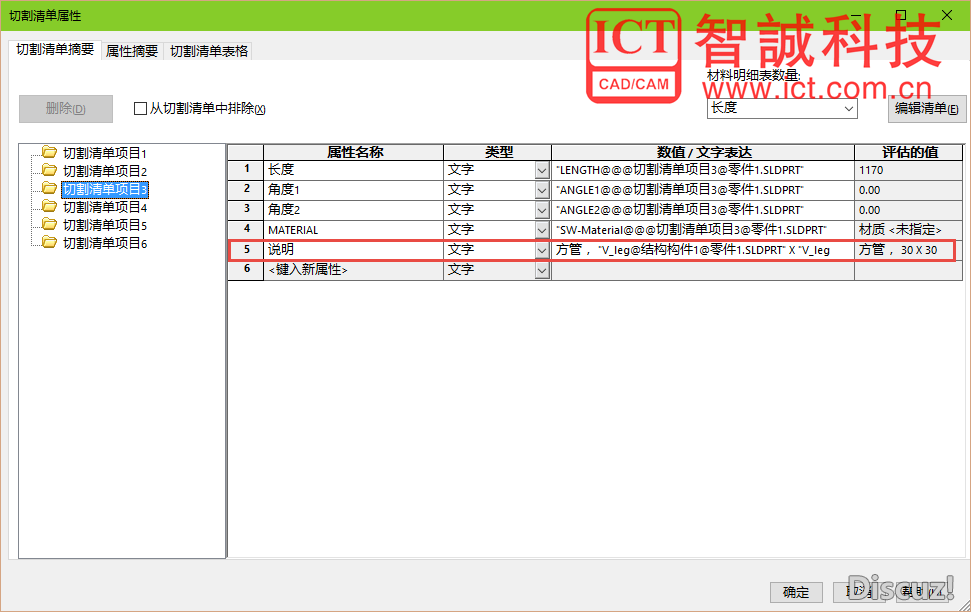
* v2 H; s0 L. u9 U$ k$ s完成后,我们可以在使用这个轮廓后将此处定义的配置属性在焊件清单中显示。
/ u6 e# J+ f' o# @, v+ ?- D
 0 E* Y4 y5 ~' [( n% B8 M, T5 K- M
根据配置的方法可以在一个文件中管理多个焊件轮廓,而且这样的方式可以支持批量添加焊件轮廓,只需要在配置中调用设计表批量添加即可完成,快速高效。0 @4 l0 U0 V6 S
9 D% O2 n0 V7 O$ G5 R. ]: R3 c
: U4 b$ M$ g- I' F0 h, D M
- Y6 L# R6 W% e' I
) _& c7 _* }# S2 A |
|







 发表于 2017-1-3 16:14:32