马上注册,结识高手,享用更多资源,轻松玩转三维网社区。
您需要 登录 才可以下载或查看,没有帐号?注册

x
此问题的主要原因在于 SolidWorks 的 shell 扩展缓存。 默认情况下启用该选项,目的是提高在Windows® 资源管理器内显示缩略图和图标的性能*。 在 Windows XP 中,在查看 Windows 资源管理器内的缩略图时会出现此问题。 在Windows Vista®/Windows 7 中,在查看Windows 资源管理器内的小图标、列表、详细信息和平铺时会出现此问题。 从SolidWorks 2011 起,如果用户遇到SPR 487453 的症状,可以禁用缩略图缓存以解决此问题。 可以将某个随附的注册表文件应用到计算机以禁用缩略图缓存。 要应用其中的某个文件:-关闭所有运行的应用程序- 下载相应的“启用”注册表文件,然后将其附加到用于某个操作系统(附加的32 位和64 位版本)的该解决方案- 双击该文件,然后在注册表编辑器提示符中选择“Yes(是)”— 重新启动 Windows。*注意:在查看含有多个文件的文件夹或在网络位置查看文件时,禁用缩略图缓存可能会降低性能。想重新打开此功能,讲00000000改为00000001即可。
8 f" A6 {- u( ^" e9 t. ^& {4 t; [64位:
" w. ` e9 Y8 LWindows RegistryEditor Version 5.00 ( o8 z+ H) u, t5 Y9 {$ F
[HKEY_CURRENT_USER\Software\SolidWorks\General] ' e+ \) U% ^$ z" A4 r# a' W
"Cache ShellGraphics"=dword:00000000 " l* ^8 H( o0 f9 U, w
[HKEY_CURRENT_USER\Software\Wow6432Node\SolidWorks\General]
& p7 f" }" `8 N! u- D"Cache ShellGraphics"=dword:00000000
) {2 ` {; S% ~( B0 [32位
! a0 g0 i: I- x" YWindows RegistryEditor Version 5.00
& ^. V5 X2 N4 V n5 k" | [HKEY_CURRENT_USER\Software\SolidWorks\General]
* h0 G0 V) b6 |. R& O$ l"Cache ShellGraphics"=dword:00000000
# k& y7 B+ e3 M! y启用“Windows 资源管理器中的缩略图”选项后,为什么我的零件、装配体和工程图在 Windows 资源管理器中不显示缩略图而显示图标?
" b( n) N- x# B b1 z; g在资源管理器中显示缩略图的选项不是立即生效的设置。 在保存期间,此设置会缓存文件的缩略图。 在此设置之前保存的IE 文件不会显示缩略图代替图标,直到启用此选项后重新打开并再次保存该文件为止。
, a1 W1 c {. q7 o/ \在使用 Vista™ 操作系统时,为什么名为“在 Windows 资源管理器中显示缩略图”的选项不可用?
0 o. Z _/ z; L1 H& c/ x" k' j在使用 Microsoft® Vista 时,SolidWorks 打开文件对话框中的预览与Windows Explorer 中使用的预览相同。 如果用户在一个中没有预览,则在另一个中也没有预览。用户可以按每个文件夹选择不查看缩略图,或者在操作系统(OS) 中全局关闭缩略图。这也是选项呈灰色显示的原因。但是,当选择了Windows 资源管理器选项“始终显示图标,从不显示缩略图”,行为似乎不正确。
3 r( k' _7 d" A( q- J4 a是否可以在 Solidworks 任务窗格中修改文档的缩略图大小? . D0 d& e4 g5 _ V: P
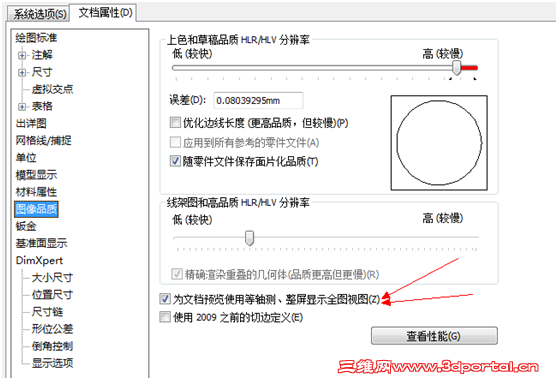
缩略图本身的外部尺寸不能修改。 两种可行的方案:1.装配件和零件:如果关闭“Tools(工具)”>“Options(选项)”>“DocumentProperties(文件属性)”>“ImageQuality(图像品质)”->“Useisometric, zoom to fit for document preview(使用等轴测缩放到合适文档预览的大小)”选项,则缩略图将显示上次保存文件时应用的实体方向和缩放系数。如果打开此选项,将以应用了“zoomto fit(整屏显示全图)”缩放系数的实体等轴测视图来显示实体 2. 工程图、块和其他文档:这些文档将始终通过“zoomto fit(整屏显示全图)”显示,没任何修改的可能性。
6 r1 W% u$ O) _8 }在设计库中,库特征的缩略图始终按等轴测视图方向显示。 如何将它们更改为“向上”或“向前”? * ?, g4 E' Z% ]5 o) R4 T0 u
. j0 A5 |- d/ S2 G$ u
1. 打开库特征零件 2. 转到“Tools(工具)”>“DocumentProperties(文档属性)”>“Imagequality(图像质量)”3. 清除“Useisometric, zoom to fit for document preview(使用等轴测缩放到合适文档预览的大小)”选项 4. 根据需要将零件设置为“上视视图”或“前视视图” 5. 保存零件。 当该选项已清除时,缩略图将匹配保存零件时的视图方向。 当该选项已选定时,缩略图默认为等轴测视图方向。 % i* z: L% [- V# u/ `3 o1 d
$ ^ `9 V9 [5 g' v# x/ Nwww,sahze,com,cn, g: S3 Z F4 K6 |8 u. t2 R
* w0 j* e5 l- \! O1 S) W; S
; z+ k0 W) u" e9 G" K7 d+ E7 v$ Y
j. E: }! {; P6 k | 






 发表于 2015-8-13 15:33:16
 发表于 2015-8-14 08:32:50