马上注册,结识高手,享用更多资源,轻松玩转三维网社区。
您需要 登录 才可以下载或查看,没有帐号?注册

x
本帖最后由 niannan0407 于 2013-4-27 17:04 编辑
4 \. N/ R, V, m/ K$ y
# _6 y1 @5 r$ s4 o# I之前我们介绍了二维等轴测图的设置和一些图形的绘制方法,接下来我将给大家介绍一下在二维等轴测图中关于文字输入和尺寸标注的一些注意事项。我们先看下面的图形。' K' `7 q. W" W" W$ b' w# v
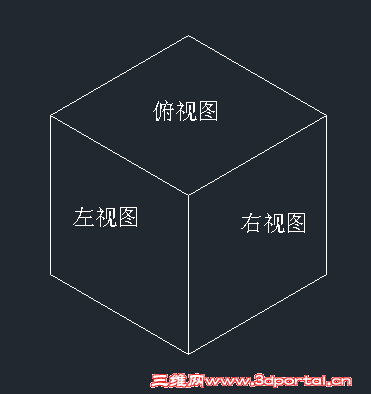
( @; Y8 Y" {9 c, h& G! O& j4 C+ |由上图我们可以看出,当在图中输入文字时,文字并没有与我们所绘制的面平行,这样在视觉效果上显得很不美观,也没有了立体感。那么怎么才能将文字与所在的面平行,且看起来更富有立体感呢,接下来我们就学习一下。 首先我们需要新建两种倾斜角度的文字样式,单击菜单栏的“格式”——“文字样式”——“新建”,我们可以新建以30和-30为样式名称的两个文字样式,并在相对应的文字样式中设置其倾斜角度。 / N7 ]& R' ]1 {$ V. G. I: _. W
 : `. {& N) z R% t0 D7 T$ @

, ^- f7 d( w, X& _& Y9 B在二维等轴测图中输入文字,要想得到想要的效果,不单要将文字倾斜,而且还要将文字旋转一定的角度,在倾斜角度中,常用的就是30°和-30°。同样在旋转角度中,也是30°和-30°角最为常用。我们以“左视图”为例:
' h M" M7 i8 n+ B0 z/ T0 [) j9 p
 ! F0 S ^( K" d) X+ |
图1是在倾斜角为-30的文字样式下输出的文字形态,而当把它旋转-30°后,得到的图2就是我们想要的图形。下面是一些我总结出来的规律,供大家参考: a、在左轴测面上,文本需采用-30°倾斜角,同时旋转-30°角。4 j5 C( |/ A% Y% Z4 v
b、在右轴测面上,文本需采用30°倾斜角,同时旋转30°角。1 n2 y5 a$ q" o0 L1 i' E
c、在顶轴测面上,平行于X轴时,文本需采用-30°倾斜角,旋转角为30°;平行于Y轴时需采用30°倾斜角,旋转角为-30。

大家可以自己试试,将其他面的文字对齐。关于等轴测图中的文字输入,就先介绍到这里。下面我们在看一下在等轴测图中是如何对标注样式进行修改的。我们先看一下通常情况下的标注形态。
. g# V8 I4 K G4 k5 ^! u, V

! N0 d6 L3 z" ]! P7 e我们可以看到虽然图中的尺寸可以准确无误的标注出来,可是看起来很不舒服。这就需要我们对标注样式进行一些修改,以达到我们想要的效果。在这里要提一下的是,在等轴测图中,直线的标注只能用“对齐标注”。我们先看下图所示:
: Z! n; V3 x1 v$ l

# R! Z2 n5 q1 q/ C图中加了三条辅助线,以帮助我们更直观的了解标注的修改。首先,要想得到想要的标注效果,我们就要对标注进行倾斜,而倾斜的角度就以三条辅助线为基准。比如要把左下角距离为100的标注与辅助线90°方向对齐,那么我们就要将标注倾斜90°。 操作步骤: 1、单击“标注”——“倾斜”——选择所要倾斜的标注对象——指定倾斜角(90°)。 2、当倾斜完成之后,我们还需要对标注文字进行倾斜。这时又用到我们上面所设置的30°和-30°的两个文字样式。选中我们要修改的标注文字,在文字样式快速选项栏中选-30°的文字样式,这样就得到了我们想要的效果:
, v$ K" \+ K* O0 s2 ]6 J3 F0 R- \' X
 ; F8 e; a9 @) l$ l4 V4 K
 7 d& ? ~$ ~1 O# p, \
我们可以对其他的标注进行修改,需要提一下的是:标注文字的倾斜角度只有30°和-30°两种。在不同方向上的标注文字,我们可以自己试试,具体应该使用哪种倾斜角度。9 Y" b$ b9 R9 ]8 Z
 # O1 G8 U" {$ H4 |# k
下面我们在介绍一下等轴测图中的圆是如何标注半径和直径的。因为在等轴测图中圆是通过椭圆下的等轴测圆进行绘制的,所以在标注半径或者直径的时候系统会提示所选对象不是圆弧或圆。那么在标注圆的时候我们就要用到对齐标注的命令。: I0 b8 B& g, a$ [7 K C+ t

- V5 e( B: x+ x我们看一下具体操作: 1、 过圆心画一条构造线。 2、 利用“对齐标注”命令标注出圆的直径尺寸。 3、 双击标注文字,对文字进行修改,在数值的前面加上直径符号(%%C)。 Z) s7 D3 Y: [7 i

) Z, I f2 T; C这样圆的直径就被我们标注出来了,如果大家对这种标注方式不太习惯,也可以使用引线标注(LE),然后自己输入所需要的数值。目前,在等轴测图中对圆的标注就这两种方式,大家可以多多练习。对于CAD中关于等轴测的知识,就介绍到这里。
- k! Y( z) s& O2 L& ]$ e f | 






 发表于 2013-4-27 17:03:01
