|
|
 发表于 2013-4-8 10:02:05
|
显示全部楼层
发表于 2013-4-8 10:02:05
|
显示全部楼层
来自: 中国广东广州
1.在工程图模块选择“文件”菜单->点选“属性”在弹出的菜单中选择“Drawing options绘图选项”' \8 R$ k3 n+ R9 C! Z& X$ c, E0 X) i
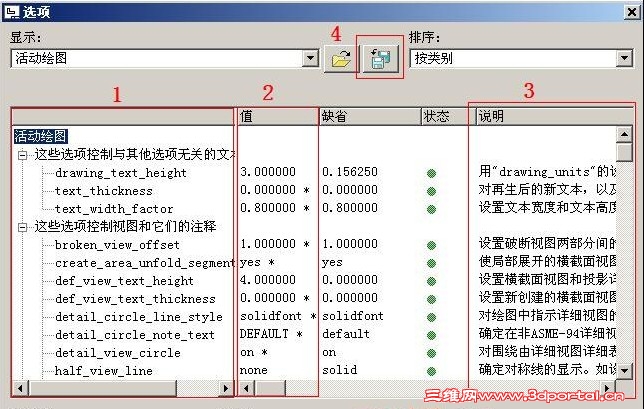
2.在绘图选项中“1”为绘图选项,“2”为当前设置值,“3”为选项说明,您可以根据说明来配置相关选项,配置完成请点击“4”保存。绘图选项文件后缀名为“.dtl”。(如下图)
4 r7 H4 l0 Q3 P/ ]% x! q6 Ndrawing_text_height 3.5
- n/ Z: ~+ d1 |2 Y设置缺省文本的缺省高度,如注释中的文字,标注中的数值大小。6 D, s* ~4 m. {" [' |* t+ Y
. c+ \5 T6 W. T
text_width_factor 0.7* Z' C: x, V1 R0 G. d' s7 A9 v
设置文本的高度和宽度的比例,按国标应使用长仿宋体,应为0.7。
8 v1 D% w7 q2 r1 ~, f但此项设置对于windows系统自带的仿宋体无效。
) Q7 _. r, K4 [; o) g n由于proe是通过配置选项“config.pro”来调用绘图选项“*.dtl”文件的,所以完成绘图选项的设置保存后还要配置“config.pro”文件,假设您绘图选项“gb_drw.dtl”文件放置在“D:\proe_setup”下面。
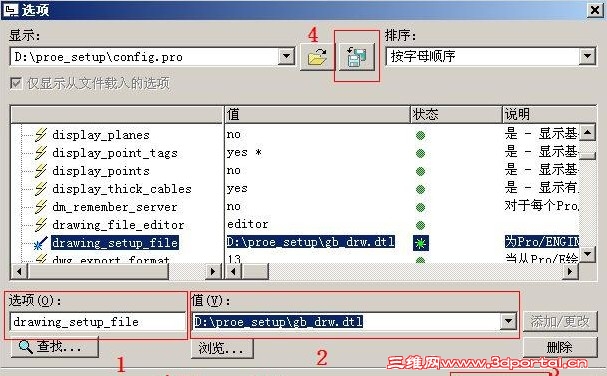
# d6 O8 t0 ?: q9 R7 Q+ S" O3 \3 y1.在proe中选择“工具”菜单->点击“选项”打开“config.pro”配置选项对话框。6 u( e; f$ H' @1 k& o
2.配置“drawing_setup_file”指向“D:\proe_setup\gb_drw.dtl”,如图3,先点击3处“应用”->点击4处“保存”。这样您就完成了工程图选项的配置。这个选项是设置dtl文件的名称。
) K1 I. n( I3 X8 S% ]' J1 [/ i
, Z) M3 w8 T1 |5 p |
|








 发表于 2013-4-8 12:44:42
 楼主
楼主