|
|
 发表于 2013-4-5 17:15:06
|
显示全部楼层
发表于 2013-4-5 17:15:06
|
显示全部楼层
来自: 中国广东广州
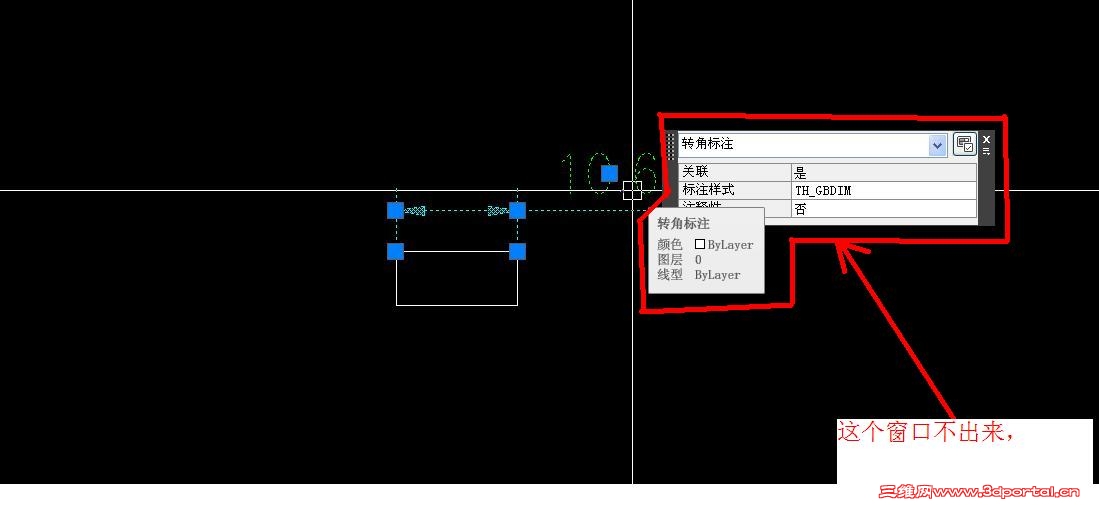
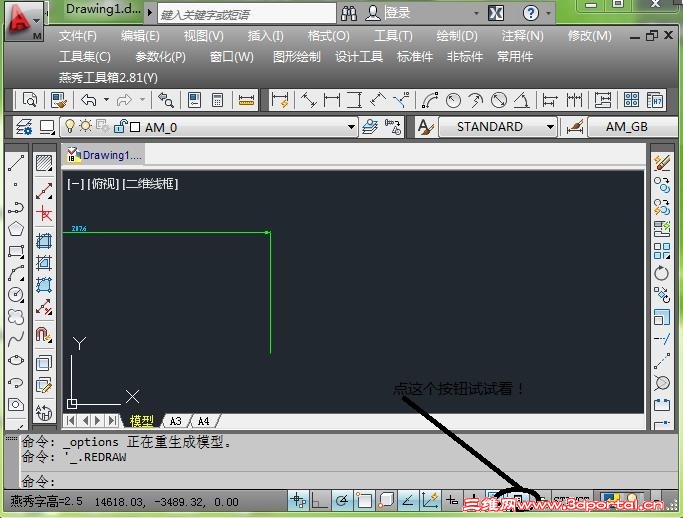
有很多问题都会导致该行为。要解决这个问题,可首先确定 OPMSTATE 系统变量的值,然后利用该信息来诊断和解决问题:
- \- ?7 g7 S! @+ ~1 o: V. Y注意:OPMSTATE 系统变量的值会改变以反映“特性”窗口的状态。当“特性”窗口打开时,OPMSTATE 设置为 1;当“特性”窗口关闭时,OPMSTATE 将转回到 0,直至再次调用“特性”窗口。# _; D/ m9 {. {0 N, j- @) X
启动带有“从头开始”图形的产品。
' k* T$ v3 i4 c& z4 I, X在命令行中输入 opmstate。
\% U- Q2 i! d$ z4 C d% q% n9 |记下针对 OPMSTATE 返回的值。
$ O# I: A4 X5 l& n1 @% x4 x在命令行中输入 properties。 E0 S D4 s5 e! _) B" c
注意“特性”窗口是否显示。5 C8 |, ]/ J( @* V+ I3 f* Z& H
如果“特性”窗口未显示,则在命令行中输入 opmstate。
: u# j, l5 t$ z' J3 `记下针对 OPMSTATE 返回的值。2 G" {+ s" L* p5 Q; G( e5 R
在您第一次检查 OPMSTATE 的值时(步骤 2),其值应为 0。如果该值被设置为 1,则说明某种自定义(如 Visual LISP™、Visual Basic® for Applications (VBA) 或脚本)可能已在启动产品时调用了“特性”窗口。8 A$ z/ n2 D2 @$ c& X+ i/ G: u
如果即使是在调用 PROPERTIES 命令之后,OPMSTATE 的值仍为 0,则原因为以下问题之一:! U+ O; t9 D$ i$ w0 }
AutoLISP®、VBA 或菜单自定义替代了默认的 PROPERTIES 命令。要解决该问题,可使用 APPLOAD 命令禁用可能已在启动时加载的任何应用程序。使用 MENULOAD 命令卸载任何自定义菜单,然后根据前述说明测试 PROPERTIES 命令。
2 f3 ^/ s f/ B9 i- ?产品安装文件可能已经损坏。要解决此问题,可删除安装,然后重新安装该产品。有关删除安装和重新安装产品的更多信息,请参见相关的解决方案。
" [1 |+ i8 K5 X+ n如果在调用 PROPERTIES 命令时,OPMSTATE 的值更改为 1,但“特性”窗口仍未显示,则原因可能为以下一个或多个问题:
, m6 x& Q9 Y& o2 E% D. u6 j屏幕显示分辨率可能设置太低(比如 640x480),导致“特性”窗口在可见屏幕的范围之外显示。要解决这个问题,可使用 Windows® 控制面板来调整屏幕分辨率,然后根据前述程序测试 PROPERTIES 命令。) L5 Z8 s6 ]; `, c6 s4 P
过时的视频驱动程序或传统视频卡可能无法正确地渲染“特性”窗口。要解决这个问题,可在 Windows 安全模式或 VGA 模式(仅限 Windows NT®)下重新启动计算机,然后再次测试 PROPERTIES 命令。如果“特性”窗口在安全模式或 VGA 模式下正确显示,则请联系视频卡厂商以获取更新的驱动程序或固件。* x- Z e6 h3 {1 ]4 O5 K
产品安装文件可能已经损坏。要解决此问题,可删除安装,然后重新安装该产品。 |
|