|
|
 发表于 2013-3-26 11:21:48
|
显示全部楼层
发表于 2013-3-26 11:21:48
|
显示全部楼层
来自: 中国广东广州
本帖最后由 kevin1985 于 2013-3-26 11:30 编辑
2 _2 _) R# L6 l4 t1 r' q
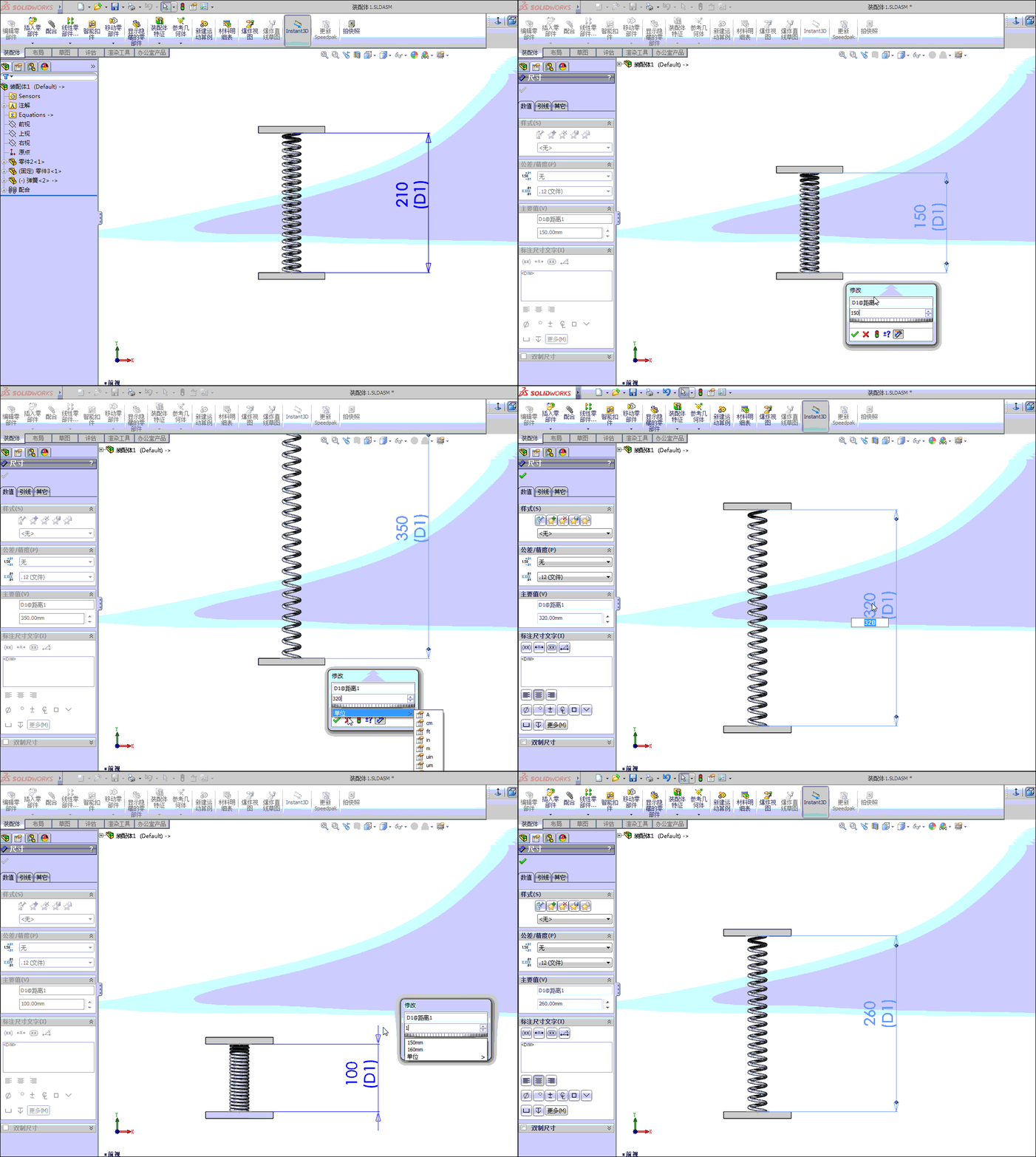
2 J4 p/ @% A2 j8 N3 D重新又看了下,你是想在SW中装配弹簧实现压缩或拉伸效果?
2 e; h( Z' b: g1 C+ ?8 Q. X R- T首先建立基本零件,具体结构可以自己设定。。
( X( \5 p5 e4 H1 x8 p- C9 }选择前视基准面,建立圆形草图,尺寸自己定,拉伸草图,选项如图: " G. `! i' y3 I2 T1 _3 ?
由该零件生成装配体,将零件设定为浮动状态,添加配合,通过配合零件基准面和装配体基准面,固定零件1的位置。 : b: Y% ` O- ` h7 O
再次插入零件1,添加同轴心配合,以及面的距离配合。
' H6 V5 o, [, ^( f如图:/ `! m# h; G. i8 y
插入——零件——新零件,单击装配体前视基准面定位新零件,) }' `! q7 O0 [" b: \$ e
在新零件编辑界面下,选择前视基准面,绘制直线,直线的两端与一直零件边线重合。6 C2 y; d) B# |
选择前视基准面,绘制草图2。
J% L; A0 L. J# ^: {插入——特征——扫描,' t* Y0 H' e+ G: E
选择前视基准面,绘制矩形区域,矩形边线与已知零件边线重合,切除拉伸,& t7 S, s# r& h9 B7 s, _/ ~5 V
退回到装配体编辑状态,打开动画插件, 8 T, J2 y9 X+ j9 O- b; W
为便于观察,编辑零件颜色,通过添加零件键码位置)。播放动画即可。最后通过视频录制或者gif录制来查看最后效果7 F. v y6 b5 T7 D& W# ]/ D
|
|









 发表于 2013-4-1 08:56:38