|
|
马上注册,结识高手,享用更多资源,轻松玩转三维网社区。
您需要 登录 才可以下载或查看,没有帐号?注册

x
中望CAD 2011版新增 表格功能(Table)功能, 支持表格的创建,表格样式,表格在位编辑,表格夹点编辑以及表格导入导出,为CAD用户提供了便捷的CAD表格绘制、编辑和进行数据的统计、分析操作方式。下面我们就针对这一功能来创建模板文件中的标题栏,从而为CAD制图过程中的快速标题栏填写提供便利。
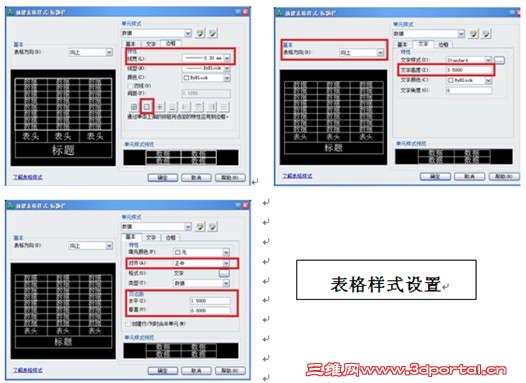
- i6 Z2 U6 y e$ T用中望CAD绘制表格以前,先要进行表格样式设置。(以机械制图标准标题栏为例)启动表格样式(tablestyle)设置命令,新建“标题栏”样式,点击“继续”后,进行表格特性设置(如下图所示)5 n! J7 f5 X o L' \
9 n; ]8 n: m( O/ l6 K- k4 {6 [
7 i- c; Q6 ^- U) }
3 D/ s" ^1 P3 g3 p$ T: y6 M 完成了表格样式的设置后,便可调用“表格”命令创建表格。在插入表格对话框中,先选择表格样式为“标题栏”样式,再选择插入方式,一般采用指定插入点的方式,后根据实际确定列数和行数,列宽和行高。因此表格行和列各自交错,整体绘制起来难度很大,可以将其分为左上、左下和右三部分,分别绘制后组合到一起。左上部分表格设定列数为6,数据行数为2。列宽设定为16mm;行高设定为1行,将第一行、第二行单元样式均设为数据,创建表格后并输入文字,左上、左下的表格绘制效果如下:
* I) I2 S4 I0 L6 d
6 Y" ~5 E" `. G/ l% {
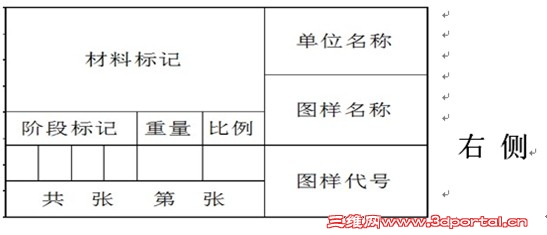
& T1 i8 E% r, g' k+ k. F( d 接下来再绘制右侧的表格,方法与上同理,需要注意的是按标准要求合并单元表格。
/ H# Z5 S: B4 l: S8 W* I4 x! b) y+ G9 J: P- m, q ?
% w' f1 @$ I! V5 D6 e- t! @4 N
" `' P7 R2 {+ l' \8 n
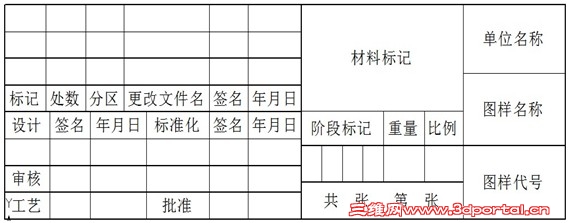
最后再将左上、左下的表格分别拖至相应指定位置,组合成标准标题栏。
: M' M! |1 T$ B# r$ _* ]3 T7 \2 I8 e; @2 R4 V1 t' z( @
表格完成以后,还可以定义为块,拖放到工具选项板上。应用时再拖出来,分解后成为三个表格后就可以直接、快捷的编辑、修改相关的内容了。% p) M5 p' a2 U1 I% j: M* z& F( i
中望CAD2011版本表格功能(Table)的实现给绘图带来了极大的方便。CAD使用者再也不用先制作excel表,然后再粘贴了,也不用一条一条绘制线条表格了,字符输入快捷方便,字符位置控制准确,表格中特殊符号和图形也可以轻松插入。正确使用中望CAD的表格编辑技巧,可以方便快捷地创建准确的表格,轻松修改表格及表格属性,从而提高CAD绘图效率。
1 K1 w3 `. p* \" E: _: [% o) r |
|







 发表于 2011-7-14 10:53:49

 发表于 2013-2-8 11:39:58