|
|

楼主 |
发表于 2009-3-8 18:21:10
|
显示全部楼层
来自: 中国广东汕头
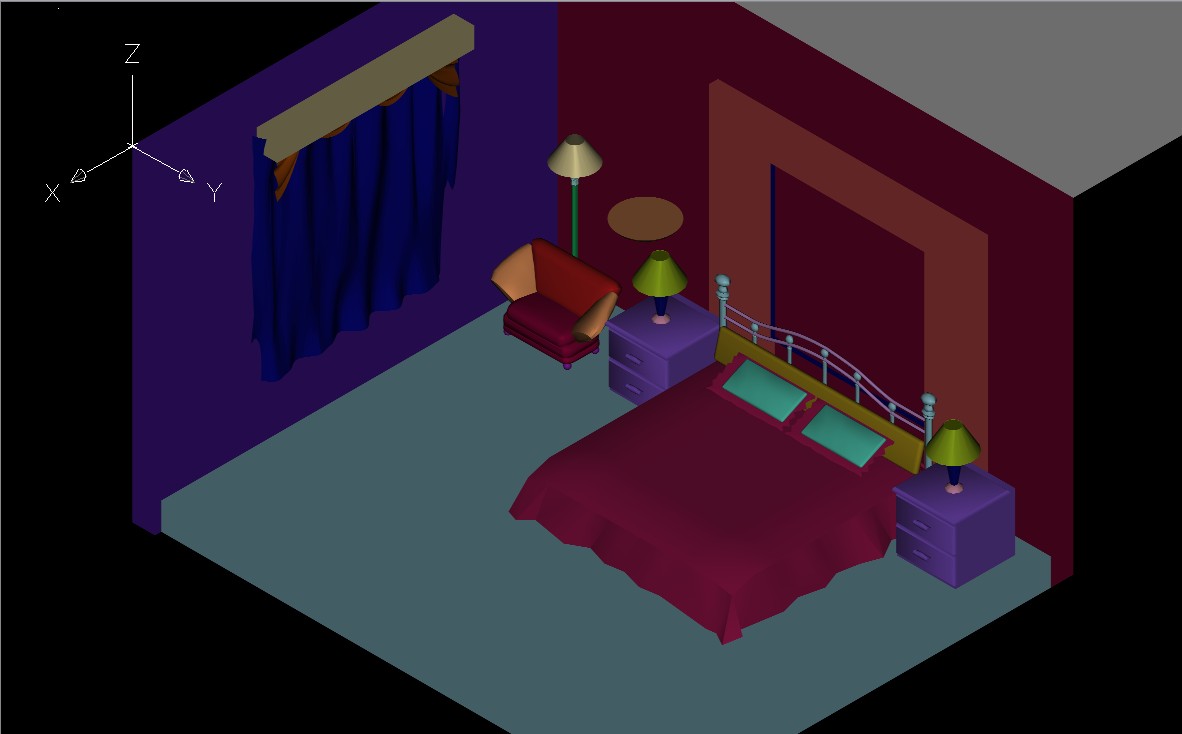
首先来看下原始渲染效果
9 X, S" E& a6 Q9 Q; X- h
1 G9 T+ B L& q" V7 L! V, [8 C5 M, Y4 {/ y2 a' R3 Y8 R4 W7 D
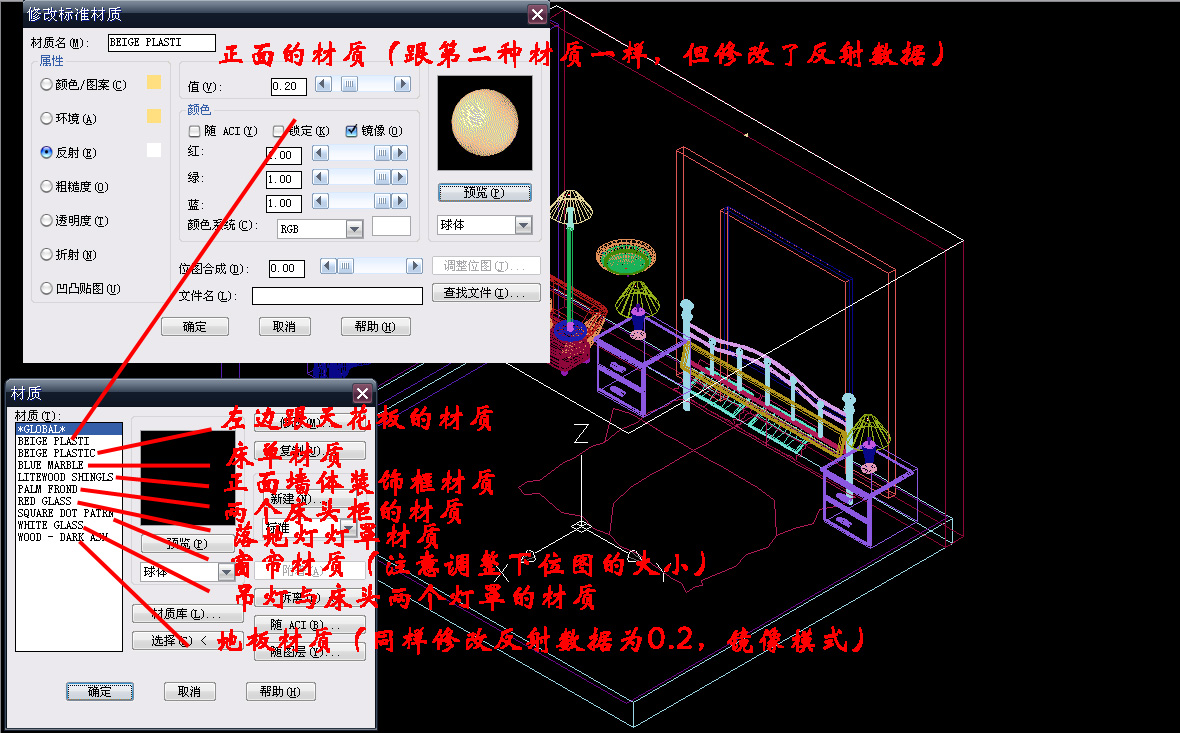
1、用matlib命令在材质库中先调入如图所示材质,然后根据提示一一附着到对象上去。
4 S4 |. w; r) R4 a4 T. G
 1 o% H1 g8 r2 ^1 K
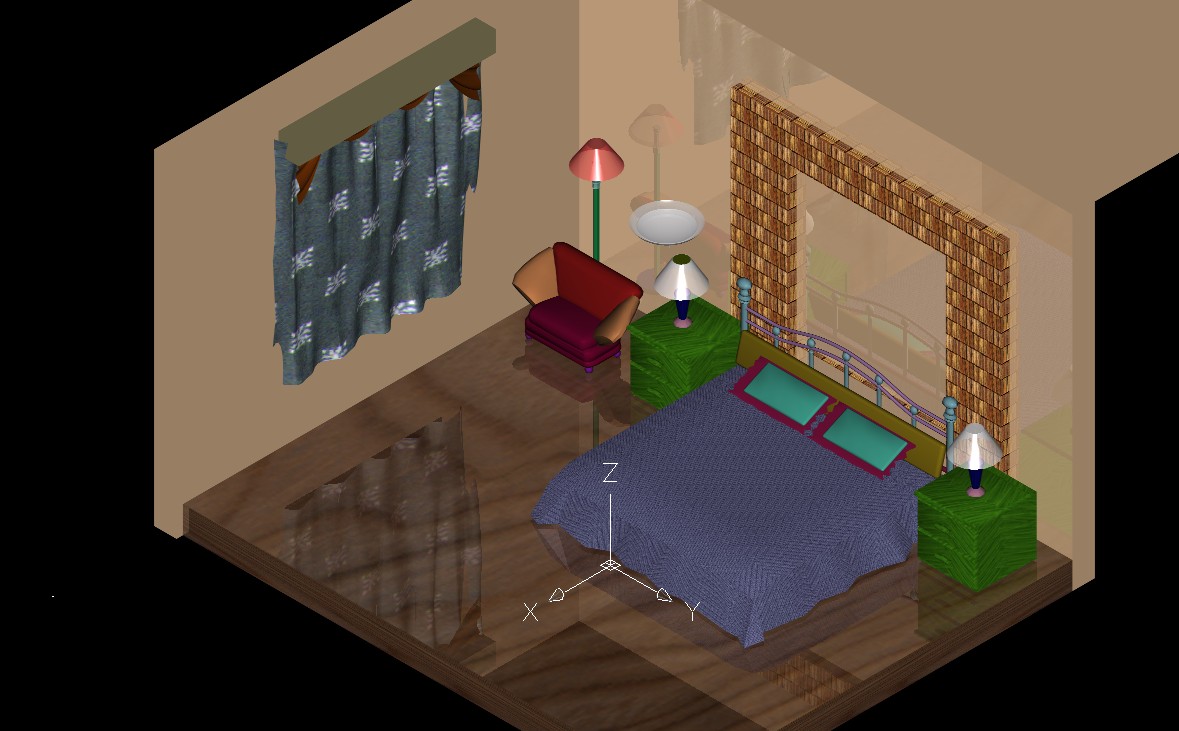
2、附着完成后渲染看下效果
5 j h. ^+ t8 x8 x$ G(渲染时的类型 注意选择“照片级光线跟踪渲染”)+ H, q; ]1 a$ @
 % ]0 O& m& e1 Z/ E. S, @( @
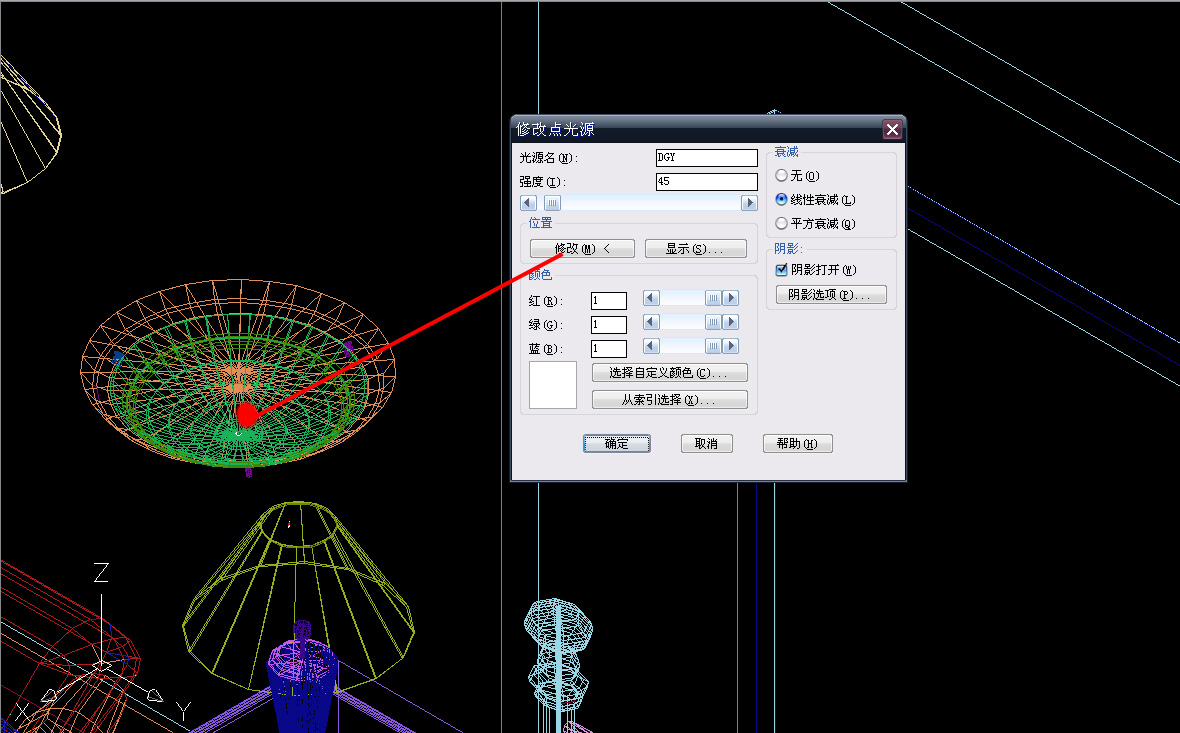
. R: B6 n: w+ O% H* ]9 g2 v1 Q# N3、创建“点光源”(天花板的吊灯为)参数如下,注意修改光源的位置即可。
6 C6 E, e! u- ^/ J1 N9 R
8 W5 M! {2 T) \. m4、创建“聚光灯”(床头的两台灯的光源),注意光源的目标位置跟光源位置。
1 C0 n1 I. C- O2 |) O d9 L

+ a0 y: C* o9 K% M+ j& i B5、用同样方法创建落地灯的光源,也是“聚光灯”参数如下图
1 E' r, e8 f! H
& {& T E9 r& e' n6 C; ^, \
 2 E2 U% s8 ]( ?, T, R- p) Z
: U, E7 y" @9 N* M- `! K5 k+ l5 @3 B6、用RR渲染下,看下效果5 k9 S: G0 w- K+ q
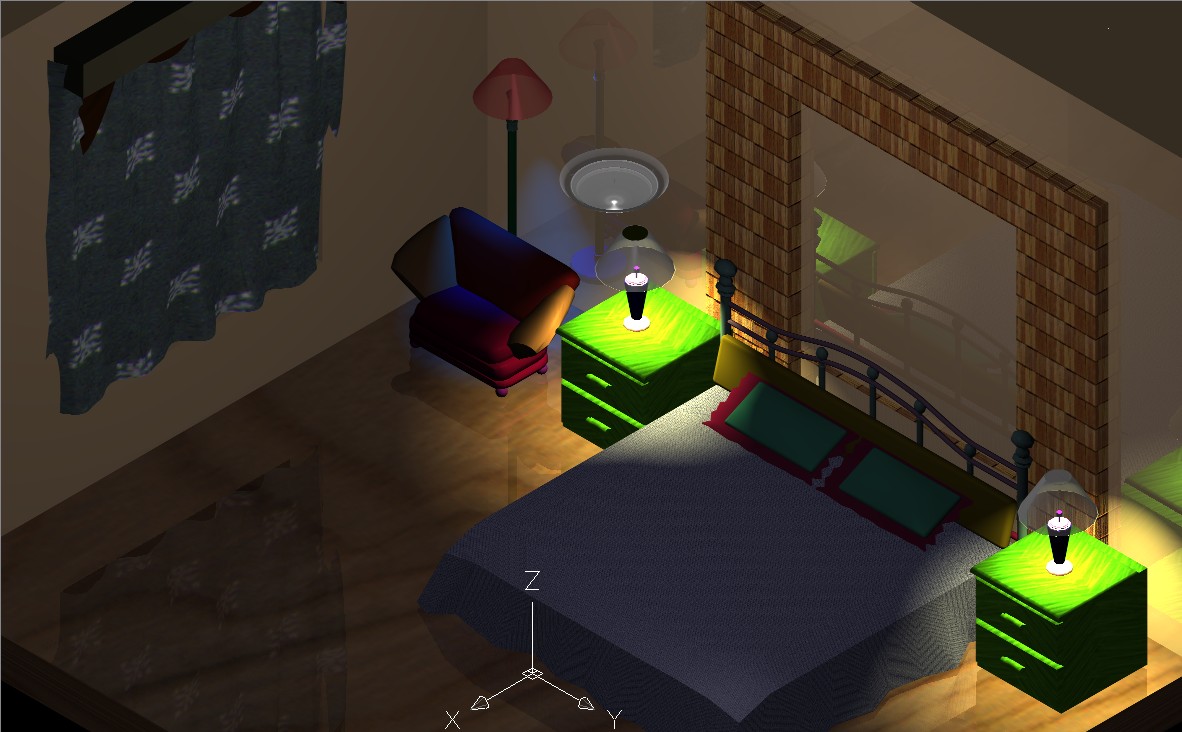
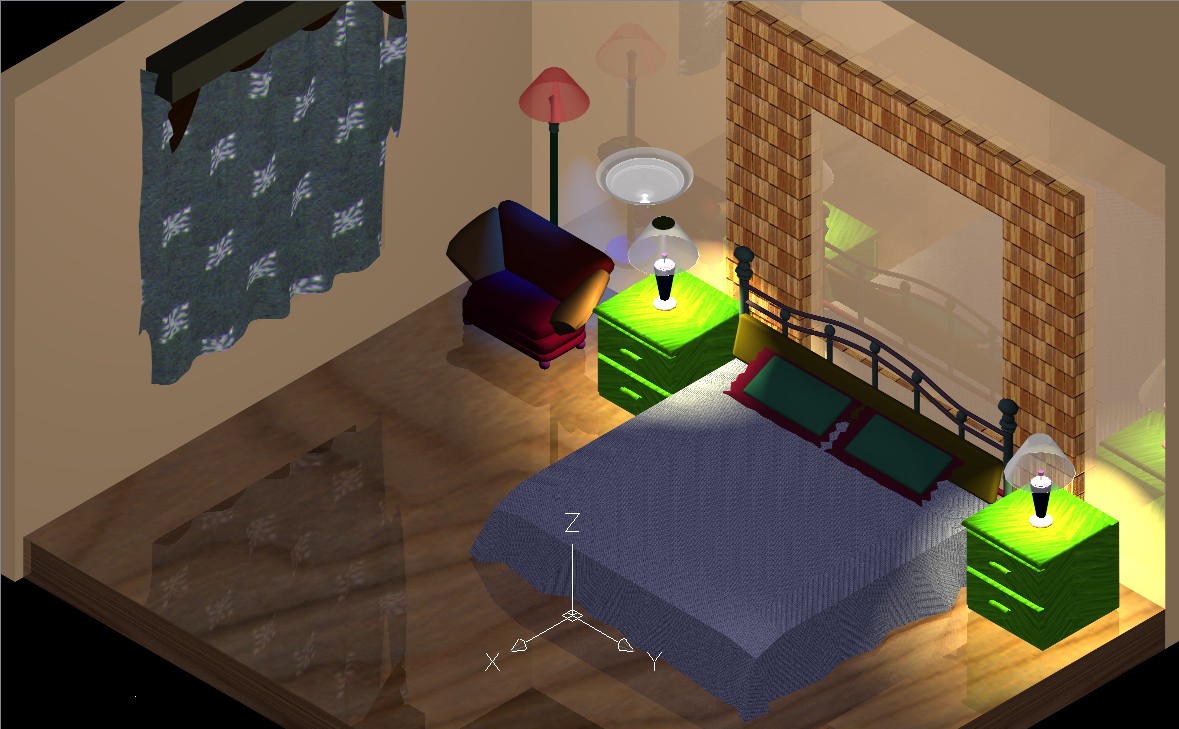
7 L' {, {3 X7 x* v; \! D6 ~. C7、效果暗了点,调整下环境光的强度为0.7
" y4 G% N/ A& f# V
 1 T/ {$ [5 [3 @( U! D
效果如下
- b( x6 z* s3 U* V6 C) L
/ \( E. P$ k! Z
3 t7 z! z' L7 H# q8、设置相机,低版本中其实也能自如的玩转相机,呵呵,此方法特别不错。# b0 Q! O6 R! n$ e: A1 H; U& x
转到俯视图后,输入CAMERA命令后确定两个目标点。2 X; i/ x: j" P
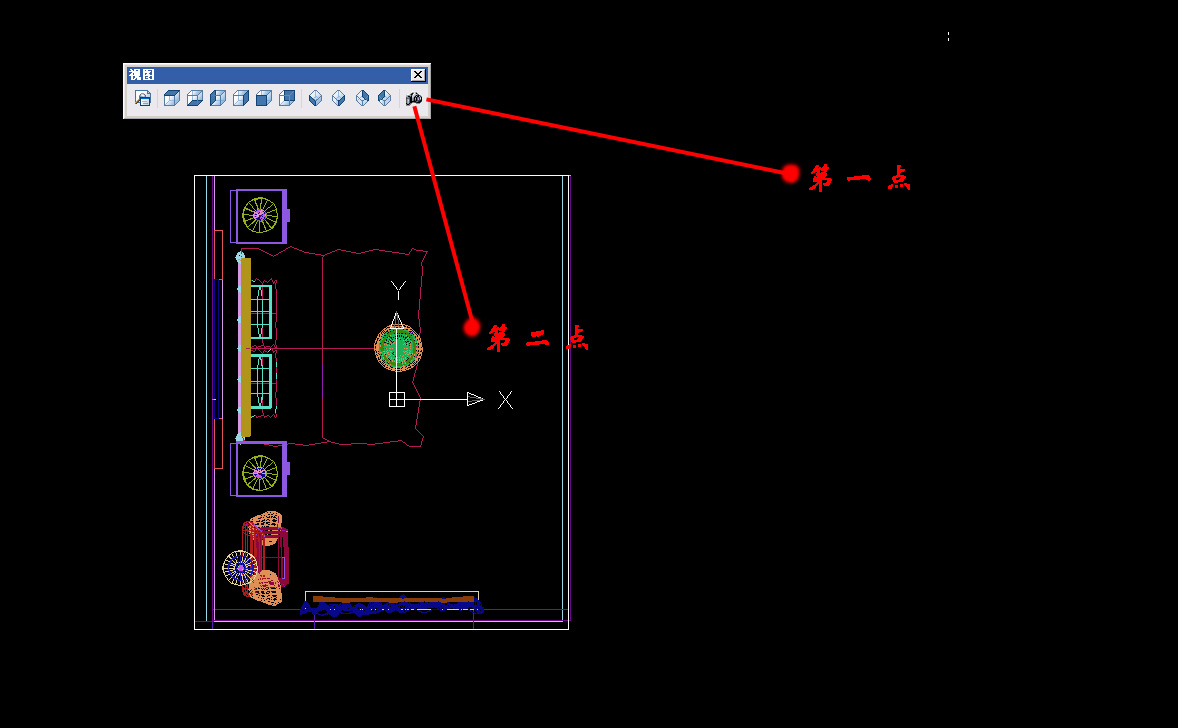
8 g" A5 @, O3 \$ p" P9、确定两个目标点后直接输入命令“3DO”再右键选择为“投影”-“透视”模式。( G3 s) U- t- f+ H& b1 _

- s% g: o. }. \2 o& u6 ]10、自己调整到理想的位置后渲染看下效果,如图! a" V/ E" m- A" p0 t

2 O% H9 z8 i# r/ i& q9 r; X$ u* h" j) l2 v0 g
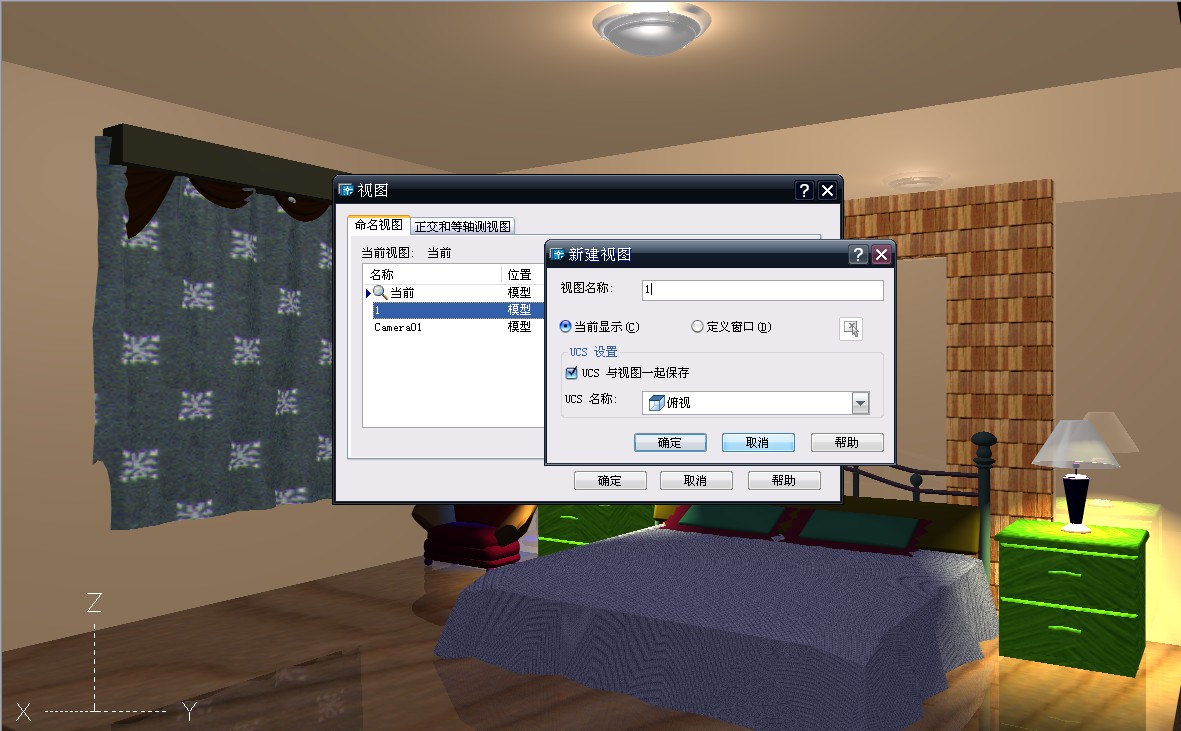
11、接下来就是“保存相机”了。: g; u. Z3 n1 U, L% |: M/ i4 b
输入“V”命令后点“新建”,确定后保存起来0 A3 B$ v$ z3 u4 R! @; N
下次要调入此相机效果同样输入V命令后点击所需“视图”置为当前
i- }9 I* a$ b- Q" O
2 Y/ s4 D9 n: Y6 L
/ e8 c( e# L+ B6 c4 g. Z[ 本帖最后由 唐昕晨 于 2009-3-8 18:56 编辑 ] |
|








 发表于 2009-3-8 18:08:53

 发表于 2009-3-9 18:00:16
