QQ登录

只需一步,快速开始

登录 | 注册 | 找回密码

三维网

 找回密码
 注册

QQ登录

只需一步,快速开始

展开

通知     

查看: 9348|回复: 14
收起左侧

[分享] solid3000草图篇(不会三维的进,也欢迎会solid3000的做补充)

[复制链接]
发表于 2007-10-12 11:57:58 | 显示全部楼层 |阅读模式 来自: 中国北京

马上注册,结识高手,享用更多资源,轻松玩转三维网社区。

您需要 登录 才可以下载或查看,没有帐号?注册

x
常用的各种三维CAD软件做三维时,都是从草图开始画的。Solid3000也一样。  ^, W% L$ E! i$ A0 m3 p
当我们画好草图后,可以对草图进行进一步的操作,比如拉伸、旋转、扫描及放样等。
0 G( @, N7 d: B6 e4 N+ n- ^$ W4 l" f    草图所用的工具栏包括有新建草图、创建草图元素、编辑草图三个工具栏,如下图所示:
6 x. V4 E5 ?0 S: N* I* p" V* X新建草图工具栏一直位于操作界面的右上方,三个按钮分别为:草图、选项、特征库。当选择一个平面后(基准面或实体面),再单击“草图”按钮即可进入到草图环境内。进入到草绘环境后,可以看到操作界面所包含的工具栏种类发生变化,草图的另两个工具栏都会显示并可使用。- A' v. \, y/ }. p! E
三维CAD都包含有多个操作界面,比如solid3000包含有草图、零件、装配、工程图、报表等环境,每个环境内的工具栏都是不一样的,系统会为每个操作界面都提供了相应的工具栏,我们也可以在各个界面内勾选更多的工具栏,这样在下次开启软件后,该界面内就会自动增加选择的工具栏了。
% c/ f) e' j4 X. v8 P下面主要介绍草图工具栏的使用。9 c# j; o1 c& Q0 f5 u, O
先选择一个基准面,如XY平面。选择后可以单击“草图”按钮,也可以在基准面上单击右键,然后在右键菜单内选择“新建草图”。进入到草图环境内,同时右侧结构树上会增加一个“草图1”的节点。
6 A6 e6 Z1 S$ C% ~先介绍“新建草图元素”工具栏,按工具栏排列来逐个介绍。. i4 ~) s8 t6 {
1、- m3 ?, R! {6 Z; X% y8 i( \# P
连续线; ~7 s* @+ p$ a0 J( I$ T
连续线命令可以绘制连续的直线段,通过TAB可以切换绘制图元类型,同时光标形状会相应的发生变化,通过切换可以同时绘制直线段、相连圆弧、相切圆弧及相切直线。具体如下图:
4 _2 e& d8 S1 r, B, J2、圆心半径圆( g9 m" k. P$ Z7 a# t0 G4 Y
    利用该命令,可以通过指定圆心及圆上一点来绘制一个圆,下图右侧为按住shift键绘制时效果(即先确定圆上一点,再指定圆心位置来确定一个圆)。3 b- Z+ P  s7 a% U; Y! s
3、两点\三点圆" H6 _6 P  L1 n9 H0 v  G
    通过指定三点来确定一个圆,下图右侧为按住shift键效果。如果确定两个点后,不予指定第三个点,直接单击右键确认,会以已提供两点的连线为直径生成圆。
7 h4 Y6 }' Q! `9 I( `! U% s0 J4、两点\三点圆弧
. e7 ^$ z+ u. T% Y  H通过给定三个点来确定一条圆弧,默认下,第三点为圆弧的终点;按住shift键,第三点为圆弧中间点(下图右侧)。
, ^$ `9 r  I' \  C/ w/ e" ^5、圆心/起点/终点4 C  S! c; W2 l% T- V" C
    先指定一点作为圆弧的圆心,第二点作为圆弧绘制的起点,第三点为圆弧终点,默认下第三点和第二点之间已逆时针圆弧连接,按住shift键为顺时针。
" s0 `) G$ W; K8 Y" v# k6、椭圆
) s; o) m8 T7 p" P' X  p2 x默认下,先确定两点作为椭圆的长轴(短轴),再利用第三点确定短轴(长轴)长度;按住shift键,只需两点来确定长短轴长度,所得椭圆水平(竖直)放置。
7 u2 g. ^( D4 u# ^) T8 s  v7、独立点
9 j0 B3 M+ L0 r& }" ^4 \启动命令后,可以直接在绘图区单击鼠标来生成一个点,点一般不参与实体造型,也可以通过在键盘对话区直接输入点的坐标值(这样生成的点也是没有固定的)。还可以利用独立点命令生成两非平行直线段的虚拟交点,利用Ctrl键选择两直线,然后单击独立点按钮,可以得到虚拟交点,见下图:1 s. x0 X( e7 ^
8、抛物线
3 W0 `% i/ ?6 D4 f% @通过指定抛物线的焦点、顶点及两端端点生成抛物线。可以通过添加尺寸约束来确定抛物线形状,如可以设置焦点与顶点间距离。# G" b! D6 }4 K9 `/ v9 q; L5 a
9、样条线& {' C' z5 w  b1 o8 C% u
样条线分拟合曲线和插值曲线,默认下为拟合曲线,按住shift键为插值曲线,创建结束后,单击右键完成绘制命令。& J5 a4 ~) U0 z
10、多边形
) w" E; I, n2 I1 Z3 u7 B' M6 q" n     启动多边形命令后,可以看到状态栏内提示输入正多边形边数,可以输入我们需要的边数,接下来再通过确定多边形中点位置及其内切圆或外接圆的大小来生成所需的正多边形。* v' b3 N4 |: {; e8 {0 P
如果我们对多边形的边数不进行输入,直接在绘图区单击鼠标,进入矩形绘制。此时按住shift键可以绘制正方形。1 B8 Y, S' ?6 I; o. L& B0 F1 u" A
    在绘制矩形时,还可以在确定第一个点后,然后输入矩形对角线长度,按Enter键确认。会得到如下图所示的图形,可以绘制确定对角线长度的矩形。不过绘制好后,还是需要手动添加尺寸约束,所以不实用。' F& d, J$ h: |# [/ N" h& Y
11、公切圆/线5 _+ z3 e8 L4 z# m" C- u) R
    选择两圆可以直接绘制共切圆或公切线,对于公切圆/线的位置,在我们选取圆的时候,鼠标所选点将靠近切点位置。对于三个圆的共切圆,可以直接选择三个圆来生成,同时系统会自动添加共切圆的直径。
6 g- c& C' ]6 V, y7 S2 Y12、轴* R9 Y: i, v- N7 _$ k
    轴线一般不直接参与实体造型,主要用于旋转造型或草图图元镜像时使用。以点划线表示。- p& U1 E& U0 \) j4 `& R
13、文字造型, }# @) J! Y5 X! a/ F
    可以在文字框内输入任意文字,然后需要在“字体”选项内设置需要的字体及字高,以便做拉伸操作。如果需要做拉伸操作,一般选择字体为“黑体”(因为该字体图线相交较少)。
' O- u3 f8 _$ k# U( m( b- p    对于存在相交线的文字,将无法做拉伸操作,需要将相交部分做删除处理。可以将鼠标移动到文字上,然后单击右键,选择“爆炸到草图”,此时文字图线将成为普通的草图线,可以对任何图线做删除处理。& V2 a  K5 h* }% Q
14、映射
* }0 ~& I2 L  Q4 H5 E4 ?    映射可以利用已有的实体或草图来生成完全一样的草图,并保持关联。可以映射实体边、实体面及草图线三种类型。具体见下图:
0 i% l  G  w9 I$ H1 ?" e  V+ c
 楼主| 发表于 2007-10-12 12:04:41 | 显示全部楼层 来自: 中国北京
以上为创建草图元素工具栏的所有内容,利用该工具栏可以创建各种我们需要的草图图元。下面介绍草图编辑工具栏。
' Z3 P; x2 [1 C0 t3 ?+ k# V- Z1、园角
$ N0 }+ x9 s! E3 j- |2 H* \8 n9 d可以选择两个边再把鼠标移动到相应位置后,单击鼠标即可完成园角操作,同时系统会自动添加园角的半径值,可以双击修改。也可以在绘制园角时,直接输入园角的半径值来生成园角,这样就不用再修改尺寸值。- @! N1 K4 A; R; q

. X5 C  a& f, x& G0 t7 _( g2、倒角
$ P' j8 x* R: F+ ^$ ?倒角操作是通过对话框进行的,可以选择通过设置两个距离或一个距离一个角度来实现倒角。
% e5 n7 ]) V5 _$ Q) h% l
1 V0 U6 n3 S, y6 l! t3 C. |3、剪切、伸展
( @( a' N2 h, a. `. a" E这两个命令类似于AutoCAD的剪切和伸展命令,可以对草图做修改,使用剪切命令使草图不存在相交图线;伸展命令可以实现草图线的连接,而不会超过草图线。使用这两个命令主要是为了是草图符合造型要求。
) X# F4 J7 ^% T, [, U4、图元拆分
/ M; M& h  @/ [" P9 P- M使用图元拆分命令,可以对选择的图元进行均分、交点分割和剪刀图元三种类型。选择均分时,需要设置拆分段数;选择交点分割时,那么所选图元所有的交点将都会被分割开来,如下图所示圆,如果选择交点分割将按其四个交点分割为四段圆弧;选择剪刀图元时,需要在下方的“选择剪刀图元”内选择相交的图元,如可以选择一条直线段,那么圆弧将按选择的直线段将圆分割为两个圆弧。
- p: e3 h) i; l
4 X9 O. Z" X  H) b5、标注尺寸
0 ~% G( S; K) W0 N9 J  A4 B. v# p9 d5 n& A用于标注线段的长度和两图元间的距离,可标注:线段的长度、两平行线间的距离、两点之间的距离、点到直线的距离、直线与圆(圆弧)的距离等尺寸。
: ^  H" f4 ^: d2 H; o( a8 V# z1 `9 r$ b
还可以标注圆弧尺寸,角度等。在默认情况下,选择一段圆弧标注,系统会添加其半径尺寸,当需要添加圆弧尺寸时,可以按住shift键来实现。另外对于弧长的标注方式也可以根据需要进行修改:选择弧长尺寸后,右键菜单内选择“属性”,然后在属性对话框内可以选择弧长的显示方式,方式分:径向引出显示和平行分垂线显示。
  N( l4 |- a3 `: l( J( O+ I( U, L: I6 {% k8 s9 B9 q$ H: M
( G6 W' v4 ]' @) Q2 I, t2 l2 i$ q
还有对于圆的标注也是有些特殊的,选择一个圆进行标注时,能标出两种类型,具体显示方式如下图中的两圆,可以在其尺寸的属性对话框内修改显示方式。
0 d7 k) D3 Q' h4 s; e: N: j. ^当标注两圆或一个圆和一直线段的距离时,也可以在距离尺寸的属性对话框内设置标注方式,具体可以自己试验。% s2 x0 X  g6 |7 t2 N$ U2 s9 `/ Q8 f$ H
% ]# q) G0 u- e: h/ C& x6 O! m
还有两种标注工具:连续线性尺寸标注、同一基准线性尺寸标注。使用不多,主要在工程图内使用。
3 C1 W; R% B6 `6、创建草图几何约束9 j9 X9 }, k) i. J$ s9 y
    当我们绘制草图后,需要为草图添加相应的草图及约束,使草图完全约束。当草图完全约束后所有图元会以黑色显示。启动“几何约束”命令后,可以选择草图图元来查看或添加约束。
9 f, i  P5 G# x
1 {0 M1 r' t7 ~" _8 w" L* C- n* N添加约束时还可以,选择不使用“几何约束”对话框,可以直接通过按住Ctrl键选择两个图元,然后单击右键,在右键菜单内选择需要添加的约束即可。如下图:! ], n9 O: k' |" g1 i5 l6 S
: W- E( l. ~2 ~+ s) p+ j
7、辅助线
+ \* O; U/ ~0 u0 ~' g6 I启动辅助线命令后,辅助线按钮将处于按下状态直至取消,此时可以选择草图中的图元,对于所选择的图元会转化为辅助线(以虚线表示),也可以重新选择辅助线图元使其变回不同图元。辅助线不参与实体造型,主要在添加和其他图元之间的约束时使用,也可以作为轴线使用。
5 u! l# q: T( n7 }/ X% U
  U7 w( u& P; q+ H8 B9 v/ @6 R
: H5 k/ q; u; v& i: N8、等距
3 }4 Z1 c9 [% i# p8 A( n8 V) y$ M" E使用等距命令可以绘制已有图元的等距线(也可以对已有实体边进行等距),具体参数设置如下图所示:
7 }. \" g) R  X7 D! J0 T& z0 C+ O) X/ y# L9 w
9、草图块
7 \1 g& p5 t( v* r# z& _" x    草图块主要用于保存草图及整体移动草图时使用,具体操作见下面的链接:& g) Y! h/ Y6 M  p; @
http://www.3dportal.cn/discuz/viewthread.php?tid=305507&fromuid=259870solid3000中草图和特征的保存篇)。7 h4 T5 C% I4 t4 }  S1 ^
10、草图变换
, ]4 V) u# w9 w) m8 Y& M  r9 B    使用草图变换功能可以整体的移动草图图元,及坐整体的缩放或旋转等操作。
% c8 D* H& R2 B  先框选草图图元后,然后单击“草图变换”按钮。启动后,所选图元会被暂时的组合为一整个整体,从下图可以看到,图元中心会提供一个绿点,为“基准点”。移动时可以按住该基准点进行移动,同时当移动到其他点时(如原点)会提供一个捕捉到点的效果,方便定位。基准点可以在对话框内输入坐标进行修改,也可以使用右键拖动到任意位置。当需要做缩放、旋转等操作时,可以在对话框内输入相应的值,确定后草图自动恢复到普通图元状态。设置角度时,正数为逆时针旋转,负数为顺时针。
  g) |* K( `) \$ |( T! R9 @/ e1 t    还有一点,刚发现的^_^!当设置缩放倍数或旋转角度后,按Enter键(不是点确定),绘图区会提供一个预览的效果。当然如果没有做设置时,按Enter键表示确定。
& K/ A; Z. U4 s" v" ~1 U( Y0 }2 [4 F& A* {3 D4 `" g
11、镜像
$ R* E# D( t4 w     镜像功能可以创建草图的镜像图元,于二维CAD也是比较类似的。单击镜像按钮后,再按照绘图区下方的状态栏提示,进行操作选择需要镜像的图元(可以框选或按Ctrl键多选),接下来状态栏会提示选择镜像轴(轴线可以是任意直线段)。选择后即可完成操作,完成后单击右键退出镜像操作。9 v3 M' w* {9 P% B8 J; @7 s
12、线性阵列及圆周阵列
0 x( \& A* M1 V8 n     两种阵列和二维CAD也比较相似,不做详细介绍了。而且三维CAD做阵列时,一般对特征进行,而比较少在草图中做阵列。因为草图内做的阵列修改不如对特征阵列来得方便,对特征做的阵列在零件的结构树中会有相应的阵列节点,方便查看修改。另外在做装配时,可以利用零件中已有的阵列特征来完成一些阵列参数完全一致的零件阵列(如装配螺钉时,需要对应已有孔安装,就可以利用已有孔的阵列来完成操作,无需重新设置一样的参数)。更为详细的暂时不作介绍了。/ {; I6 \7 C6 U
13、草图分析8 ?! v% W, x7 E5 \; q+ Q- f
    草图分析对于三维初学者来说,是比较有用的工具。因为所做草图需要做进一步操作如拉伸、旋转等,这些都要求草图不能存在相交、草图线重叠等情况,利用草图分析工具可以帮绘图者找出草图现有问题。; v0 }4 d9 v5 v- s3 ]8 k/ ?
    对于有问题的草图会提示如下四种类型,其中“小于最小间距”其间距值可以自己设置。对于一个不封闭草图(即开环草图)也可以创建实体,但创建出来的为壳体特征。对于“分析结果”中有显示的错误,可以鼠标选中该错误,在绘图区会将该出错部位放大并高亮显示。4 S9 A, }; H, D0 O  q9 r6 M% c
$ p8 P& \+ g; q; }5 r( O
    当我们绘制好一个草图后,可以选择退出草图,也可以直接选择可以创建的特征来生成实体。比如简单的画了一个矩形,我们可以看到实体工具栏中的“拉伸实体”可用,如果绘图去已有实体,那么“拉伸切除”也会亮显。如果我们选择一条矩形边线,那么旋转特征也会亮显可用,因为选装需要一根轴线,我们所选边线系统将作为轴线来使用。0 }5 ^9 T, o* m
    当然在退出草图的情况下,也可以选择到该草图,然后使用实体工具栏中的命令来进行操作。- p$ J8 r, I+ W' R
8 |" k- f" C9 G# `6 W

6 \7 V1 G4 [: R% V: p+ Y* T
- v  n% p! I9 W3 x7 L  Y- h$ t9 A    到此结束!谢谢,另附上WORD文档。字节数太多 :L - t" I, S4 r+ J2 L4 J2 e" \3 X
欢迎大家补充,补充的好有奖
* m/ H* Z% b( x/ }/ A( P
+ S8 O& ]& h; y# L; I[ 本帖最后由 li5jun1 于 2007-10-12 12:10 编辑 ]

草图.rar

1.1 MB, 下载次数: 85

发表于 2007-10-12 12:37:06 | 显示全部楼层 来自: 中国河北邢台
重新学习一遍,谢谢楼主讲解
发表于 2007-10-14 10:36:29 | 显示全部楼层 来自: 中国广西南宁
在装配下不能做切除,所以不敢用这个软件。
 楼主| 发表于 2007-10-14 10:52:10 | 显示全部楼层 来自: 中国北京

回复 #4 lzx4848 的帖子

是不能切除 不过可以做剖切视图如这一帖:' b( Y8 Y" t' C3 D$ H+ r
solid3000观察零部件内部结构方法  w$ C1 _* `3 ~* V0 R2 C
http://www.3dportal.cn/discuz/vi ... &fromuid=259870
+ V- I( S3 M0 O9 R还有一点不够的就是在做动画时,特征不会实时更新,就做不了会伸缩的弹簧之类的东西了
发表于 2007-10-17 19:42:52 | 显示全部楼层 来自: 中国山东淄博
教程真是详细,可以慢慢来领会了
发表于 2007-10-20 11:20:15 | 显示全部楼层 来自: 中国黑龙江哈尔滨
发现SHIFT键的做用不小,另外那个ENTER挺有意思,谢谢,顶
发表于 2007-10-21 11:17:54 | 显示全部楼层 来自: 中国北京
我的solid3000太皮毛,这个正好学习
发表于 2007-11-17 23:10:23 | 显示全部楼层 来自: 中国河北廊坊
好东西 谢谢楼主分享,zhichi
发表于 2007-11-17 23:48:23 | 显示全部楼层 来自: 中国浙江宁波

国产的三维软件我倒是很支持

国产的三维软件我倒是很支持,但很少用,我一般就用用UG, SOLID EDGE,国产的好象推广很少,都没怎么听说过呢
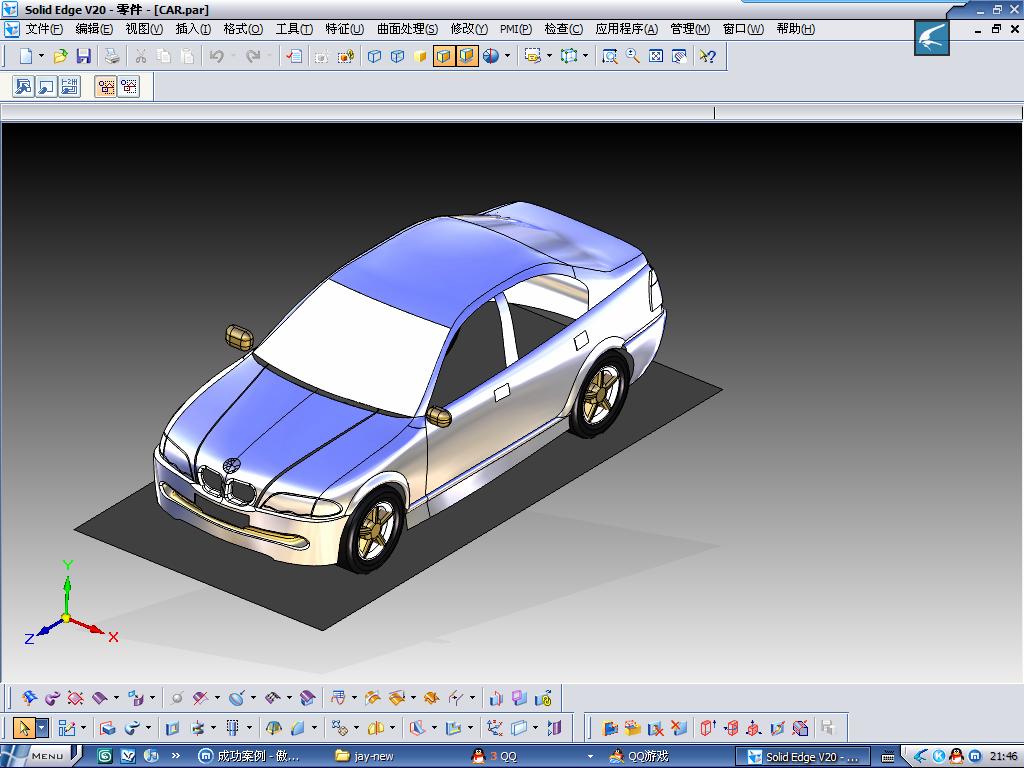
宝马车身.JPG
发表于 2008-6-21 21:54:08 | 显示全部楼层 来自: 中国江苏无锡
这些个TIPS真是不错啊.....1 h( K$ w' G- ~5 ^% B
! x1 Z3 B. }1 j7 c: z6 U2 H
有些还是第一次看见....正好学习ING>>>
/ E" ?7 d% n4 v% A/ E7 `2 L& o: r- f" @- `
版主..这些东东..就是用的强啊.
发表于 2008-7-25 12:28:00 | 显示全部楼层 来自: 中国北京
是国产的?进步很大啊,支持国产
头像被屏蔽
发表于 2009-9-10 04:14:55 | 显示全部楼层 来自: 中国江苏镇江
提示: 作者被禁止或删除 内容自动屏蔽
头像被屏蔽
发表于 2009-10-16 12:51:42 | 显示全部楼层 来自: 中国山东烟台
提示: 作者被禁止或删除 内容自动屏蔽
发表于 2009-12-8 23:08:33 | 显示全部楼层 来自: 中国山东东营
很全了,基本上够用了!
发表回复
您需要登录后才可以回帖 登录 | 注册

本版积分规则


Licensed Copyright © 2016-2020 http://www.3dportal.cn/ All Rights Reserved 京 ICP备13008828号

小黑屋|手机版|Archiver|三维网 ( 京ICP备2023026364号-1 )

快速回复 返回顶部 返回列表