QQ登录

只需一步,快速开始

登录 | 注册 | 找回密码

三维网

 找回密码
 注册

QQ登录

只需一步,快速开始

展开

通知     

查看: 8744|回复: 9
收起左侧

[SW教程] 『1210』魔方(自顶向下、动画)

[复制链接]
发表于 2009-5-9 16:37:57 | 显示全部楼层 |阅读模式 来自: 中国北京

马上注册,结识高手,享用更多资源,轻松玩转三维网社区。

您需要 登录 才可以下载或查看,没有帐号?注册

x
好几次想做教程,老是懒的动
& x+ J& r9 z) w5 \2 ~/ c5 @4 ?做的有不对的地方往各位指教 ,以下作品最大的缺点:没有加颜色……本人添加颜色失败 一个装配内多个同一零件的面改颜色都一起跟着跑……
4 t" I% K1 @) k开始正题:
4 s& g6 ]2 \( G2 I8 `* S" t; P6 V( l4 [. q
原题链接:http://www.3dportal.cn/discuz/viewthread.php?tid=634346&highlight=%C4%A7%B7%BD( N: W- Z/ m# ^/ v: r4 T

( l) v) G5 Q0 D: o/ j1 s+ r0 i; e( P
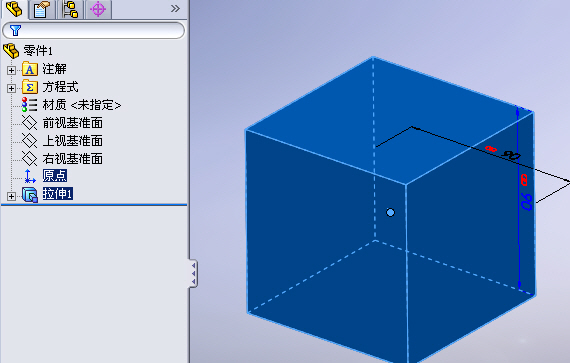
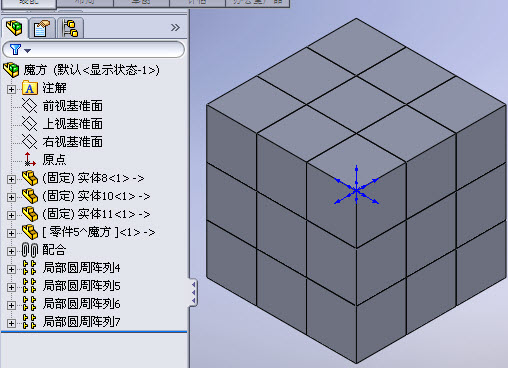
1:画一个大立方体。原点位于立方体中心,尺寸可利用“链接数值”使相等。
, Z  y8 W% T+ m! S+ r9 u 1建立方体.jpg
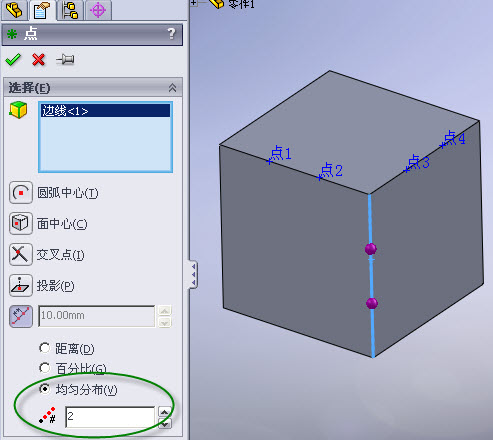
5 O6 {8 _8 M7 \) o2:通过插入基准点,选择相邻三条边线各新建2个均分点,以便下一步生产基准面。- \8 |' v0 i0 u5 u( H
2新建点.jpg
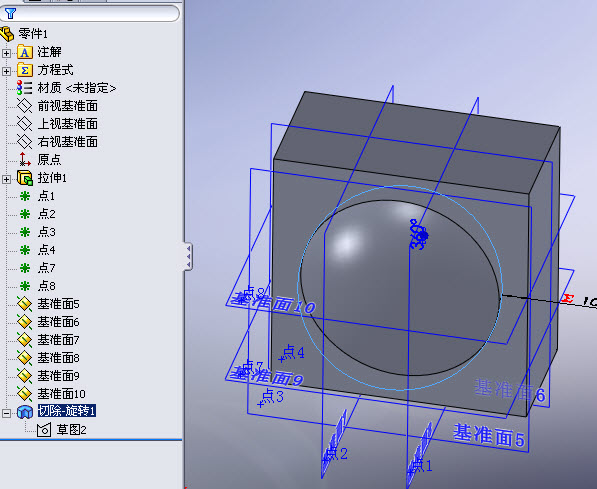
: z, n* X" I7 W4 I3:在刚才建立的点的基础上建立基准面,如下图:
8 \1 R0 t3 X- Q0 r0 e8 Z0 V& h( ^9 \ 3建立基准面.jpg
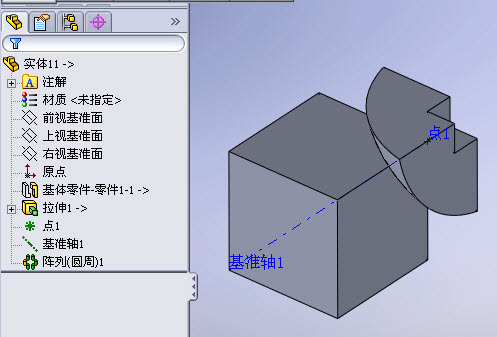
, z2 A+ V+ l# \9 B! G. S4:在一原点为圆心,画半圆,然后旋转切除,尺寸我这里暂时设置的为圆和立方体的最近距离=立方体长度/9. s1 y: D2 E- a6 H: T
4选择切除切出中间的空心部分.jpg / ]! F: P. w6 ?. c
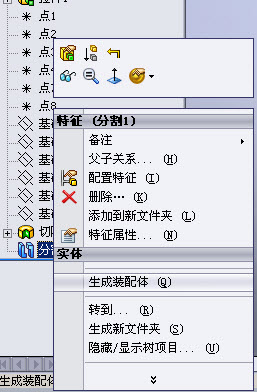
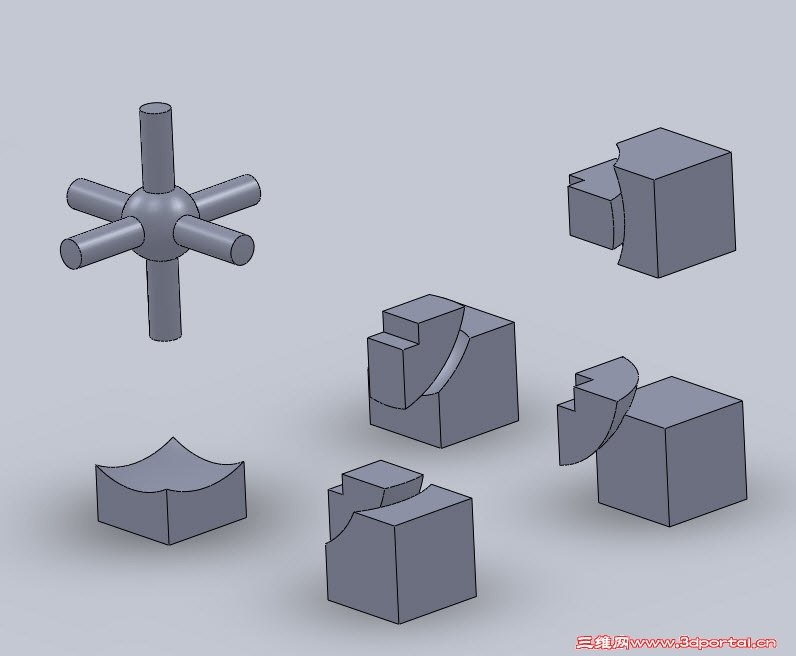
5:利用“插入——特征——分割”命令对立方体进行分割。剪裁工具选择建立的所有基准面,然后点击“切割零件”,再在绘图区选择出三个形状不同的实体并进行保存(保存方法见下图)。
. Y% N0 C* O% ^  w1 ?0 E 5分割实体,并保存分割出来的实体.jpg 6 p: `5 R6 r4 }' S. Q
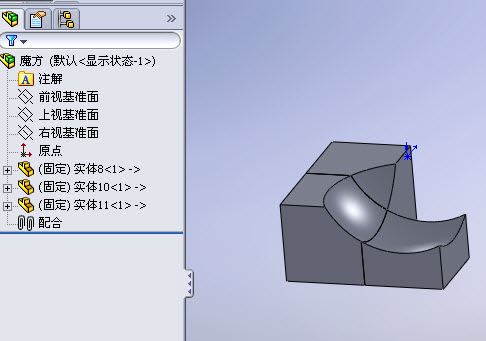
6:右键单击结构树上的“分割”特征,选择“生成装配体”(如果第5步没有保存实体的话,无该选项)。
" o4 H+ q- c, v6 x/ J0 c" N) R% J% L  v9 t$ o0 {

/ L) W( Q1 q0 `) _( @2 N4 p! U 6生成装配体.jpg 6.1所得到的装配体.jpg
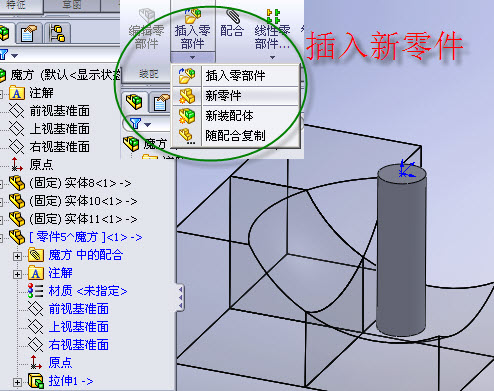
6 j. ~; J& ]$ P" P  @7:在装配体内插入一个新零件,新零件的放置面选择装配体的基准面,具体如下图:0 \; k/ s. O. b+ `' Q
7插入新零件.jpg
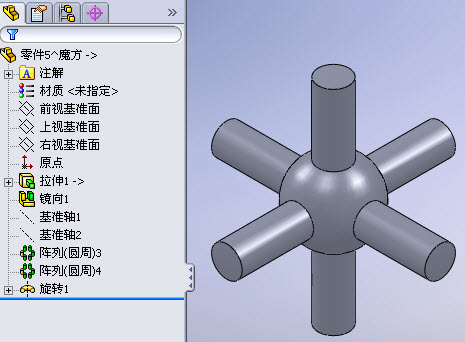
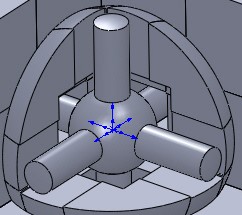
: _) P- K/ o" B: ~- g. I8:单独打开刚新建的零件,继续创建零件的其余部分,完成魔方的中心部分,如下图:' o& T3 \+ O6 t, f' Z! e
8完成中心零件.jpg & y9 E  Y6 k; e% P* j7 [( t

' I* l0 z8 B, _: p! G
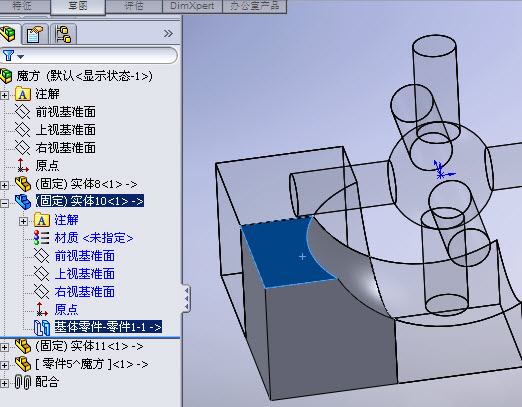
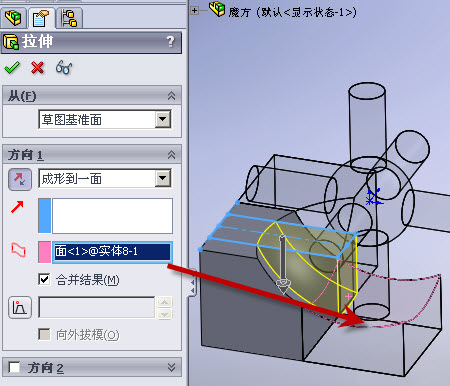
4 H( I  v) t! g6 S; I5 r0 p5 p* P9:在装配下编辑先编辑“实体10零件,进入编辑环境后,选择该零件的一个面建立草图(选择面如下图所示)。
" q( Z  _1 h* Z3 t, q( }8 @ 9在装配体内编辑零件“实体10”.jpg
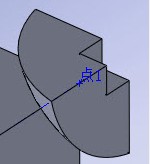
4 n8 O4 U& V7 R5 o+ n7 X绘制矩形草图位于正中间即可,拉伸时选择“拉伸至某一面”,面选择“实体8”零件的球面(我选择本零件的球面拉伸没有成功,不知道为何……)。
* O, v4 f( s& u 9.1拉伸到面.jpg
  _( l4 I5 c5 v# c) s; f. O8 N( r& q利用镜像功能完成另一面的造型,“实体10”零件基本完成。& c1 [- q& e0 N4 B: m% m6 i' P
9.2完成一个零件造型.jpg
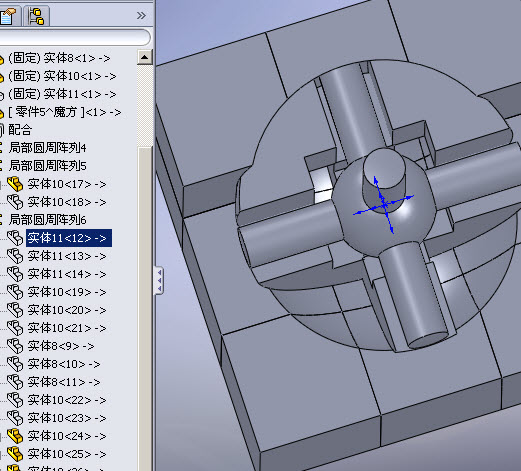
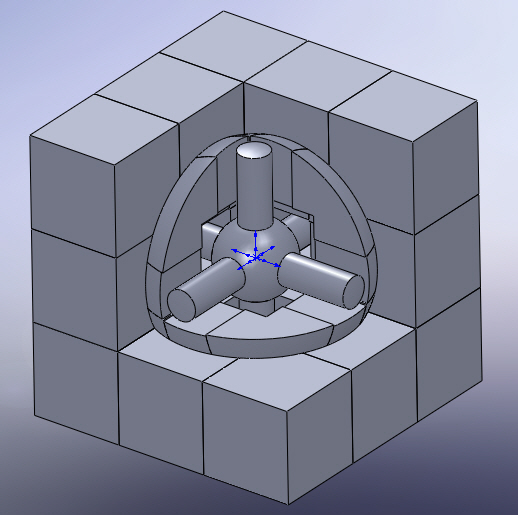
! z# X3 \- a0 E' y3 o6 C6 j10:先利用阵列功能,完成魔方的装配,如下图。0 x6 W1 X+ v/ q; V' ^
10利用阵列完成装配.jpg
* x: B; M9 G8 A
2 s. [  I4 m' A% k( s( D# g# t
9 P6 b; H5 ?8 n; g2 A
隐藏部分零件,以便对“实体11”零件进行造型。9 C7 l4 D- u; w
10.1隐藏部分零件以便继续造型.jpg
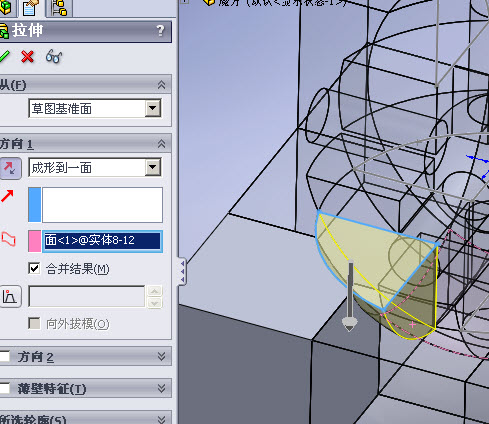
! B- G* t8 e9 h11:在装配体内编辑“实体11零件,同“实体10一样绘制一个草图并拉伸到球面,如下图:
* g) _) q# {% @# l 11在装配体内编辑零件“实体11”.jpg . [( D4 E9 J# j+ m# A0 V
完成拉伸后,再单独打开零件“实体11”,利用圆周阵列完成造型,如下图所示。
7 d) }" T! [- y% r4 } 11.1完成“实体11”零件造型.jpg
+ c- m/ C% Z2 M8 K; @8 ~12:这样就完成了两个最主要的零件的造型,“实体8零件造型比较简单了,不再做介绍了,一般这类魔方都是在“实体8零件上加螺丝来固定魔方的。
$ u4 N$ D1 _6 `! C' z7 d4 v4 R: y 12解散阵列,完成造型.jpg
. t  y& i0 s; H. M, k; Y3 a
13:完成造型如下图,我这没有做圆角等美化操作。
9 L) g3 l. r( j# q5 y. {$ O& k 13完成造型.jpg
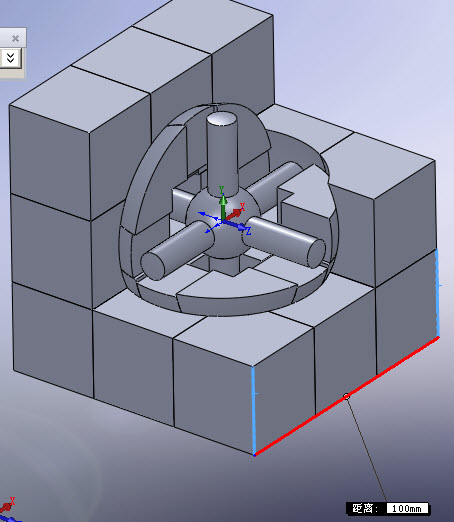
3 w9 f5 ?4 o# k: G# A14:如果我们修改源零件的尺寸,如改成100,更新后,不要关闭该零件,打开装配体(如果关闭该零件会导致装配体的关联失效)。
- i; W- ]4 k8 [$ Q 14修改源文件尺寸.jpg
/ i7 V2 B8 [; x# K15:更新装配体,尺寸就会自动更新,实现关联设计。! d- r$ {3 L' w% X0 B3 g! n
15更新装配体,尺寸随之变化.jpg
4 A; B: w6 B- ]0 c; z1 C

$ l/ a$ g3 `* s* w+ V, t

( w6 |5 _( g4 ]4 l( T; p$ O; Y! _1 S0 k8 N5 t0 E( d/ }1 v
[ 本帖最后由 li5jun1 于 2009-5-11 09:45 编辑 ]

PART.rar

776.72 KB, 下载次数: 492

2008档

魔方.pdf

1.76 MB, 下载次数: 292

PDF文件

评分

参与人数 1三维币 +15 收起 理由
刹车 + 15 教程!

查看全部评分

 楼主| 发表于 2009-5-9 17:16:43 | 显示全部楼层 来自: 中国北京

魔方动画制作过程

2.gif " L; `) b- K& @- k

& T; K% G- h+ x5 T' n% D
( c, l5 [2 c6 {4 D
6 b+ n" c) O2 h% d0 x  }1:这个魔方如果用仿真做的话会非常麻烦,意义也不大,我各个也比较怀疑能否实现仿真,我这里就介绍怎么用动画来实现魔方的运动。  p) V% y7 G; ^3 |7 ^, m) n
因为SW的动画和仿真是一体的,所以如果单纯使用动画的话,就不需要约束之类的东西。SW的各个约束在动画时会自动识别为各种运动副。3 d8 M5 O! s. k' a) Z1 Z/ Y2 d
这里纯粹使用动画来做,所以先把所有约束都删除处理,固定零件只要支架一个即可,因为零件在动画时也不需要关联,所以建议最好锁定所有零件的关联。8 f6 y% p6 B/ ~
1做前提操作.jpg $ K- u4 r& v+ \. Y: D! t+ F/ T) _
. c. F. ]' x% Z/ B8 @+ E
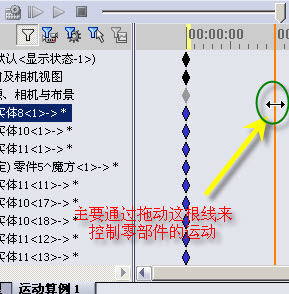
2:进入“运动算例”后,可以看到最左侧有一条竖线可以拖动的,制作动画的时候完全考拖动这条线来实现零部件的运动的。如果是做仿真的话,这条线会按照给定的参数自动往后走,而做动画就需要手动来移动他。7 C5 q/ ]! N) p; |$ |1 e
2控制动画.jpg , R- A) o0 R. O2 U) i
3:按下图操作。
% F/ M2 D2 W8 ?% y8 Y2 u1 K1 [ 3旋转上端9个零件90度.jpg , S8 K& Y# u1 |! V. f
继续按下图进行操作,就可以实现最上层的9个零件在02秒的时间内旋转90度。) a' x- B3 A2 |/ p' |
3.1旋转上端9个零件90度.jpg
. N) c% }1 A2 ~4:在进行下一个运动之前,前把所有未运动的点都移动到2秒这个位置。移动的过程我们可以理解为复制、粘帖的过程。
6 T8 y" p' r' W8 K# m* j6 k如果不移动这些帧,会导致后期零部件运动紊乱。我们只能通过控制相邻的两个帧的零件位置来控制零件运动,也就是说相邻的两个帧零件位置一样的话,就表示不运动,位置发送变化了话,他就会把变化的过程均匀的分布到这段相隔时间内。  E, \; ?  e9 C0 c9 m
总之这里就是把所有还停留在0秒位置的蓝点都移动到2秒位置来。
5 ]: }9 j/ W+ r6 r* l2 @9 |
0 i' c9 k, E% T6 T- y 4下一个运动前的准备工作.jpg , A# X# H3 `2 ^# |6 r# t
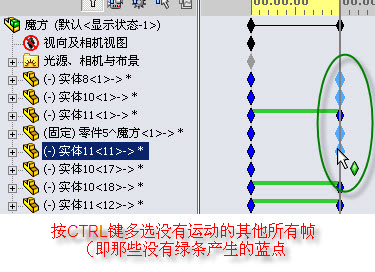
5:接下来先把竖条拖动到2秒之后的位置,比如4秒,再利用CTRL键多选选择两层魔方零件,同样的方法进行旋转,运动的零件也会自动的生成绿条表示其运动。) @) _4 b3 E3 S. s  V
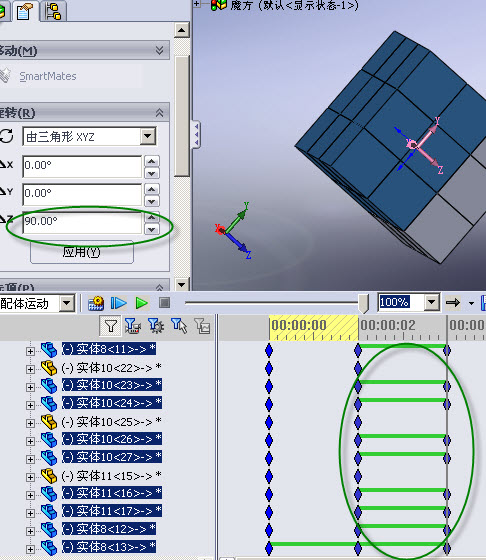
5选择两层旋转90度.jpg
( f8 P. A+ h6 ]2 ~, {* k9 Y6:同第四步把未运动的帧都移动到4秒位置,对于0-2秒运动过的零件不能拖动,只能使用复制粘帖来实现,要不然会导致已有的运动走形,变成不是我们需要的动画了。: r# \+ l$ C9 x& c* h5 W' Q
6下一个运动前的准备工作2.jpg
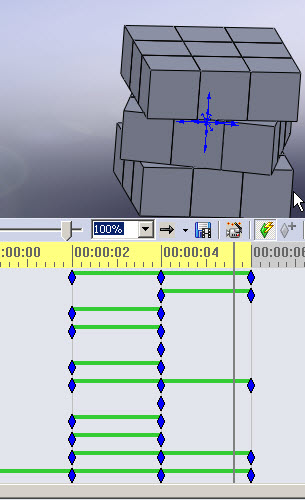
" |9 B& f2 P- o* j& d# e8 O7:接下来同样的先拖动竖线到4秒后的位置,然后CTRL键选择中间层的零件,选择90度。如果还想继续做动画的话,可以继续重复第六步的操作,复制帧到现在的结束位置,然后继续,如果不再继续做动画的话,就可以结束操作了。
: L/ B+ u; U( I' y' `
7 H: b: D  y1 j: w" \1 Z2 x, F 7转中间部分,结束.jpg
& t" S: L, V2 L; U9 O8:最后顺便介绍一下如何控制视图方向。一般动画视图方向都是默认为轴测的,如果想改变这个位置的话,可以按下图所示进行修改,不做详细介绍了……, @5 G) `; Y' j3 U( ~
8控制视图方向.jpg
% S/ {# Z/ D6 ]- w. Q* O. m! Q9 g% J

. r" {' Z2 d+ Q0 F
* r/ k) H; |, v7 s[ 本帖最后由 li5jun1 于 2009-5-10 09:25 编辑 ]
发表于 2009-10-8 13:07:46 | 显示全部楼层 来自: 中国重庆
怎么做的?用什么软件做的?很想知道。
发表于 2009-10-16 14:40:26 | 显示全部楼层 来自: 中国江苏南通
SolidWorks画这个不是很难,关键的是作者对于SolidWorks的了解,强
发表于 2009-10-22 20:43:04 | 显示全部楼层 来自: 中国广东佛山
原帖由 ugnxs 于 2009-10-6 23:18 发表 http://www.3dportal.cn/discuz/images/common/back.gif% H- t9 X( A) i! i" ?
这是什么软件啊?

7 D6 i; b$ p* ?: Z  j
: F* w% H( f# R# _% S  V3 _, v% y是SOLID WORKS啊
发表于 2009-12-22 23:03:09 | 显示全部楼层 来自: 中国上海
请教下楼主,先在此谢过!
! M$ Y2 ]6 K$ u7 s" B# V4 c我绘出了三个方块,但不知道魔方的内部结构是怎么样的?) [" x. A- B* ]4 w+ o! Y
看来我得买个魔方,拆下来看看其中的结构原理了。
  E4 s. v- w. m% B6 D: G, L. o: ZPROE4.0读取SolidWorks文件是否需要转换?
. X7 W( }9 {9 y% V# s
9 A$ f7 z3 c% }* U/ b  r[ 本帖最后由 cry2008 于 2009-12-22 23:06 编辑 ]

这个是什么样的结构?如何实现转动的?

这个是什么样的结构?如何实现转动的?
QQ截图未命名2.jpg

就是这部分的结构,不知道是怎样实现它的旋转的。

就是这部分的结构,不知道是怎样实现它的旋转的。
QQ截图未命名2.jpg
 楼主| 发表于 2010-7-12 19:24:09 | 显示全部楼层 来自: 中国北京
6# cry2008
% Q/ E: R! s) D. I$ v
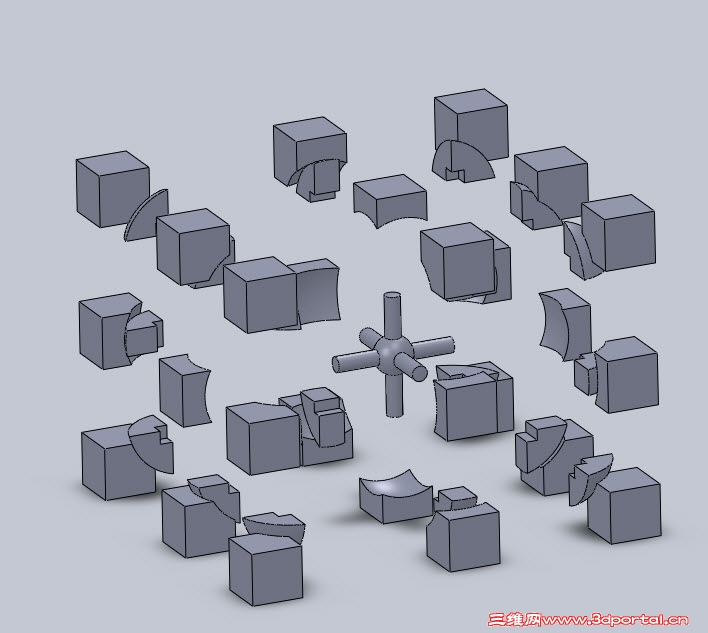
( X) w  N  E$ `, m! {/ F2 |PROE应该不能直接打开SW文件吧,魔方差不多就是我画的那个样子了,只是中间部分那个柱子一般应该是加个螺丝用来固定的,所以一般魔方都是贴纸了的……拆了再装简单就可以完毕的。3 I1 J" v; W, d8 P1 z; M* G% {, y

/ ?& f5 j2 ~/ t$ l4 o9 d: Q& C% o! y传个爆炸视图,有点乱啊……
2010-7-12 19-20-41.jpg
2010-7-12 19-22-29.jpg
发表于 2010-8-27 09:41:42 | 显示全部楼层 来自: 中国河北石家庄
我想请问一下楼主,你在装配体面上的贴图是如何实现的?谢谢!

评分

参与人数 1三维币 +2 收起 理由
li5jun1 + 2 欢迎提问

查看全部评分

 楼主| 发表于 2010-8-27 11:54:19 | 显示全部楼层 来自: 中国北京
8# 慢牛 : L) q) m% t( d' t5 a

% |: H5 ^7 E/ c- K+ m贴图记得好像是渲染时放上去的吧,做的久了记不清了。
2 Q. a# k$ w3 @1 {你下载PART进渲染环境看一下就知道了。
发表于 2011-6-28 11:26:27 | 显示全部楼层 来自: 中国江西南昌
楼主很强大,学习一下,谢谢
发表回复
您需要登录后才可以回帖 登录 | 注册

本版积分规则


Licensed Copyright © 2016-2020 http://www.3dportal.cn/ All Rights Reserved 京 ICP备13008828号

小黑屋|手机版|Archiver|三维网 ( 京ICP备2023026364号-1 )

快速回复 返回顶部 返回列表