|
|
马上注册,结识高手,享用更多资源,轻松玩转三维网社区。
您需要 登录 才可以下载或查看,没有帐号?注册

x
我刚刚想要放弃proe 3.0
1 ^7 y+ }7 I6 s7 o$ u4 ], T加强筋制作过程完全按照标准操作,用了18个步骤,终于完成了一个加强筋制作。
% _' l( ^$ D+ d. \6 j s" v4 d加强筋制作过程:
7 @, c( w' L* O' j1 _4 H加强筋制作过程:% y9 s1 d, K7 ^" Q5 C1 B$ r- q
1、 单击工具栏上的“筋”图标按钮,出现“筋”操控板;) @6 J' \6 o6 e# X7 t5 B
2、 单击“筋”操控板上的“参照”按钮,出现“定义”定义面板;
8 D7 o0 E; q# I* a3、 单击“定义”定义面板上的“定义”按钮,出现“草绘 放置”面板;3 V% }/ Z1 N, `# A! e |/ d
4、 在绘图区,单击一个基准面TOP作为草绘面, 基准面TOP显示在“草绘 放置”面板上;同时软件自动指定一个参照基准面RIGHT 或者 FRONT出现在“草绘 放置”面板上;4 @6 l, N: ^( s1 ?+ a, o
5、 单击“草绘 放置”面板上的“草绘”按钮,此时绘图区域的图形草绘面正对屏幕;' U/ d% L4 S& j) e4 i
6、 单击工具栏上的“草绘”按钮,出现下拉菜单;0 d* y+ h- D) D( s S+ n$ E5 O
7、 选择下拉菜单上的“参照”按钮单击,出现“参照”面板;
+ L' |: i& `1 F( w0 j8、 在绘图区域单击图形的一个轮廓边线,变成虚线后,作为参照,显示在“参照”面板上,3 D! `8 _! q& Z
9、 再在绘图区域单击图形的另一个轮廓边线,变成虚线后,作为参照,显示在“参照”面板上;( I+ L4 _# y+ J* n" d2 c* s/ l
10、 单击步骤7出现的“参照”面板上的“关闭”按钮,随即“参照”面板消失;3 P. S3 P9 L6 C e0 d$ J
6 h0 U' W! i$ Q9 ~+ x {
11、 单击草绘工具条上的“直线”按钮,调用画直线的命令;) ^9 `: C# g) E8 K* t' `
12.在图形区域上,单机图形上的,在步骤8中形成的一条虚线上的适当的点,以此作为放置筋板轮廓线的一个端点;
) Z' \- O" o8 H- i5 K2 Z, E13 .在图形区域上,单机图形上的,在步骤8中形成的另一条虚线上的适当的点,以此作为放置筋板轮廓线的另一个端点;
; C$ r1 [+ `4 ~% }14. 双击“中键”,此时图形区域出现筋的截面轮廓的一条直线,并自动标注了尺寸,筋操控板恢复原样——可用状态;
; H7 F) f& b& a/ D K% H. `15在图形区域,调整筋的截面轮廓(一条直线)的尺寸和位置:
% |3 I: O0 o, N6 l% v0 M J15.1 双击一个长度尺寸,在对话白框里修改尺寸,回车;8 V. A; |* h4 V
15.2 双击一个角度尺寸,在对话白框里修改尺寸,回车;8 M/ z5 `- E* u K1 G" L
16、单击草绘工具条上的“对号”按钮,退出草绘模式
3 ~; a9 @% O# U- t- v17、单击“筋操控板”上的表示筋的厚度的尺寸框,输入正确的厚度尺寸;
2 j0 l* j1 @3 ?3 F3 `% K18、单击“筋操控板”上的“对号”按钮,图形区域显示出一条筋的三维图形。5 h+ V; P& ?, A5 f2 d: J# y
以上是绘制筋的完整过程,总算写完了。
0 h* D7 n, e- i" e共计18步;( ?# Y/ v9 P b$ U" K
击鼠标19次;
3 l, @/ a- j, u依次出现5次不同的面板画面。
* T' G& ^( ? {" S. D# K4 f _# O
3 U) R8 t* r" |# k3 l, }5 ^ 我们热爱Proe Wildfire的工程技术人员,希望PTC公司能为我们设身处地考虑,能否简化操作步骤,提高工作效率,让我们为之服务的公司老板高兴,我们工程技术人员也能多些效率奖金,现在技术人员赚钱多么不容易呀。希望PTC继续努力。因为Proe 在三维软件里是最繁琐不过了。; A1 c3 a, a3 X
W \3 V' d% m4 L5 \
0 d% d2 L* r) e
, @/ G q& \- Q6 f2 s0 o& \, R, l& J0 ?
* c" L. w! [9 w H9 b) V3 g[ 本帖最后由 chinaleesh 于 2007-2-14 19:09 编辑 ] |
-
1、单击工具栏上的“筋”图标按钮,出现“筋”操控板;

-
2、单击“筋”操控板上的“参照”按钮,出现“定义”定义面板;
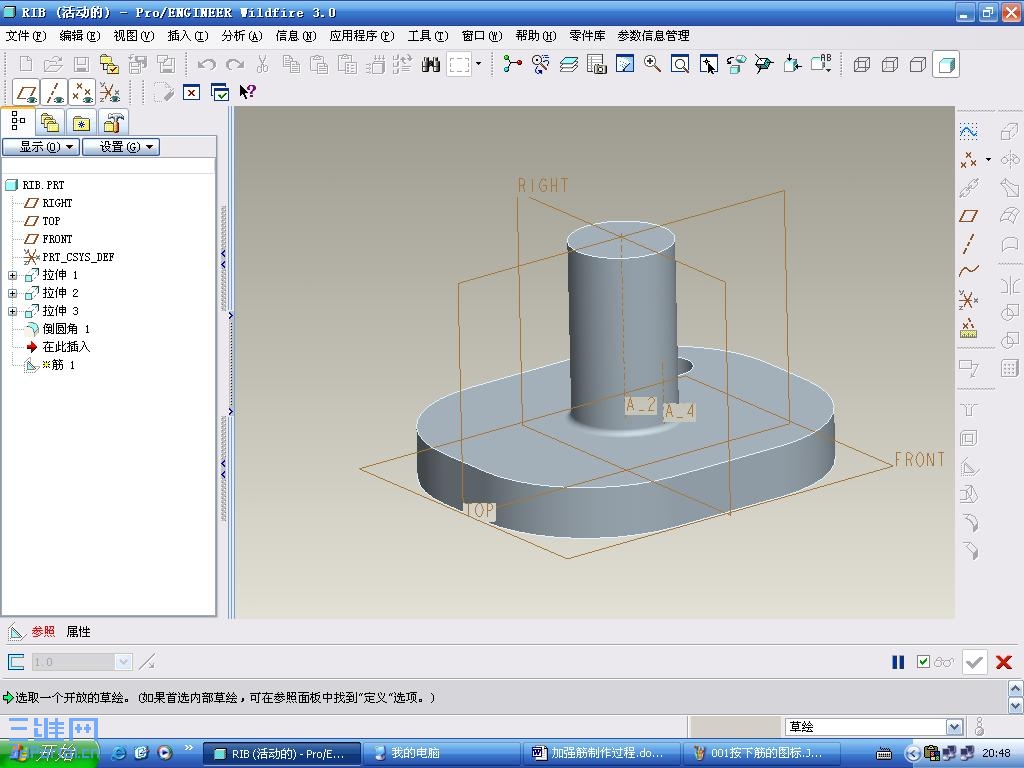
-
3、单击“定义”定义面板上的“定义”按钮,出现“草绘 放置”面板;

-
4、在绘图区,单击一个基准面TOP作为草绘面, 基准面TOP显示在“草绘 放置”面板上;

-
5、单击“草绘 放置”面板上的“草绘”按钮,此时绘图区域的图形草绘面正对屏幕;

-
6、单击工具栏上的“草绘”按钮,出现下拉菜单

-
7、选择下拉菜单上的“参照”按钮单击,出现“参照”面板;

-
8、在绘图区域单击图形的一个轮廓边线,变成虚线后,作为参照,显示在“参照”面板上

-
9、再在绘图区域单击图形的另一个轮廓边线,变成虚线后,作为参照,显示在“参照”面板上;

-
1、再在绘图区域单击图形的另一个轮廓边线,变成虚线后,作为参照,显示在“参照”面板上;

-
11、单击草绘工具条上的“直线”按钮,调用画直线的命令;

-
12、在图形区域上,单机图形上的,在步骤8中形成的一条虚线上的适当的点,以此作为放置筋板轮廓线的一 ...

-
13、在图形区域上,单机图形上的,在步骤8中形成的另一条虚线上的适当的点,以此作为放置筋板轮廓线的 ...

-
14、双击“中键”,此时图形区域出现筋的截面轮廓的一条直线,并自动标注了尺寸,筋操控板恢复原样—— ...

-
15.1、在图形区域,调整筋的截面轮廓(一条直线)的尺寸和位置

-
15.2 双击一个角度尺寸,在对话白框里修改尺寸,回车;

-
单击草绘工具条上的“对号”按钮,退出草绘模式

-
17.单击“筋操控板”上的表示筋的厚度的尺寸框,输入正确的厚度尺寸;

-
18、单击“筋操控板”上的“对号”按钮,图形区域显示出一条筋的三维图形。

评分
-
查看全部评分
|







 发表于 2007-2-13 21:58:41
 楼主
楼主