|
|
马上注册,结识高手,享用更多资源,轻松玩转三维网社区。
您需要 登录 才可以下载或查看,没有帐号?注册

x
本帖最后由 goto3d 于 2016-6-13 19:04 编辑 9 K' }6 j3 `1 H
/ e* y& M$ A! Z! f& W# F, j
李蓉蓉 Inventor用户俱乐部 $ w0 u% c, S$ Z3 \, }
: N2 U4 }7 _5 Q- w2 k
Inventor2017表达视图提供了一个全新的环境帮助您更容易更快速地创建技术文档。在新的表达视图环境中可以通过直观的时间轴创建富有表现力的动画视频,也可以通过快照视图迅速创建模型分解工程图和光栅图像。Inventor2017表达视图环境从用户界面上看比以往的的Inventor版本增加了故事板时间轴和快照面板以便于快捷直观的管理和制作动画及快照视图。4 n( M8 U- _# r1 w! g# c
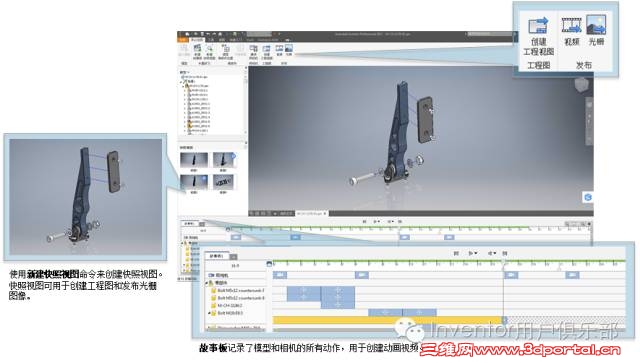 * f- U7 s d0 d3 l: B' b
图一 Inventor2017 表达视图环境界面
+ H s H& d- a' r7 g 2 w- J% y7 o/ r: P+ z3 s% g0 `
制作动画视频' }: {/ w/ k' K9 @# ~% U# C- e
1.创建动画故事板0 o( F, Q1 A7 ~9 G! k
在新的Inventor2017表达视图中制作的动画,是由一个或多个故事板的时间轴上排列的动作组成的。
5 e/ _0 l8 v' f- L; M动画准备区位于故事板左侧,放置播放指针在动画准备区,设置照相机位置和方向以及零部件可见性或不透明度为制作的动画做前期准备。移动播放指针到时间轴中的所需位置,零部件动作即将录制到故事板时间轴上。
3 c' y5 l9 ?0 W |- 使用“调整零部件位置”命令移动或旋转零部件。移动或旋转零部件动作以播放指针位置为动作的开始时间,设置“持续时间”确定该动作的长度。
- 若要更改照相机设置,通过ViewCube或其他导航工具调整显示所需的模型视图,然后使用“捕获照相机”命令记录照相机位置动作到时间轴上。
- 若要更改零部件的不透明度,在图形窗口或浏览器中选择该零部件,然后使用“不透明度”命令来指定零部件的不透明度值。此时创建的不透明度动作为即时动作,编辑不透明度动作可将其更改为持续时间动作,以便在动画中显示不透明度渐变效果。
- 在图形窗口或浏览器中选择零部件设置其可见性, 将在时间轴中记录一个可见性即时动作。
) X, C1 E% B( |+ D* Q
创建故事板动作后,可以使用故事板面板中的工具栏回放动画预览。
! [- J' }( w- \5 B7 g$ X2.发布动画视频4 y; R: A7 ~ b$ \' e5 E9 l9 S
在功能区单击“发布为视频”命令。在“发布为视频”对话框中,选择要发布动画的时间范围,指定视频输出窗口大小,文件保存路径或文件名, 同时也可以选择“反向”按相反顺序(即从终点到起点)制作视频。目前支持发布为WMV和AVI视频格式。
/ t* p1 c1 @9 a! ?4 I8 d+ n$ U
1 v9 c9 R$ P- M+ T- X/ ^$ t( g7 [8 m1 z1 i* S8 k
创建光栅图像和工程图& h' i9 C- E. u" N6 d! U5 B9 e
1.创建快照视图 Q) ?3 R2 G4 _
通过“创建快照视图”命令创建一个或多个快照视图,将模型的视图保存在 IPN 文件中。每个快照视图都会存储特定零部件位置、可见性、不透明度以及照相机位置。快照视图可以是独立的,也可以链接到动画时间轴。独立的快照视图可以对其进行完全编辑。链接到动画时间轴的快照视图可以通过“更新”按钮保持与时间轴的同步。如果对链接到动画时间轴的快照视图进行零件位置、可见性、不透明度的编辑,该快照视图将被转换为完全可编辑的独立视图, 但如果是对照相机位置进行编辑,该快照视图仍然保持与时间轴的链接。所以每个快照视图一旦创建便拥有完全独立的照相机位置,更新快照视图不会改变快照视图的照相机位置。 i H ~5 @4 |$ e% a! x# ?
2.发布光栅图像8 T' T% Z' S# w8 E
在快照视图面板上选择一个或多个快照视图,右键单击“发布为光栅”命令。 在“发布为光栅图像”对话框中选择图像分辨率,文件保存路径或文件名,以及文件格式发布图像。目前支持发布为BMP、GIF、JPG、PNG 或 TIFF 图像格式。
( U. i( J/ t: L1 {5 E L% M" _& G3.创建工程图2 j! J @: c2 M$ A8 Q# G/ s
在快照视图面板上选择一个快照视图,右键单击“创建工程视图”命令。选择工程图模板后可以看到IPN文件中所有的快照视图都列在“工程视图”对话框的视图下拉菜单中。选择的快照视图及其预览将在下拉菜单中预先选中并显示在图形窗口中,默认视角即为快照视图中保存的照相机位置。选择“关联”选项用以保留工程视图与快照视图之间的链接。如需在工程图中插入多个快照视图,在打开的工程图中启动“基础视图”命令,在“工程视图”对话框的视图下拉菜单中选择需要插入的快照视图创建工程图。/ o! U8 Z }; W, m% x" {$ Q: g
: ?! H ^, E4 \. U/ L5 m0 Z9 d0 \ B( f$ O7 a+ u
|
|







 发表于 2016-6-13 19:00:21
 发表于 2016-6-14 08:18:17
 发表于 2016-6-28 08:31:58

 :):P:):P不错,学习了