|
|
马上注册,结识高手,享用更多资源,轻松玩转三维网社区。
您需要 登录 才可以下载或查看,没有帐号?注册

x
模具对于产品生产的重要性不言而喻,而一套好的模具是需要模具设计师对生产工艺有深刻理解。同时,有一套功能强大的模具设计软件也是必不可少的。
! S$ h7 m5 e6 w& {/ V" G* _# G; R 模具设计需要涉及分模操作,硬砍分模是目前模具行业主流的分模方法。中望3D作为一款专业的三维CAD设计软件,其灵活的做面及实体布尔操作功能,可以帮助设计师在进行硬砍分模时达到更加高效的效果。下面我们以一个结构部件来向大家介绍中望3D是如何实现硬砍分模操作的。+ S% _& S0 m* @1 ^ }
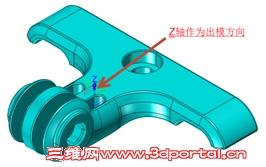
第一步:确定产品出模方向,如图1所示,以Z轴方向作为出模方向。
1 `( l( O# K# L图1 确定出摸方向 第二步:创建主分型面。1 Q. j7 N8 i7 E
1、使用拉伸功能,沿着Y方向拉伸如图2所示曲面。) o9 w& [# S' E- Q! L
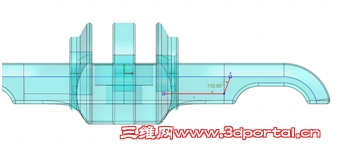
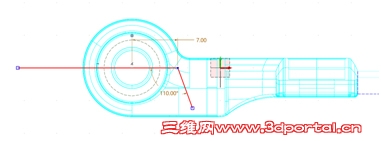
图2 拉伸曲面 2、分别创建图3与图4所示两个草图,红色线段为草图线段。
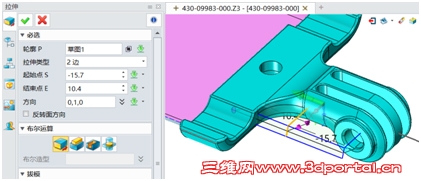
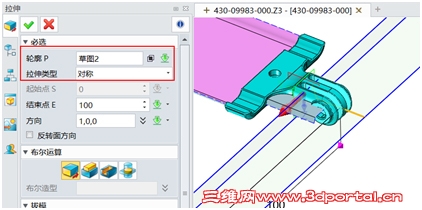
, C% r# ~2 J+ r) @4 A图3 草图1 图4 草图2 3、以草图1、2分别拉伸两个分型面,如图5、图6所示。
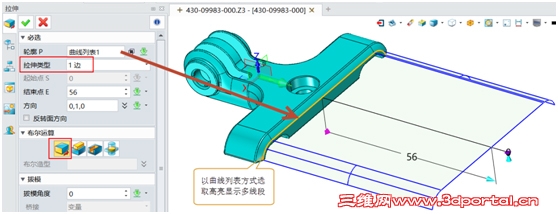
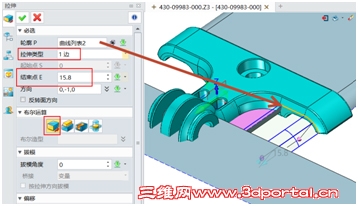
9 k6 ^% }) A) C4 r/ G图5 草图1拉伸效果 图6 草图2拉伸效果 4、以曲线列表方式选取高亮线段拉伸分型面,如图7所示。$ \1 O, V5 H# V6 ^3 x; F" C) m% U8 l
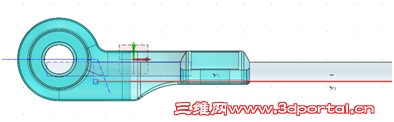
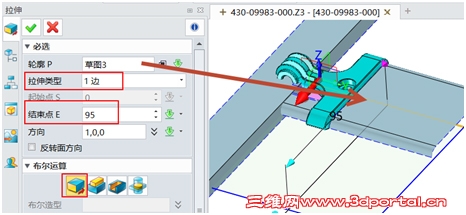
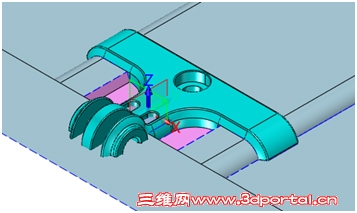
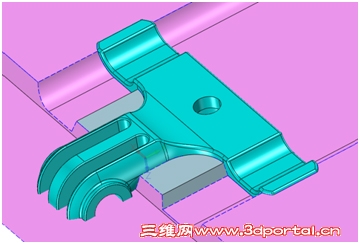
图7 选取拉伸分型面 5、以图8所示草图3为拉伸对象,创建分型曲面,如图9所示。' \, [9 Z2 B8 D4 y7 [% w( `( D4 J; s
图8 草图3 图9 草图3拉伸效果 6、如图10所示修剪分型面,使用曲面模块的曲面、曲线修剪功能分别对上面创建的分型面进行修剪操作,图11是修剪后的效果图。" w* @2 {5 h" ^ g
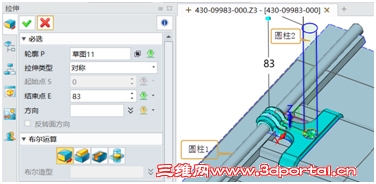
图10 修剪分型面 图11 修剪后效果图 第三步:分别拉伸两个圆柱体作为分割碰插穿孔使用,如图12所示。4 i" P/ r; a$ k* z4 O6 m. C1 v
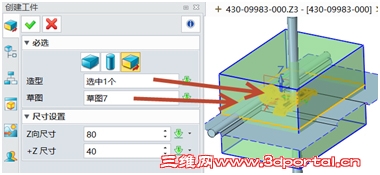
图12 拉伸圆柱体 第四步:创建分模坯料体,如图13所示。
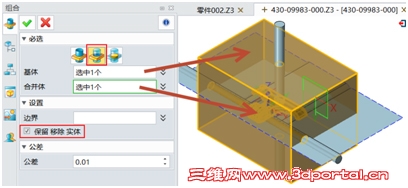
* G0 r/ K0 ]$ w6 `- X) i图13创建分模坯料体 第五步:使用造型模块中的“组合”功能,利用产品对坯料进行求差操作,如图14所示。 ? r7 m" \& x! M+ W, \' S
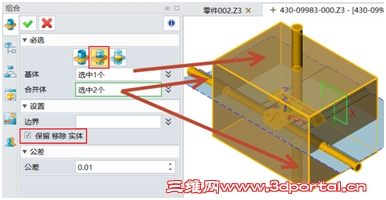
图14 求差操作 第六步:使用造型模块中的“组合”功能,利用两圆柱体对坏料进行求差操作,如图15所示。& J$ S6 l0 w( t: r: V5 c; e3 X
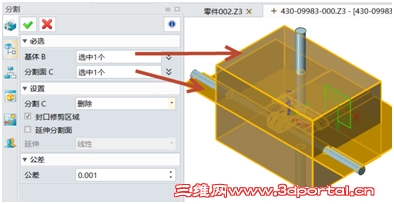
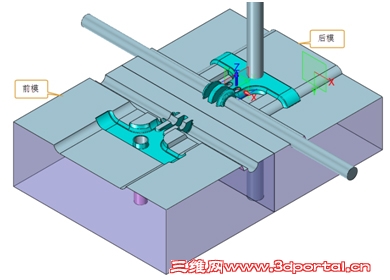
图15 求差操作 第七步:使用造型模块中的“分割”功能,利用分型面对求差后的坯料进行分割操作,分割后就把前后模分出来,如图16所示。
: \6 Y. ^% m. s1 ?' e* p- r图16 分割操作 分割后效果如图17所示,最后得到前后模仁。4 k* i: P- {- A6 V+ m
图17 分割后效果 通过上面的操作,产品的分模就全部完成了。中望3D支持直接选取产品边作为拉伸的对象,让分型面创建更灵活,而且不需要像其他软件一样,要把完整的前后模面抽取出来才能进行分模,而只要创建好分型面后就可以使用分割功能把前后模分割出来,操作非常的简单快捷。中望3D是设计师高效完成模具设计的最佳利器。
2 A9 T* M$ i( S6 y 马上下载中望3D2017版,体验智能设计,让创意无极限:http://www.zw3d.com.cn/product-58-1.html
: N$ z, ]( y- n Z3是什么格式文件:http://www.zw3d.com.cn/blog/201503131763.html: p! F* S ^, c b( l- \
更多详情,欢迎访问中望3D官方网站:www.zw3d.com.cn
! T$ \2 P% A0 }& U3 P8 J1 c$ `1 }& g0 i- f- z& Z
|
|







 发表于 2016-12-28 09:14:54
 发表于 2019-9-10 13:32:34