马上注册,结识高手,享用更多资源,轻松玩转三维网社区。
您需要 登录 才可以下载或查看,没有帐号?注册

x
5 ~$ h* C- }3 k
SOLIDWORKS Composer——机器人动画制作技巧 ICT-Lee Shi
V2 \7 f' l' T) A. L! \3 \0 y【智诚科技/施志昂/Lee Shi】5 `' {6 y, ]) }
SOLIDWORKS Composer是一款非常强大的技术交流工具,它的用途广泛,从①技术文档的制作(产品说明、技术插图、用户手册) ②生产&制造(培训教程、装配指导书、用户手册)③客户服务&培训(安装指导)④销售&市场(产品介绍及演示)均可以帮助到我们工程师更好的设计,给我们企业带来更大的价值。
& e. e/ x! l$ |

8 v- {4 V7 k' j) b' ?. _% q% E* P8 o. c! O4 M' l6 E
以装配体流水线为例,我们可以通过SOLIDWORKS Composer把各个工位动作表现出来,这里我们针对机器人的动作设计进行讨论:! E x Q) g( L6 \
 + g+ Y/ j( V' a+ Z7 U$ f9 i0 O! I
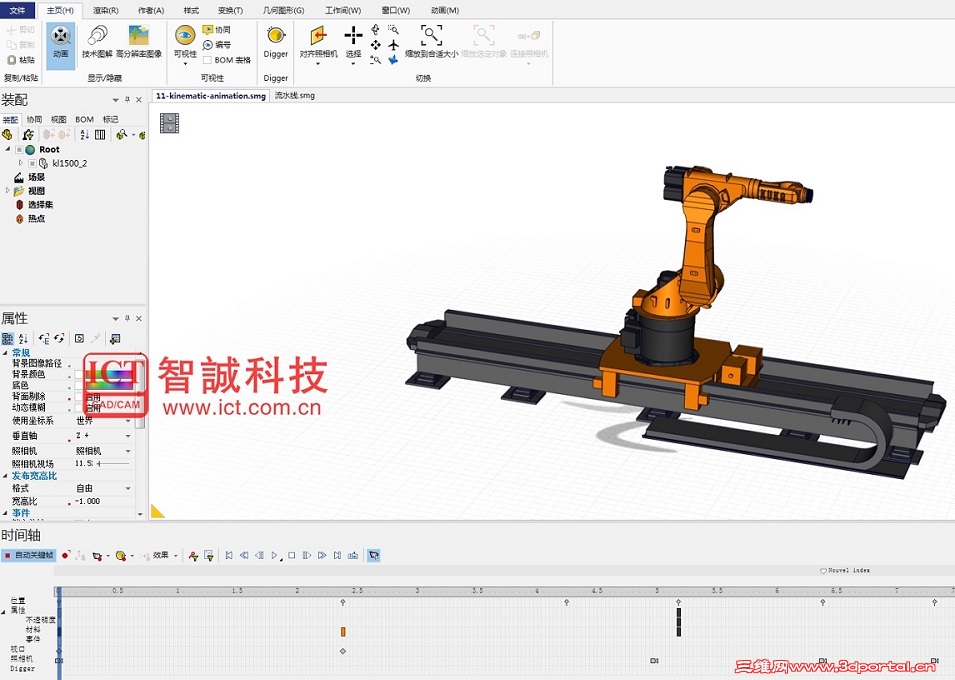
机器人在用户做方案中会很常见,那么针对机器人动画的制作,我们如何在SOLIDWORKS Composer中,保证其联动,达到预期的动作,我们接下来将详细讲解:
. H0 y4 G; F9 F
2 a5 G. q c G6 v' Y( H( A, X$ S' ~
3 p+ K* d5 ?7 e. A' W* n一、 要做到六轴机械手各个关节检彼此关联,我们首先要链接父子级3 x! }$ b: U* r, O
在工具栏中,选择变换___链接__链接子级对象到父级对象" O* H% ?3 g ]" G- f M
 8 Y0 }7 X# B+ j/ ^
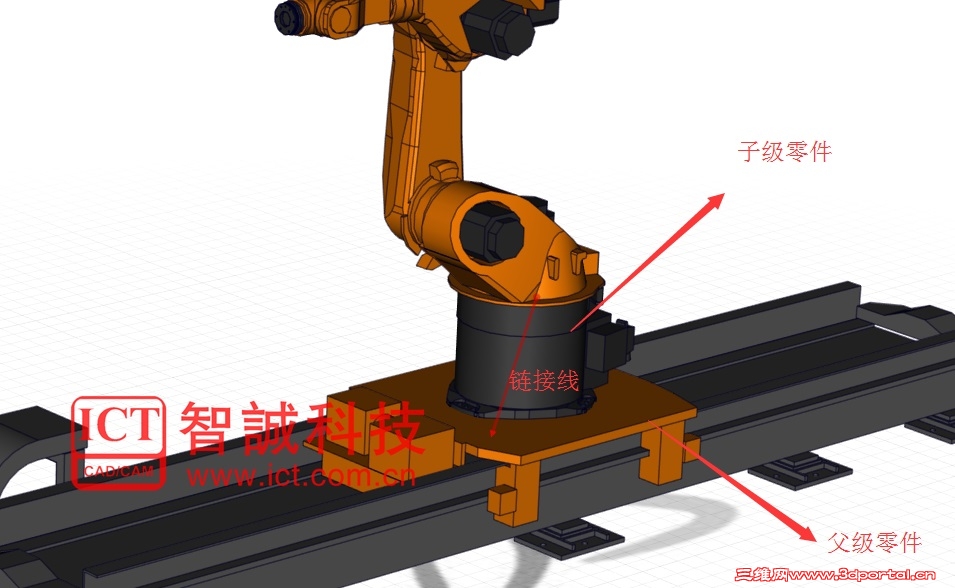
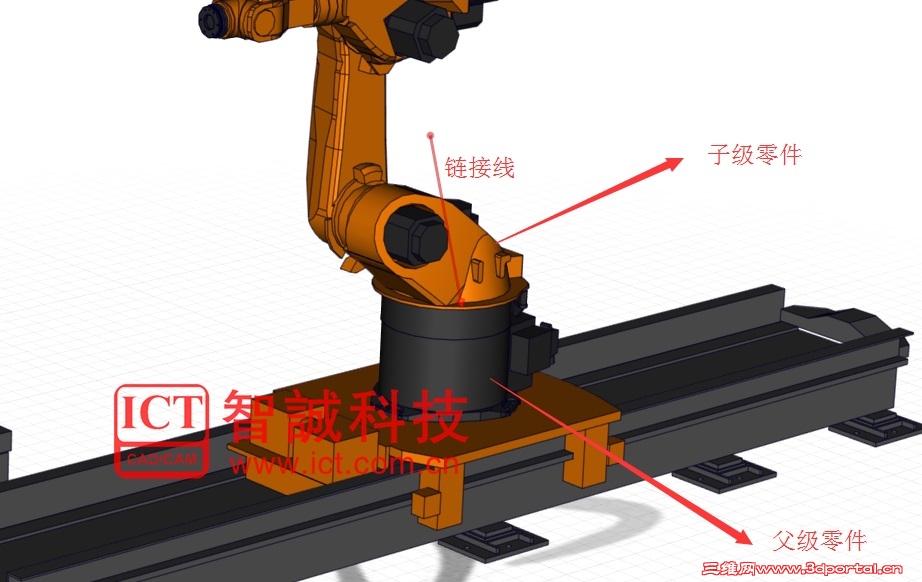
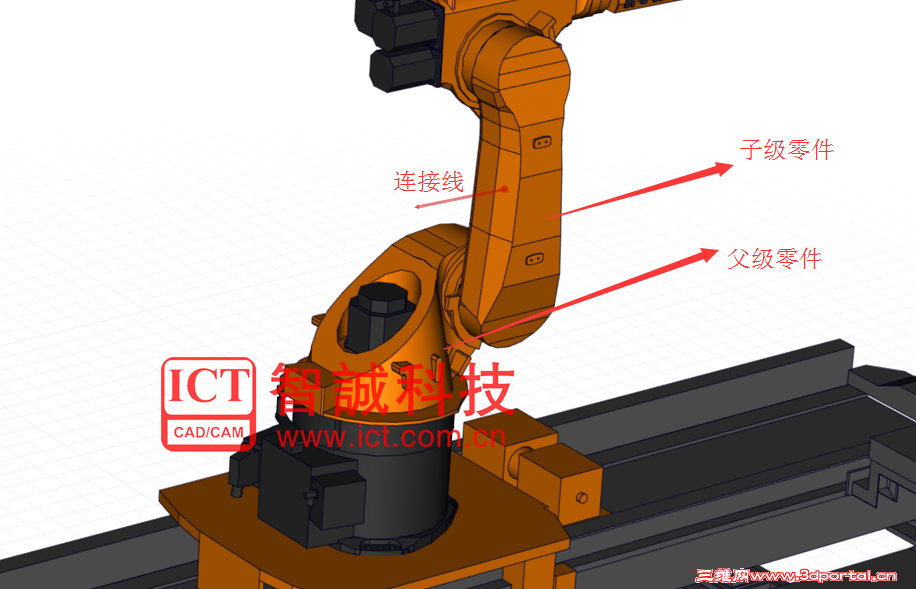
然后我们在视图区域将子集链接到父级上(注,先选择子级,再选择父级,然后会出现一个箭头从子级指向父级):; Y& f6 c9 }$ t
Step1:从最底层开始链接父子级:
7 Q: S5 Q; u9 E" _) h
 7 v4 a: n6 Z( n+ e1 H6 x
1 J- N; w+ N5 h: C
0 g7 _2 w9 F7 A* q" b. e
`3 H% R A! j+ r; h% vStep2:第二层链接:. r6 V; Y1 j( o! n
. S: q; l( F& v+ J6 J% E, b: o
7 p; |# v4 A5 d1 b, \+ X7 }2 _ _+ P, S; W, f& E$ a. x. `$ N3 W% b
Step3:第三层链接:, ~2 j% i, p7 n6 Q; ~: W; j" J
8 Y ?* m1 R+ u2 w0 W8 I* D4 a$ W$ e5 o4 O0 C; X3 i. W
Step4:第四层链接:; v: \ a6 V9 x" }/ B
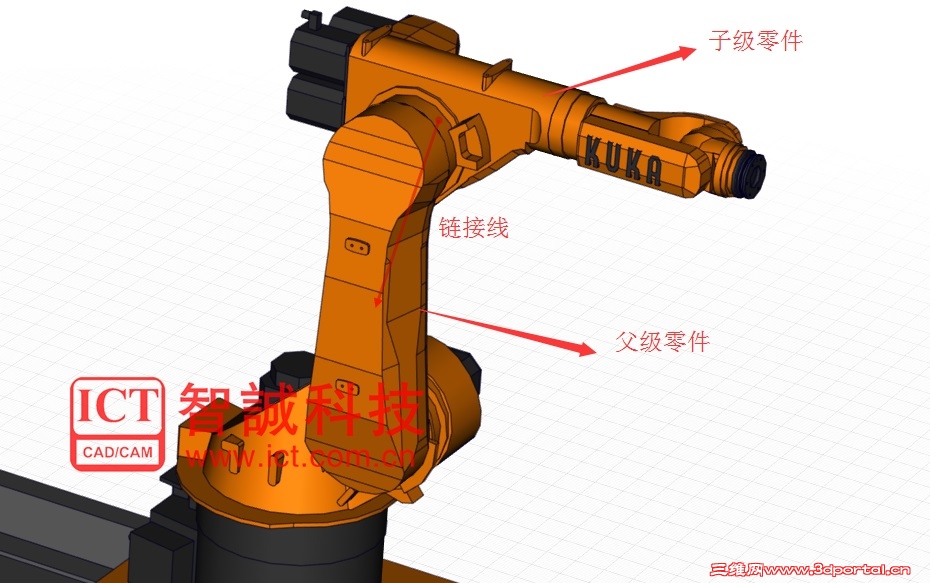 8 Y+ L+ \" x* u5 g
( T4 e0 [; G1 e0 U* V& {8 l6 p1 A
Step5、第五层链接:
1 r% a' W a. X7 D8 p
 ! }5 H9 }8 T7 ]. y' N- P2 w' l
. e G E( ]4 s2 d# |2 Q
Step6、第六层链接:
& r& W" p6 y, h# h: j. Q5 Q
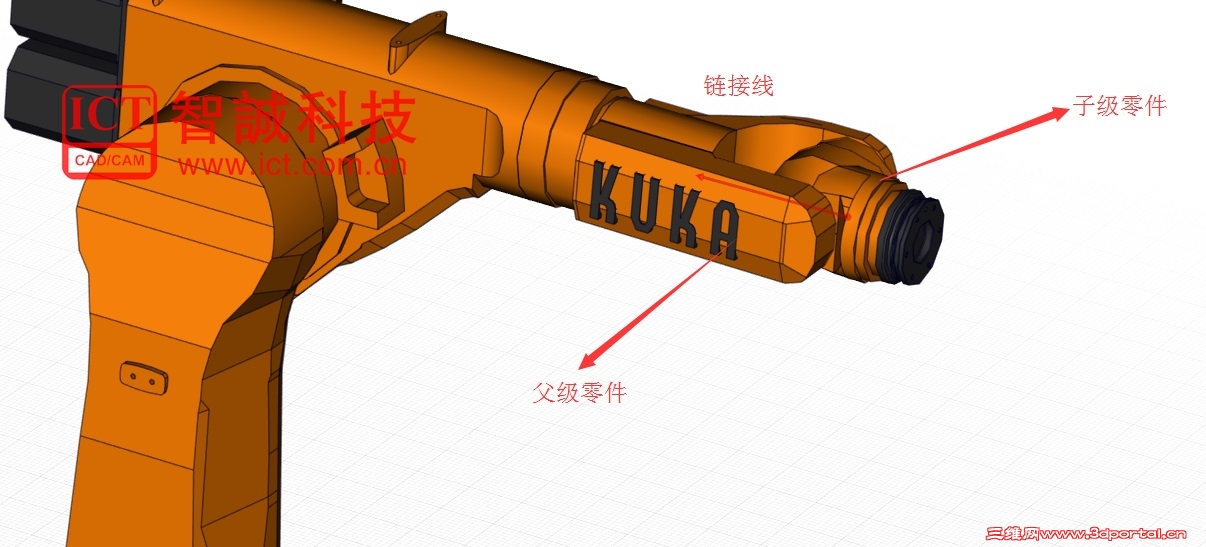
+ o' u8 b& s% P$ O* t- |/ @
* z, {; Y0 O' ~0 T, ~ L6 `1 WStep7、第七层链接:( j! u! _& [; g9 N
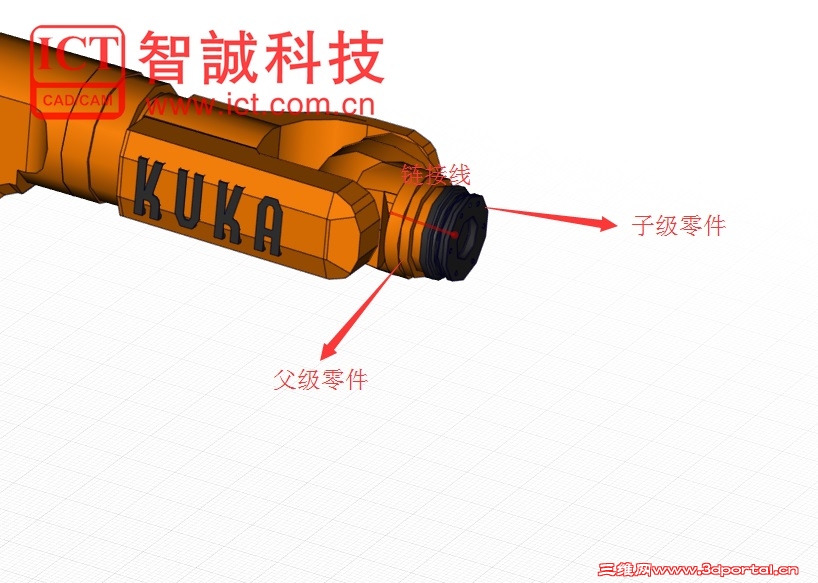 5 x4 F) }3 Z8 k) E1 W* y
0 L2 i u5 c/ P; ~1 F/ r父子级链接完成后,我们可以在对应的设计树种看到其包含关系,点击每一个层级,在属性窗格中设置其运动机构链接:
8 ]( t1 I) }/ u) ^2 g+ }Step1、选择设计树层级1,属性中的运动机构链接选 “线性”,这样设置后整体机器人就会在滑轨上有线性的运动。
4 [( q+ Y' M6 m
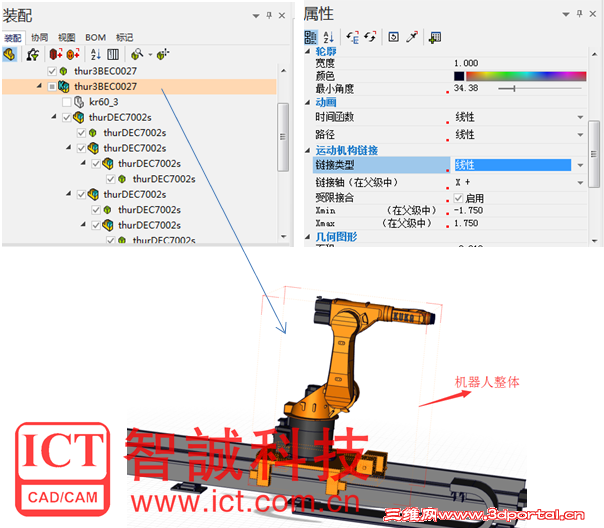 ) c( Z* K4 S% ^
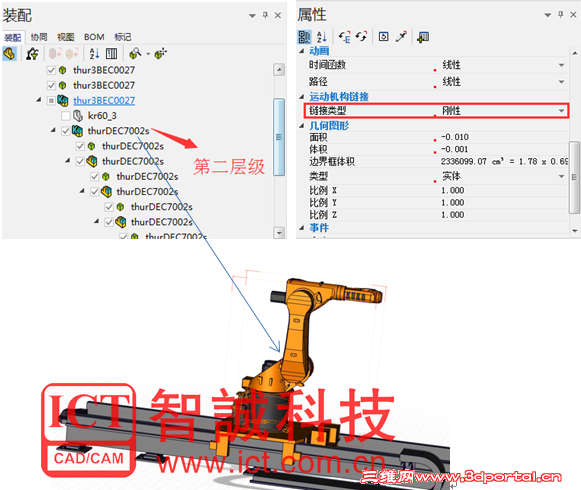
+ w( N& I8 E; M- wStep2、选择设计树层级2,属性中的运动机构链接选“刚性”这样,机器人底座和滑块就成为共同的刚性组件。
3 L2 }: K. j0 \+ i0 o) Z3 V
 # S* Y$ _+ Q2 k( `" {' |$ C$ J, U
* U5 s" |8 L8 b D4 k4 [5 i; w
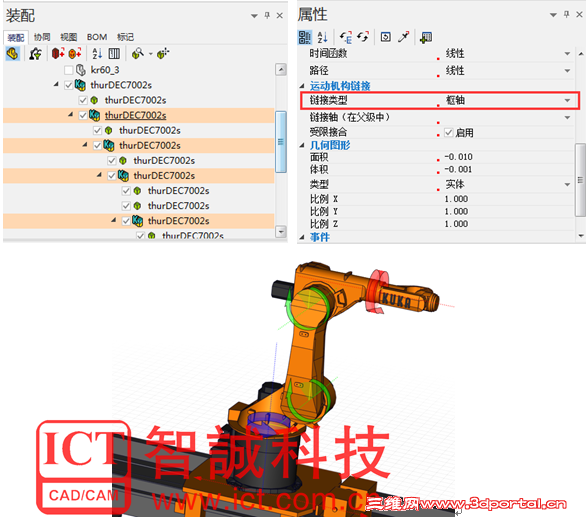
Step3、选择剩余的层级,由于剩余层级中的链接均为枢轴,属性中的运动机构链接均选“枢轴”" d6 ~3 e( X; s) ~. Q$ R% \) I& a
: \1 ~( G4 O& X& z9 R: U, \8 _
4 p1 J2 X! W/ Z. ?& x ' W8 k7 l& l7 R- k: x6 Q- i; @( p7 J
$ A- n( d$ E# W3 n
% r' @6 |- u* _) w3 V
注:点击DOF会显示上图的枢轴箭头,方便我们查看
& x+ n; b/ c- M v5 m2 X
 3 h9 g- C: `& `7 Z1 P7 C
; \8 n5 v0 [' {
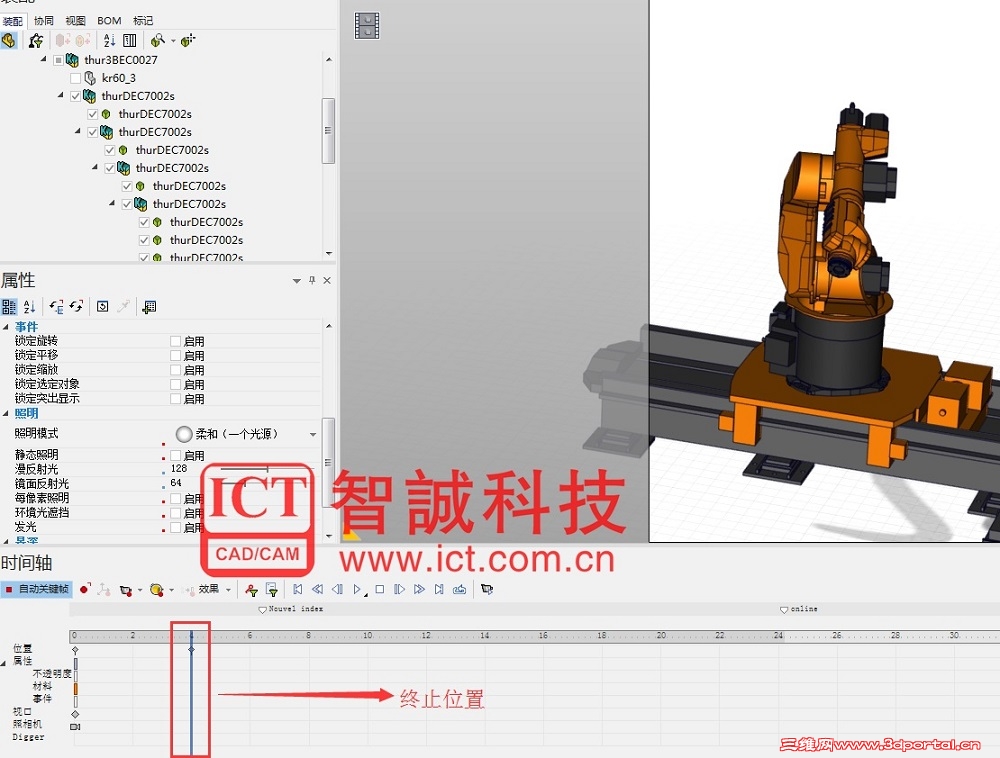
点开上图模式,通过自由拖动我们就可以设置机器人的位置了,并且产生相应的机器人动画:4 f3 F7 I1 [0 [7 V- T: o
Ex:起始位置:
+ n- e' i8 d2 t9 q( P

. r( Q9 t) G0 T" V0 Z; |1 r. U& _终止位置:1 e* v N; S1 k% {- b, L
3 w) ~$ l9 G$ _, A {4 G6 c% u" @3 P
' b) m* k7 f* J
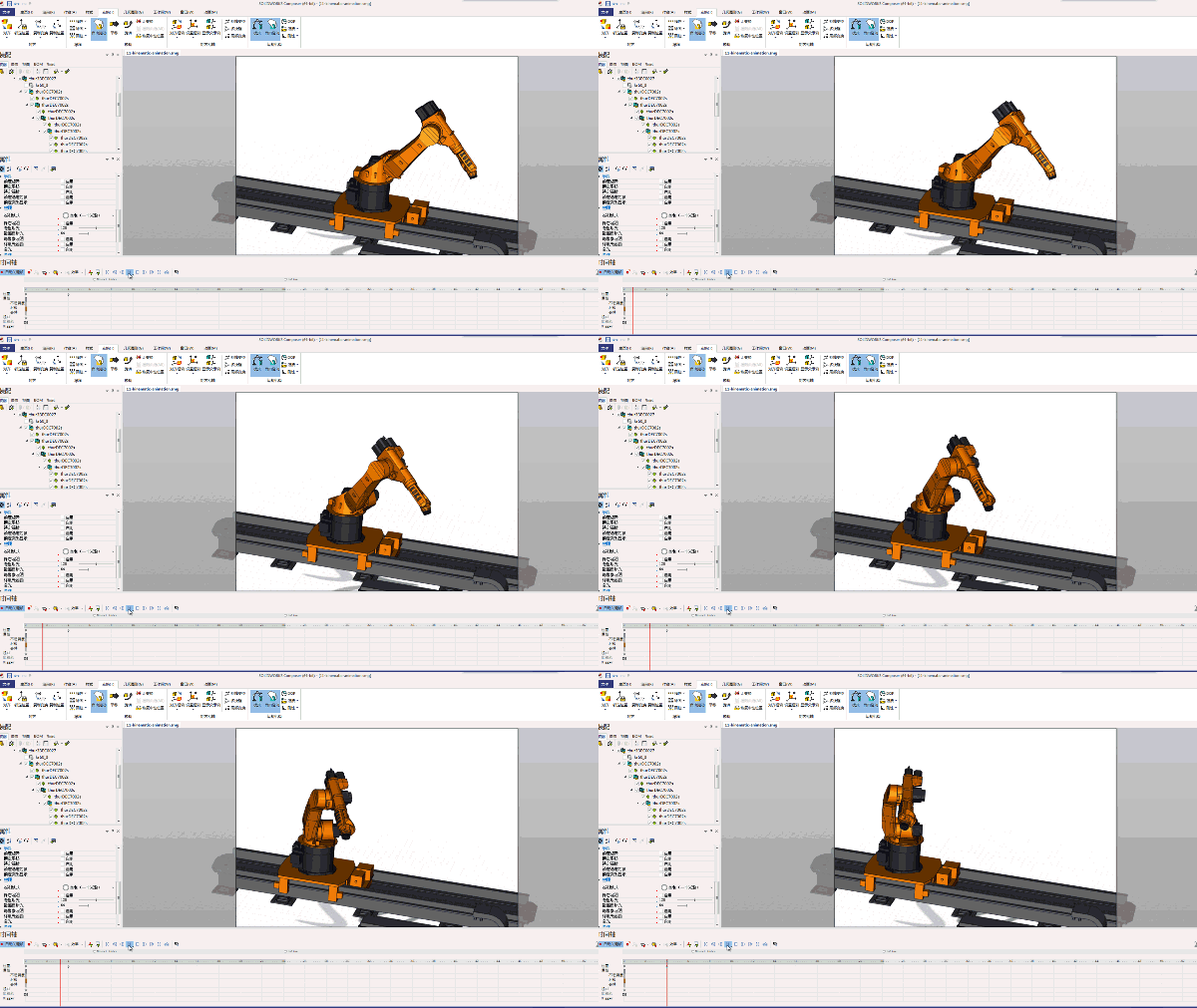
过度动画gif展示:
* k8 R/ _5 h' H7 t. A: g
 . t, {0 \ _! }( u
5 O8 l6 W) m; H" R# P: ]* N
# [9 Y7 l5 e. O& S | 






 发表于 2017-6-11 18:21:55
 楼主
楼主