|
|
马上注册,结识高手,享用更多资源,轻松玩转三维网社区。
您需要 登录 才可以下载或查看,没有帐号?注册

x
本帖最后由 Abby001 于 2017-6-7 16:22 编辑
$ n4 v7 B: ^' D: N8 }
* P5 Q6 n; I0 d% r5 E 江苏某公司是专业电路板的制造厂家,设计师们日常工作中会接到客户发来的不同格式的三维模型文件,使用软件读取文件后需要进行不同部分的拆分出图,并且导出DWG格式文件。针对此种情况,中望3D提供了设计师们多种出图的方式方法。) r8 v+ R) D4 [ i9 j( ~! j% u$ l! C
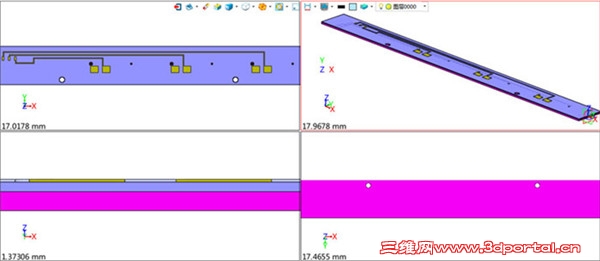
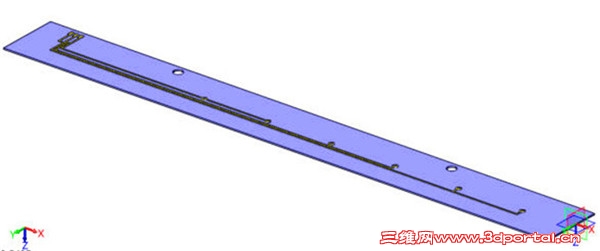
今天先给大家介绍其中一种方法:借助“隐藏”命令进行拆分出图。我们先来看看需要拆分的三维模型情况,如图(1)所示
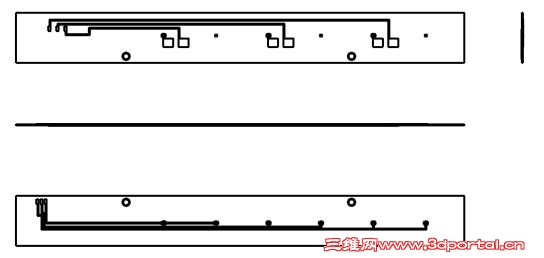
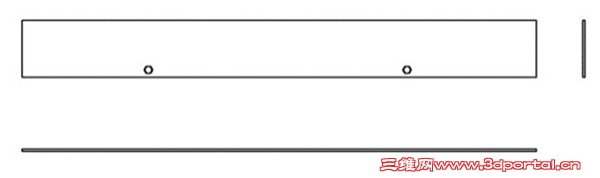
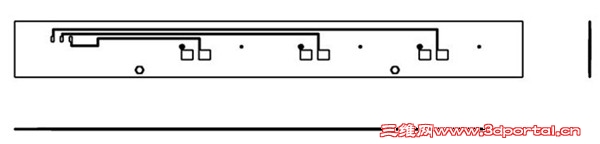
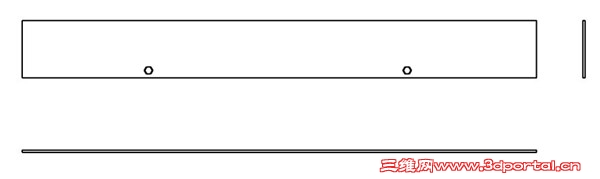
# ]' U$ p h( [0 B图(1) 模型分为线路板与孔板两部分,需要将他们拆分开来进行二维出图,最终所需二维图效果如图(2)所示(左边为线路板,右边为孔板)9 G7 D- Q) O9 N
图(2) 接下来,我们详细看看如何通过“隐藏”命令达到所需图的效果。
+ n; z/ Z1 C7 G" \ X) u3 H 首先,点击“DA工具栏”上的“隐藏”命令,选择下面的孔板为隐藏对象,进行隐藏,此时,可借助过滤器切换为“造型”来快速选择( W; n/ K: |2 f' x1 B' ~
图(3) 图(4) 隐藏孔板后,留下的线路板情况如图(5)所示
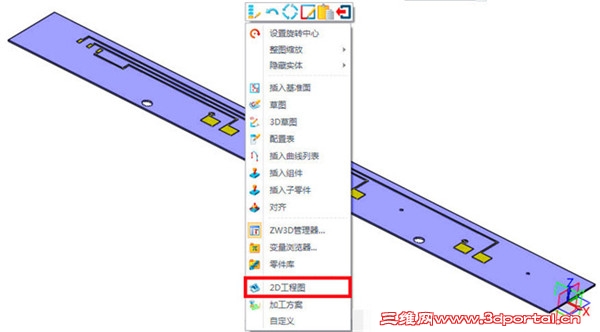
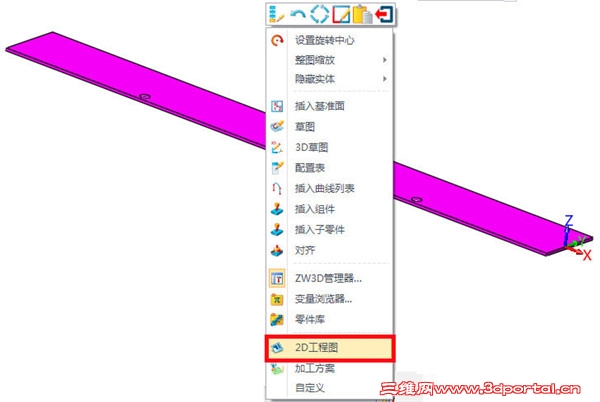
- V& @, N7 J0 j! Q9 X图(5) 接着在工作区空白处点击右键,选择右键菜单中的“2D工程图”
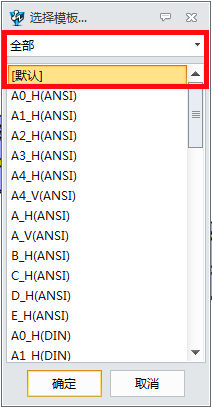
- c8 g5 ^. u5 u9 f4 Q3 V图(6) 选择“默认”(可根据实际情况选择其他的模板),进入工程图界面6 z( o- m9 e8 _8 a& j" [
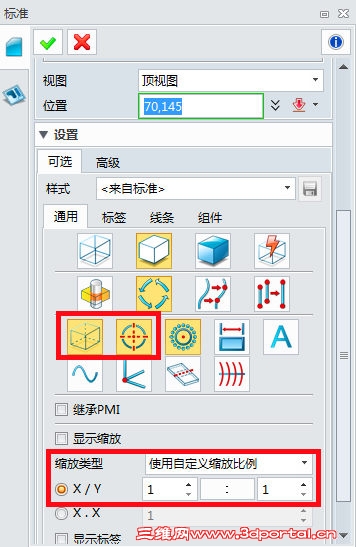
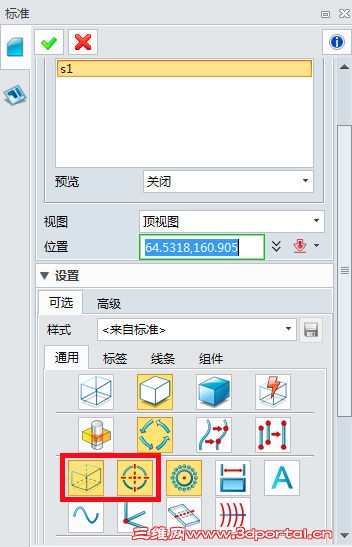
图(7) 在对话框中的“通用”页签中点击红框所示按钮,使他们弹起处于未被选择的状态,同时设置所需比例
" F, R" W1 x; |图(8) 设置完成后,放置所需三视图如图(9)所示! V, ]& {( \1 u2 t, E0 m5 E
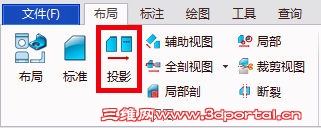
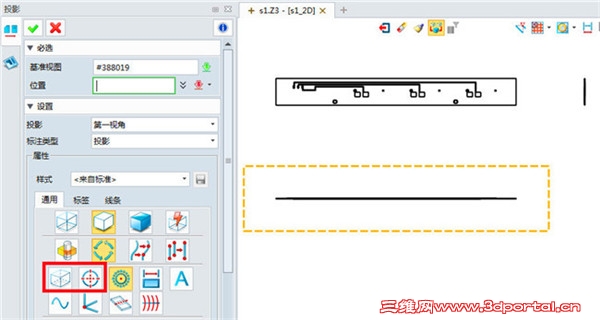
图(9) 点击“投影”命令,将线路板背面的形状进行出图9 A8 W$ a9 y. n$ \- W0 e
图(10) 将对话框中红框所示按钮弹起处于未选择状态,如图(11)所示5 P$ p1 }% Q5 C2 x. `3 n( h
图(11) 最终结果如图(12)所示
0 `6 D; G5 g( R- }% M) k2 j9 ]图(12) 点击“退出”按钮回到三维建模界面( x9 a+ ~; ~* ?, k `3 q3 T
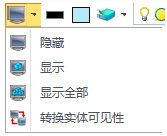
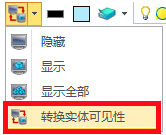
图(13) 接着,点击图(14)所示隐藏命令旁的黑色小三角,选择“转换实体可见性”,以便显示孔板
/ X( ^% n* Z2 G& h9 f) `! |图(14) 孔板模型如图(15)所示4 f2 O/ w% }: I( S, U# C- d
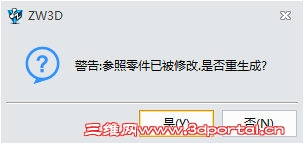
图(15) 同样,在工作区空白处点击右键,选择右键菜单中的“2D工程图”,当提示警告时,选择“否”,进入工程图界面% W; S* B: f1 m# E
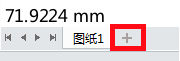
图(16) 图(17) 点击工程图绘图区左下角的加号,如图(18)所示,新建图纸,以便用来生成孔板的视图9 M& D' u$ F9 b& z
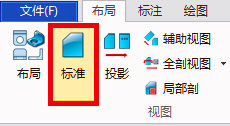
图(18) 点击“布局---标准”命令进行视图的生成
6 i% n. H; b! O# z图(19) 在对话框中点击红框所示按钮使之弹起处于未选择状态,生成如图所示的孔板视图
# p9 @0 n3 l5 a图(20) 孔板三视图如图(21)所示
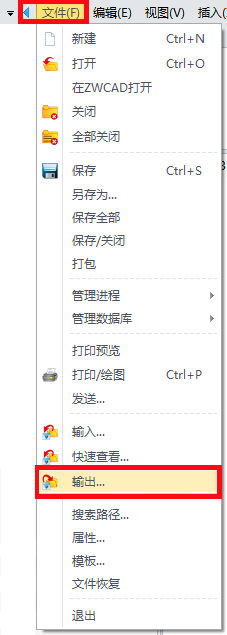
8 b& x4 t" v( Z图(21) 最后,我们来看看如何导出为DWG格式文件。点击菜单“文件---输出”命令,打开对话框1 G8 m2 Z/ ^2 e4 q. L; P) M5 u6 T9 o8 T
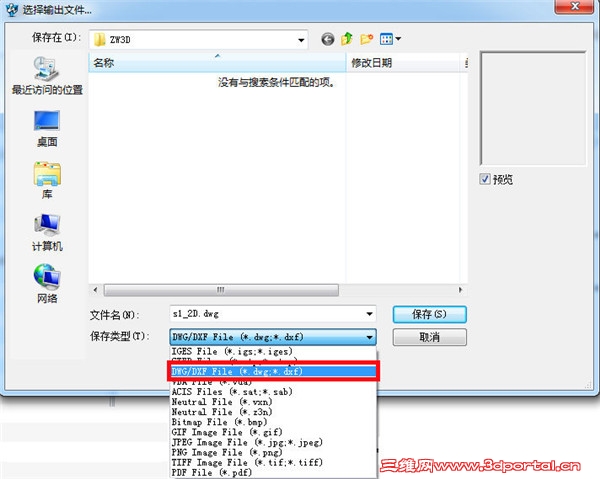
图(22) 设置保存的“文件名”以及“保存类型”为DWG,点击“保存”
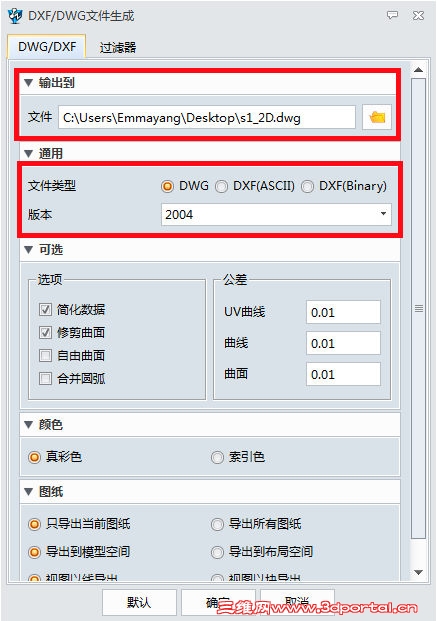
( I* {4 U$ d# n+ Y" }" e: a5 Q4 ~图(23) 设置保存路径以及输出版本等相关信息后,点击“确定”即可输出所需二维文件。9 U6 N7 i. A3 j$ B' G" W/ q/ S: X1 L
图(24) 综上所述,灵活的使用“隐藏”命令,不但可以让我们的设计高效,也能提供不同部分出图要求的工程师们有效出图。+ ^, O) o& ~4 n) g! ]$ [- N! W
马上下载三维CAD/CAM软件——中望3D2017版,体验智能设计,让创意无极限:http://www.zw3d.com.cn/product-58-1.html+ z, {( z& F5 M
Z3是什么格式文件:http://www.zw3d.com.cn/blog/201503131763.html
6 k! s& B) I3 o
 6 A( d! h9 f- Y$ P
) D$ H( e, [; W( H4 Z! J: c
. p) P9 z9 V1 K) b, s3 S3 [ b) b, R! Y' V4 w6 s# j3 f8 N
/ R7 W% z. l* z4 u7 q |
|







 发表于 2017-6-7 15:49:15