马上注册,结识高手,享用更多资源,轻松玩转三维网社区。
您需要 登录 才可以下载或查看,没有帐号?注册

x
% U' S( _$ y% k4 A- r" e, k$ a
如何快速在SOLIDWORKS Composer中出子装配BOM表
9 D# D0 V. A1 M& ~6 i& `3 EICT—Jeff Lai
* X) U- v6 d& y4 V5 {- Q+ [0 ?' o2 w! b w
在SOLIDWORKS Composer中,BOM表可以利用从SOLIDWORKS中继承过来的属性快速生成,同时也可以配合装配体的矢量图或高分辨率图片同步显示(即鼠标移动到某一零部件,BOM表对应单元格高亮显示)。这些特性使得BOM表在Composer中非常好用。& B/ L# V! v1 Y+ F* Z* @9 \9 z0 [
然而,对于接触Composer不深的人来说,出完总装配再出子装配的BOM可能就显得没那么顺手了。因为,默认情况下BOM ID只对当前视图有效,换视图再重新生成BOM ID会与总装的零部件序号不一致。其实要做到一致并快速出子装配的BOM并不难。
+ [9 y$ T% t6 c, D4 R! G5 O! e' G. [
一、生成总装配BOM:* ~! @& Q K( f" O$ {% A" j
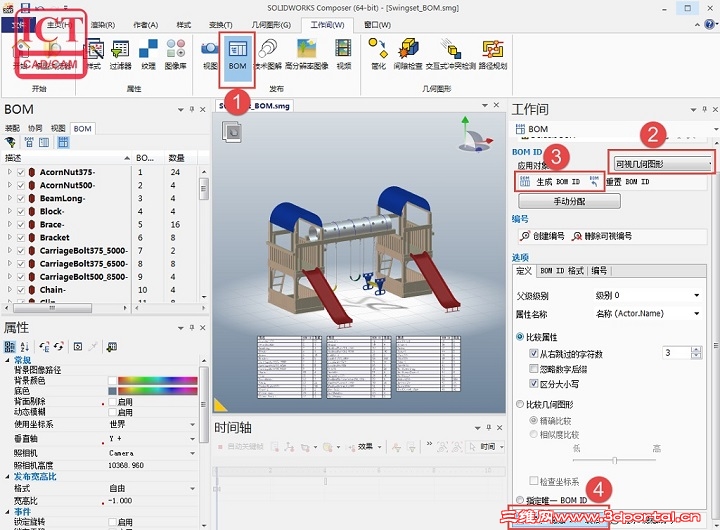
1、在总装视图下,打开BOM工作间,生成BOM ID
. o; ?' q: J" J2 q! i1) 打开BOM 工作间, L2 q# {5 B) D7 R1 q
2) 选择应用对象为【可视几何图形】 ^" L2 R! F" X1 U- c! U) U8 P' n
3) 点击【生成BOM ID】
3 M, | b$ G1 e, A3 j/ X+ U4) 点击【显示/隐藏BOM表格】
; |, H# A/ k4 z' c* t3 ^) l/ g
 # G6 k& c" s ^* u) W- a
; ?8 _! e" W% L* i' w
二、生成子装配视图并建立选择集:4 K( N; q5 |$ }6 M
( m; n p( a g% ?& m
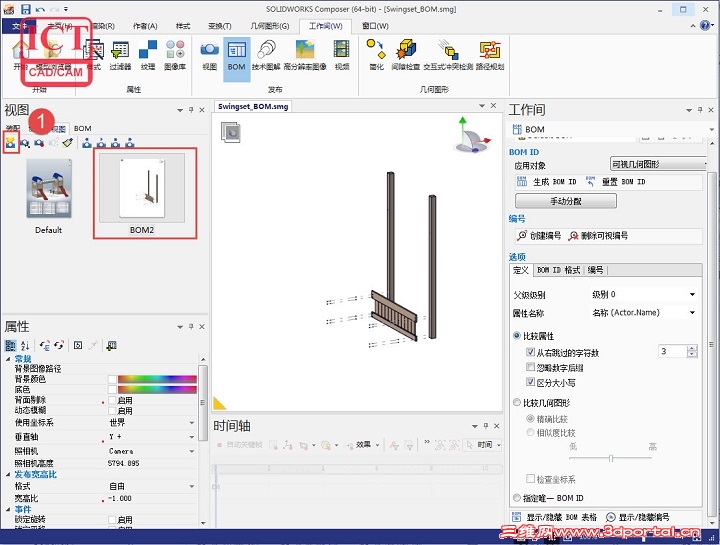
1、 生成子装视图2 j: V, V! n# z6 ?) k! \
 $ d2 M8 b1 ~5 j- Y
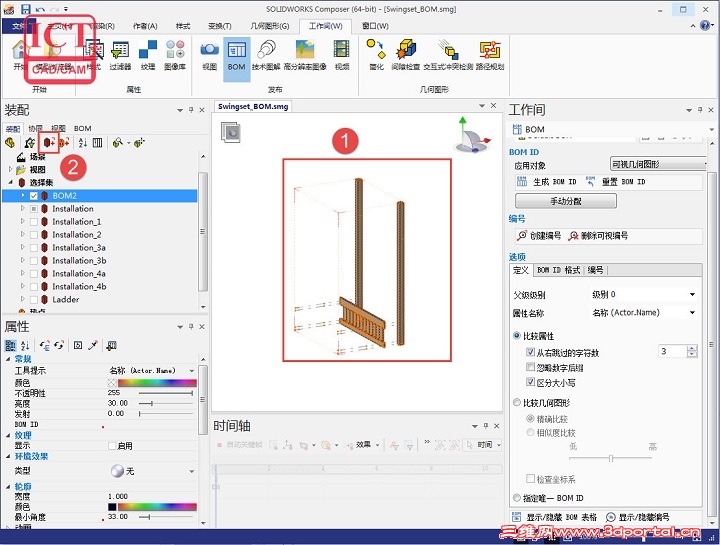
5 W" y, v) G: x7 C. `9 t, u; M2、 创建子装配的选择集$ J+ d: |* \( ^: X5 Z( G& |: F4 H) b
1) 框选子装配
- s7 t8 G# y' Q. ~. f* }2) 点击【创建选择集】
0 O# [7 l: q/ a+ E8 @
 6 }$ r( Q2 K9 k3 S u6 K' A ~0 e& J+ p
* c0 r1 m' A4 W三、统一BOM ID
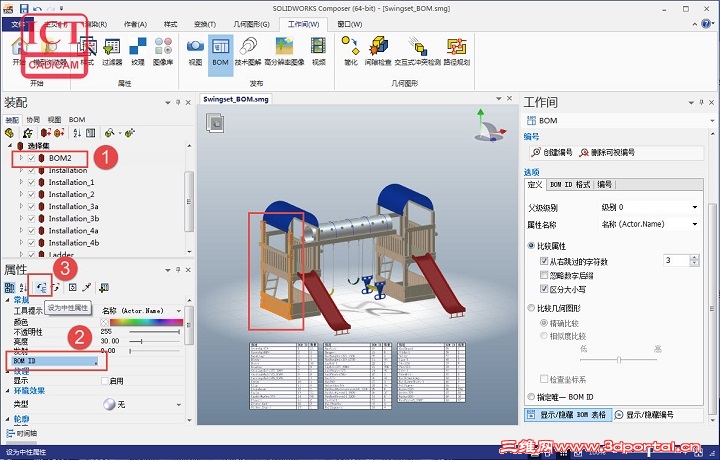
5 o0 ^/ F2 e% o5 p7 h1、回到总装视图,调整子装配的BOM ID属性。
% M {* I5 U* ^$ P' o+ t: t" D1) 点击选择集;& M- y1 _# s5 d0 R; i4 ~& h
2) 确保子装配在被选中的状态下,再点击属性面板的【BOM ID】使其高亮;2 u5 N* M' S9 v
3) 点击【设为中性属性】按钮。这样,总装中的BOM ID就可以继承到子装配了。
+ P: M4 ^( m3 X9 ~2 t3 _% V
7 Q, E1 I5 `' V+ z8 [$ u6 S' }' J0 \( N
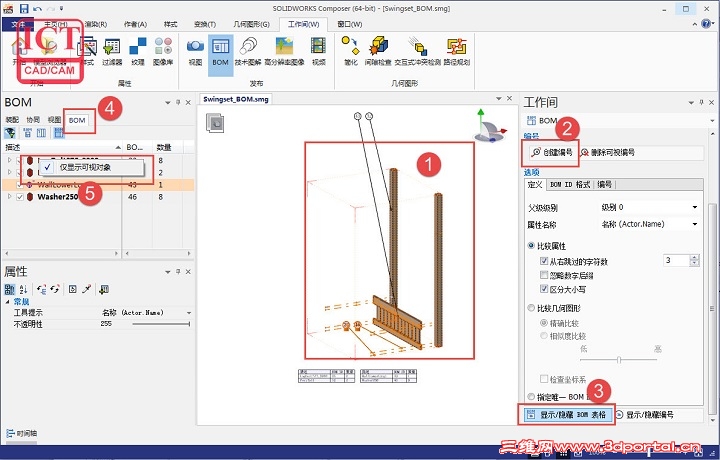
2、 回到子装视图,生成BOM表。) v3 s/ X( ~. w7 A
1) 框选子装配
4 E# h: P0 z0 l2) 点击【创建编号】; m& F/ Q/ Q' f/ g) T% T3 s5 l8 ]
3) 点击【显示/隐藏BOM表格】
' `( ?4 [9 {% T" p3 L) T% b4) 打开BOM属性栏1 S: u; j: R5 o
5) 右键选择【仅显示可视兑现】6 F9 I2 Q; v$ m0 z; ^
; K) a2 A8 ~, R) u% m
, ~0 I) T p8 O+ v* C* I- o( t4 M
$ P1 n6 p( x& P. j |
8 y8 T2 W# v5 i6 u0 ?% o5 [* B) z* D0 P; W1 {
1 n& u/ i' D; D7 A! N0 K
| 






 发表于 2016-1-12 15:21:26