马上注册,结识高手,享用更多资源,轻松玩转三维网社区。
您需要 登录 才可以下载或查看,没有帐号?注册

x
SOLIDWORKS PhotoView 360 如何获取贴图(Decal)颜色的RGB 信息: E6 ~) O9 X6 P6 w ~" H
作者:智诚科技(ICT)- Vincent Li(李锋)& V8 ?1 N) a2 Z2 G( Z& h: K
9 K% q) G( K' X8 U' ~( s摘要:
) l& f1 n: K- Z, e" l 近日,有客户跟我反馈,就是说在PhotoView360进行贴图时,由于贴图的图片来源十分广泛,很难预料,无法一下子通过肉眼就能识别出它RBG到底是什么。假如这个图片是来由公司内负责平面设计的妹纸(其实也是有帅锅的)制作的,那还可以当面去问问,了解一下,要是图片是来自网络的话,那就很难判断了。
) C* e e. }5 t
; a2 T+ \0 Z' _4 I) z! @( P: E5 o 了解贴图的RGB是很重要的,因为模型的某些部位用了贴图,而某些部位还是会有时候用到添加一些颜色来进行衔接的。如果后者设置颜色的时候,RGB颜色对,模型的颜色和贴图衔接的地方,就会出现色差,视觉效果就会差了很多。% |+ @1 x/ C. V
{1 j( ?- W7 q1 e5 l$ m5 y
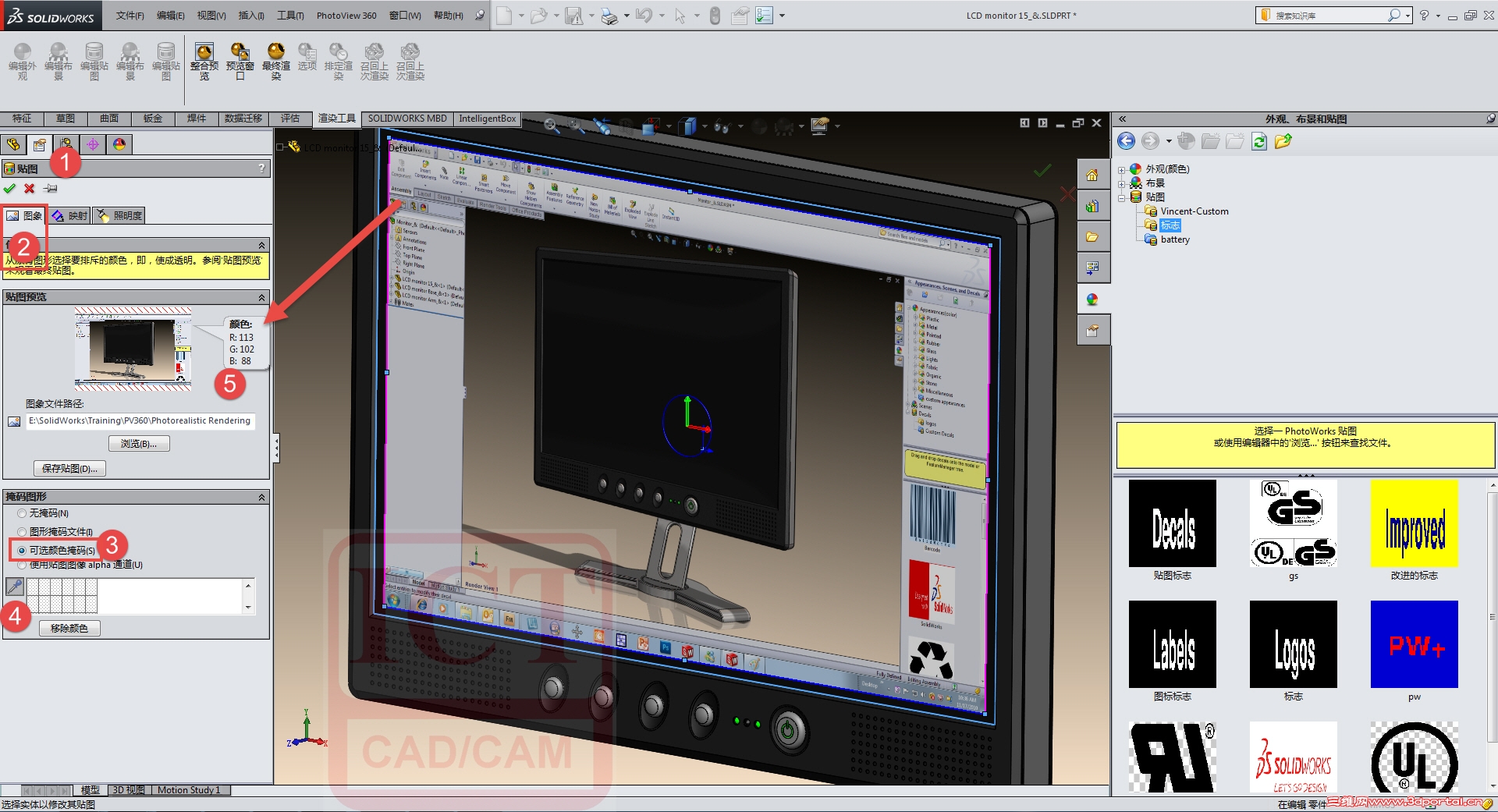
这里提供一个小技巧,非喜勿喷。截图和编号标记,结合以下要点:
/ k7 e4 H4 t( R+ q# N4 t' L8 {: Z$ q5 t2 n0 x' ?
1. 进入贴图编辑状态。& K7 p2 t9 i/ Q2 ~0 q- T, S6 h$ l( a
2. 选取“图象”tab F3 r) Q$ P. J' w6 C, b
3. 掩码图形处选择“可选颜色掩码”
% D' X& c2 U0 o! U2 k) O4 Q 4. 点击左下侧的吸管图标,此时光标变为有吸管的状态$ M$ g; o6 B* }
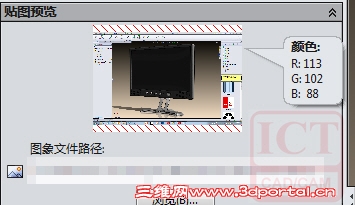
5. 此时把光标移到上方的图片区域,就会显示出当前的RGB信息。5 a, W ~2 E0 P0 k1 @' T
 . v- p3 o; U( g# H
图1 6 z% X+ V, x+ W- l& |; v
 7 C' J! k: @! G$ M( Z5 h
图2--局部查看RGB
$ O! U% ^' `* o/ A0 f- }' u
- E8 a3 _7 C7 l0 t$ R- B" ^# G + F* m3 `5 O3 k, k0 d
以上信息由 智诚科技ICT公司 提供,转载请注明!4 {: y6 j+ |" K$ E
| 





 发表于 2015-6-29 11:52:49
 很好的方法
很好的方法